Comment Restreindre la Connexion à des Adresses IP Spécifiques (Whitelist d'IP)
Verrouillez votre compte WhatChimp pour qu'il ne soit accessible que depuis des adresses IP de confiance. Utilisez IP Manager pour whitelister des IPs pour la connexion, le direct login et l'API.
Updated 6 August 2026
Si plusieurs personnes peuvent se connecter à votre compte WhatChimp, ou si vous voulez simplement mieux contrôler qui accède à votre dashboard, vous pouvez verrouiller l'accès à des adresses IP spécifiques. Avec IP Manager, la connexion ne fonctionne que depuis les IPs auxquelles vous faites confiance, et les tentatives depuis ailleurs sont bloquées.
Ce guide vous montre comment whitelister une adresse IP pour que seuls les emplacements de confiance puissent se connecter, avec le même contrôle disponible pour le direct login et l'accès API.
Ce que fait la restriction par IP
IP Manager vous laisse créer une liste d'adresses IP et décider comment chacune est traitée :
- Whitelist : seules les adresses IP de la liste sont autorisées. Toutes les autres sont bloquées.
- Blacklist : les adresses IP de la liste sont bloquées, toutes les autres sont autorisées.
Vous appliquez chaque règle à une ou plusieurs features :
- LOGIN : se connecter au dashboard avec email et mot de passe.
- DIRECT LOGIN : liens de connexion en un clic générés pour votre compte.
- API : requêtes faites avec votre API key.
Vous pouvez ainsi, par exemple, autoriser la connexion au dashboard uniquement depuis l'IP de votre bureau tout en laissant l'accès API ouvert, ou l'inverse.
WhatChimp protège automatiquement votre adresse IP actuelle quand vous configurez ceci, pour que vous ne vous bloquiez pas par accident.
Comment restreindre la connexion à une IP de confiance
Étape 1 : Ouvrez IP Manager
- Dans la barre latérale gauche, ouvrez Settings & Integration.
- Sélectionnez l'onglet Security.
- Cliquez sur IP Manager.
- Cliquez sur Add IP.
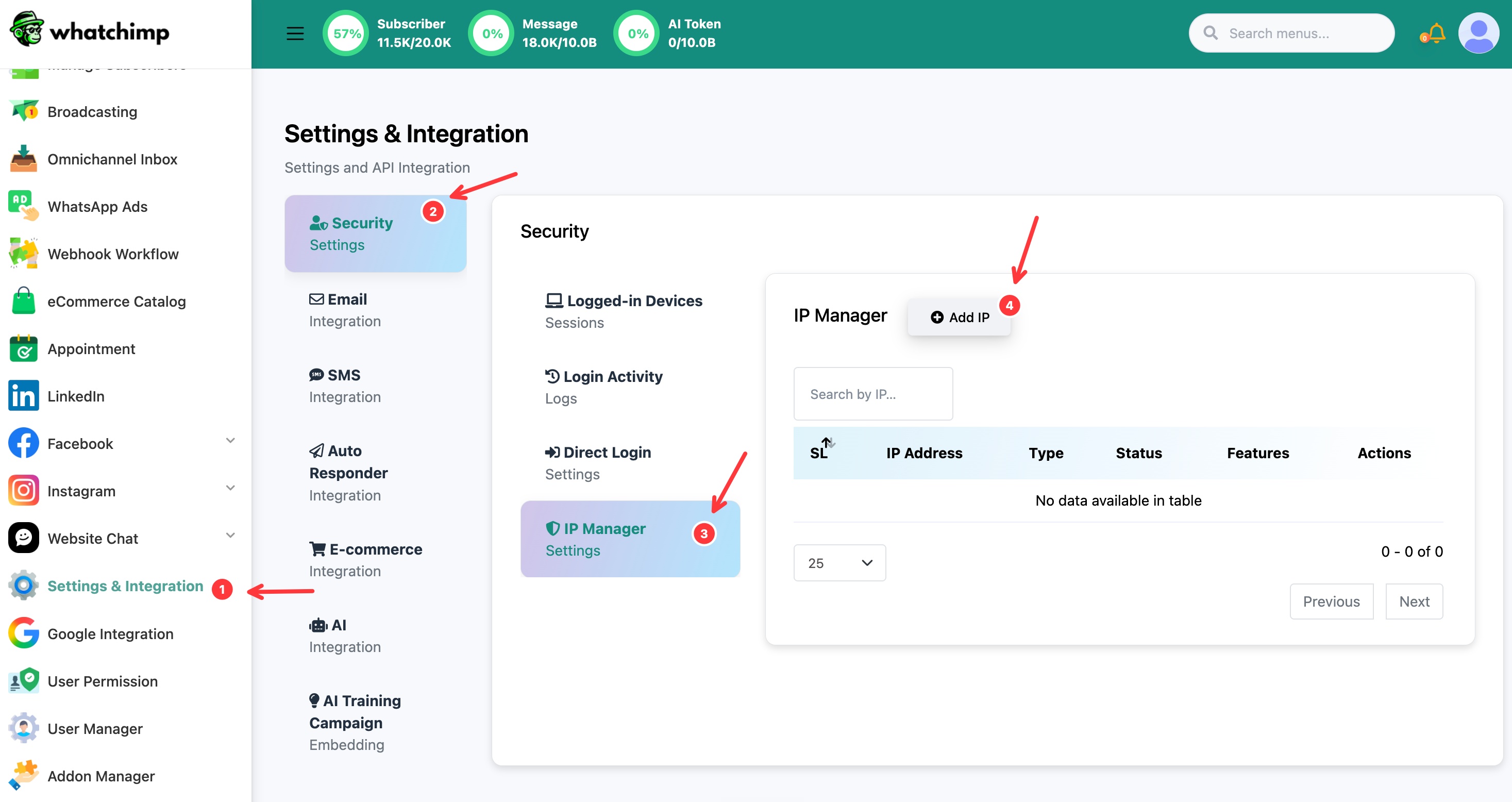 Ouvrez Security, puis IP Manager, puis Add IP
Étape 2 : Ajoutez et configurez l'IP
Dans la fenêtre Add IP :
- IP Address : saisissez l'IP à laquelle vous voulez faire confiance, par exemple l'IP de votre bureau ou de votre domicile.
- List Type : choisissez Whitelist pour n'autoriser que cette IP, ou Blacklist pour la bloquer.
- Status : mettez sur Active pour que la règle prenne effet.
- Features : cochez l'accès couvert par cette règle : LOGIN, DIRECT LOGIN ou API. Pour restreindre qui peut se connecter, cochez LOGIN.
- Enregistrez la règle.
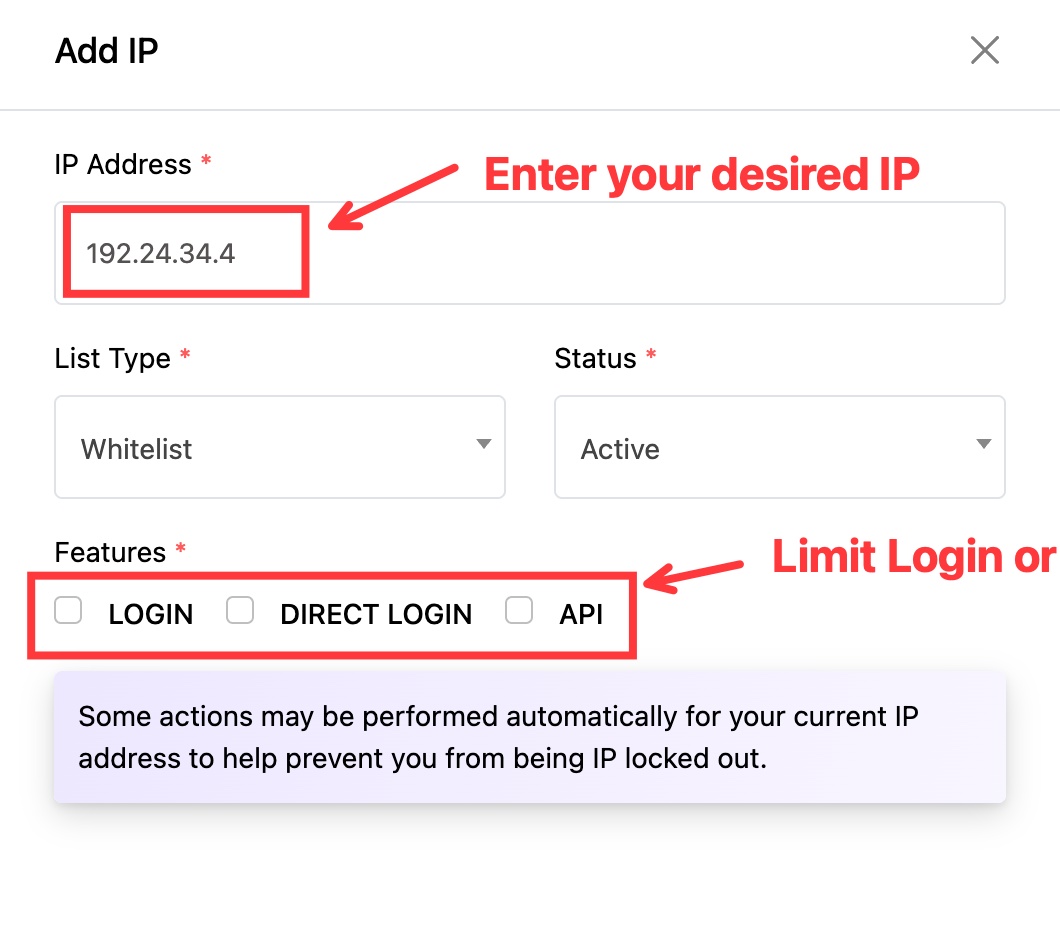
Une fois enregistrée, la règle est active. Avec une whitelist LOGIN, seules les IPs de votre liste peuvent se connecter au dashboard.
Whitelist ou Blacklist : laquelle utiliser
- Utilisez une Whitelist quand vous savez exactement quelles IPs doivent avoir accès, comme un bureau fixe ou un VPN. C'est l'option la plus stricte et la plus sûre.
- Utilisez une Blacklist quand vous avez seulement besoin de bloquer quelques IPs spécifiques et de laisser tout le reste ouvert.
Avant de compter sur une whitelist
Une whitelist bloque chaque IP qui n'est pas dans la liste, alors configurez-la avec soin :
- Ajoutez d'abord votre propre IP. Si vous whitelistez LOGIN sans inclure votre IP actuelle, vous pourriez vous bloquer. WhatChimp protège automatiquement votre IP actuelle pour aider à éviter cela, mais confirmez que votre IP est dans la liste avant d'en dépendre.
- Ajoutez toutes les IPs que votre équipe utilise, y compris les télétravailleurs, avant de passer la connexion en whitelist uniquement.
- N'oubliez pas que les IPs domestiques peuvent changer. Beaucoup de connexions internet utilisent des IPs dynamiques qui changent avec le temps. Si la vôtre change, une whitelist pourrait vous bloquer plus tard, donc une IP statique ou un VPN est plus fiable pour cela.
Conseils
- Mettez le Status sur inactif (au lieu de supprimer une règle) quand vous voulez mettre une restriction en pause temporairement.
- Utilisez une Blacklist pour bloquer rapidement une IP suspecte sans changer votre accès global.
- Restreindre l'API par IP est un moyen solide de protéger votre API key même si elle fuite.