Comment Supprimer votre Compte (et Annuler votre Abonnement Séparément)
Supprimez définitivement votre compte WhatChimp. Important : ceci n'annule pas votre abonnement payant, vous devez l'annuler séparément via Stripe.
Updated 16 June 2026
Important : supprimer votre compte n'annule pas votre abonnement. Les abonnements WhatChimp sont facturés via Stripe, qui est distinct de votre compte. Si vous avez un forfait payant, supprimer votre compte n'arrête pas la facturation. Vous devez annuler votre abonnement vous-même sur whatchimp.com/manage-subscription, sinon vous continuerez à être facturé même après la disparition de votre compte.
Si vous n'avez plus besoin de WhatChimp, vous pouvez supprimer définitivement votre compte depuis la page Account. Cela supprime votre compte et toutes ses données pour de bon. Avant de le faire, lisez la note de facturation ci-dessus, car supprimer le compte et annuler l'abonnement sont deux étapes distinctes.
Ce que fait la suppression de votre compte
Quand vous supprimez votre compte :
- Il est programmé pour suppression et toutes vos données sont supprimées définitivement : chatbots, subscribers, broadcasts, templates et paramètres.
- L'action est irréversible. Il n'y a aucun moyen de récupérer les données ensuite.
- Elle ne touche pas à votre facturation. Votre abonnement Stripe continue jusqu'à ce que vous l'annuliez séparément.
Avant de supprimer : annulez votre abonnement payant
Si vous avez un forfait payant, annulez votre abonnement d'abord pour ne pas être facturé à nouveau :
- Allez sur whatchimp.com/manage-subscription.
- Annulez votre abonnement actif là-bas.
Le faire en premier signifie que votre facturation est déjà arrêtée avant que le compte ne disparaisse. Si vous êtes seulement en essai gratuit, vous pouvez sauter cette étape.
Comment supprimer votre compte
Étape 1 : Ouvrez votre page Account
- Cliquez sur votre photo de profil en haut à droite.
- Sélectionnez Account dans le menu.
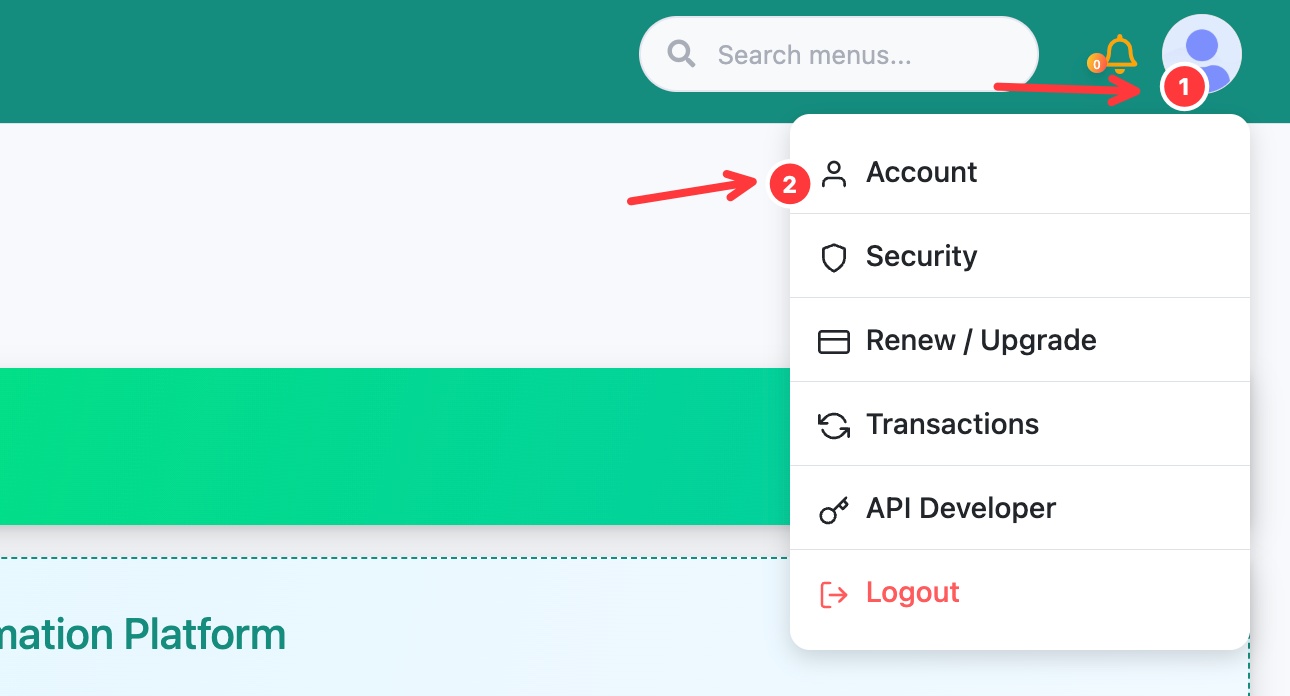 Ouvrez le menu de profil, puis cliquez sur Account
Étape 2 : Supprimez le compte
- Faites défiler jusqu'à la section Delete Your Account.
- Lisez l'avertissement. Il confirme que votre compte sera programmé pour suppression et toutes les données supprimées définitivement.
- Cliquez sur Delete Account et confirmez.
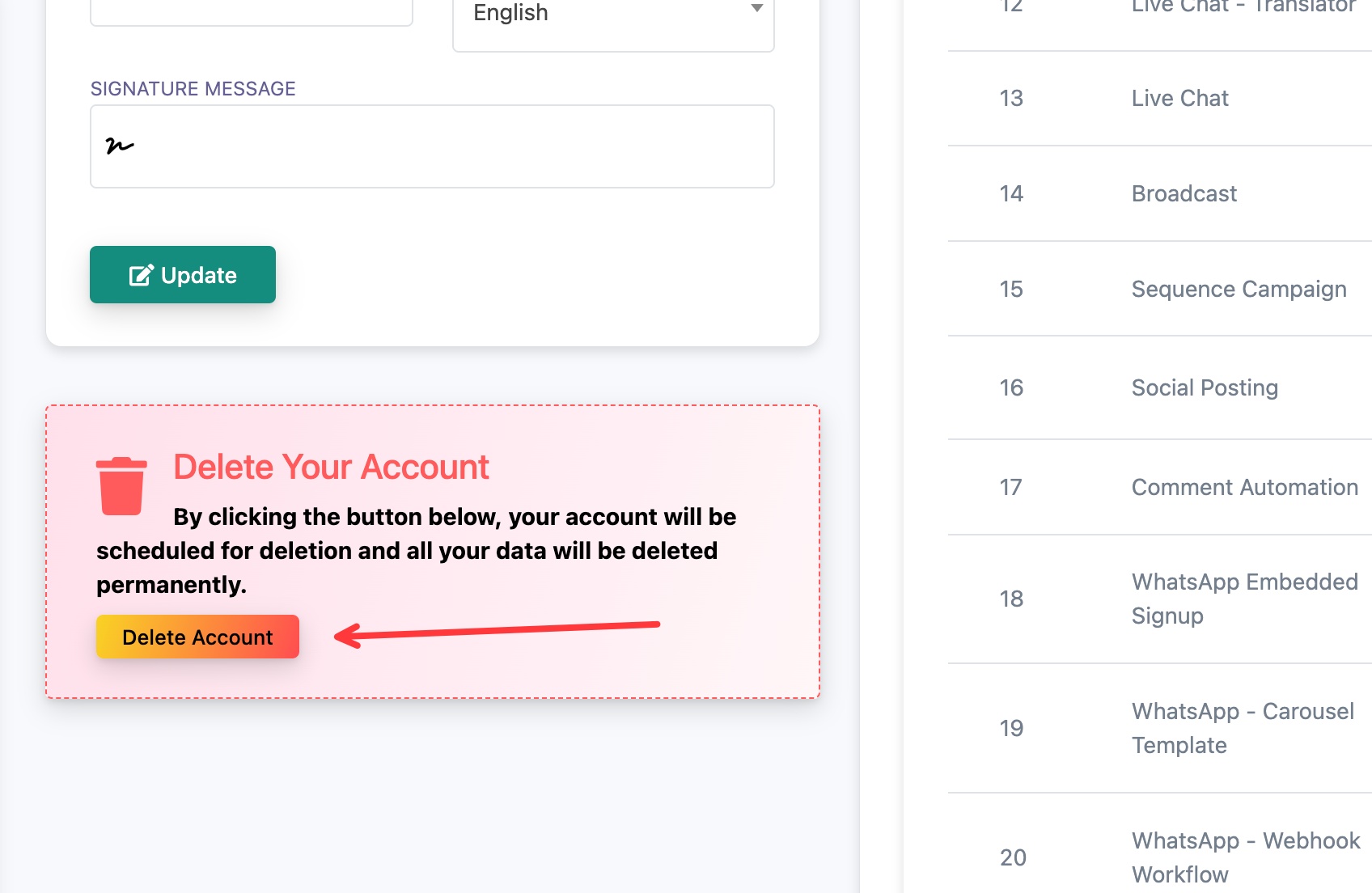
Votre compte est maintenant programmé pour suppression et les données sont supprimées.
Après la suppression : confirmez que votre abonnement est annulé
C'est la partie que les gens oublient. Supprimer votre compte n'annule pas votre abonnement payant. Comme la facturation passe par Stripe, vous devez l'annuler vous-même sur whatchimp.com/manage-subscription. Si ce n'est pas déjà fait, faites-le maintenant, sinon les frais continuent même si votre compte n'existe plus.