Cómo Restringir el Login a Direcciones IP Específicas (Whitelist de IP)
Bloquea tu cuenta de WhatChimp para que solo se acceda desde direcciones IP confiables. Usa IP Manager para hacer whitelist de IPs para login, direct login y API.
Updated 6 August 2026
Si más de una persona puede iniciar sesión en tu cuenta de WhatChimp, o simplemente quieres más control sobre quién llega a tu dashboard, puedes bloquear el acceso a direcciones IP específicas. Con IP Manager, el login solo funciona desde las IPs en las que confías, y los intentos desde cualquier otro lugar se bloquean.
Esta guía te muestra cómo hacer whitelist de una dirección IP para que solo las ubicaciones confiables puedan iniciar sesión, con el mismo control disponible para direct login y acceso por API.
Qué hace la restricción por IP
IP Manager te deja crear una lista de direcciones IP y decidir cómo se trata cada una:
- Whitelist: solo se permiten las direcciones IP de la lista. Todas las demás se bloquean.
- Blacklist: las direcciones IP de la lista se bloquean, todas las demás se permiten.
Aplicas cada regla a una o más features:
- LOGIN: iniciar sesión en el dashboard con email y contraseña.
- DIRECT LOGIN: enlaces de inicio de sesión de un clic generados para tu cuenta.
- API: solicitudes hechas con tu API key.
Así puedes, por ejemplo, permitir el login al dashboard solo desde la IP de tu oficina y dejar abierto el acceso por API, o al revés.
WhatChimp protege automáticamente tu dirección IP actual cuando configuras esto, para que no te bloquees a ti mismo por accidente.
Cómo restringir el login a una IP confiable
Paso 1: Abre IP Manager
- En la barra lateral izquierda, abre Settings & Integration.
- Selecciona la pestaña Security.
- Haz clic en IP Manager.
- Haz clic en Add IP.
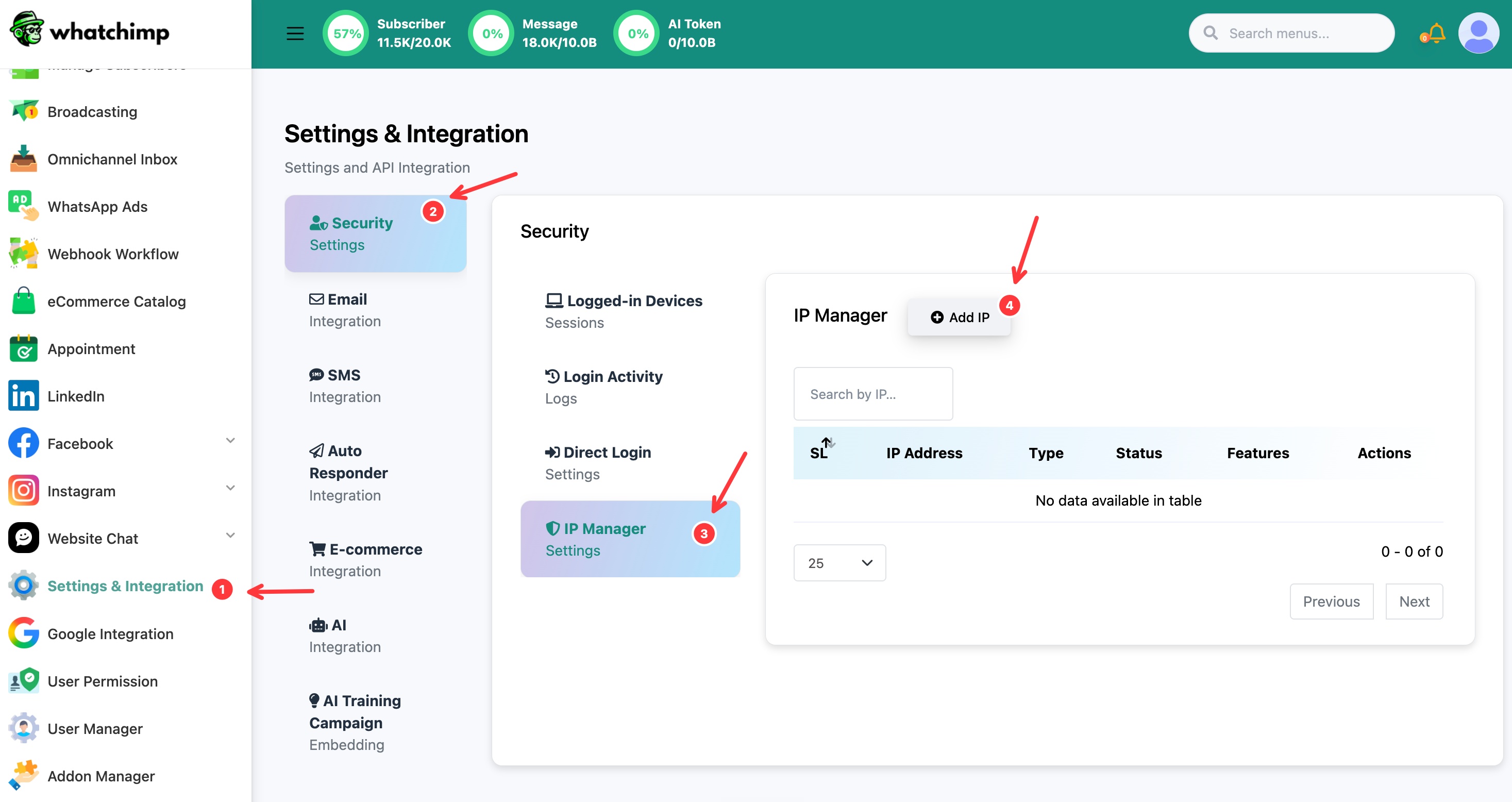 Abre Security, luego IP Manager, luego Add IP
Paso 2: Agrega y configura la IP
En la ventana Add IP:
- IP Address: ingresa la IP en la que quieres confiar, por ejemplo la IP de tu oficina o casa.
- List Type: elige Whitelist para permitir solo esta IP, o Blacklist para bloquearla.
- Status: ponlo en Active para que la regla tenga efecto.
- Features: marca el acceso que cubre esta regla: LOGIN, DIRECT LOGIN o API. Para restringir quién puede iniciar sesión, marca LOGIN.
- Guarda la regla.
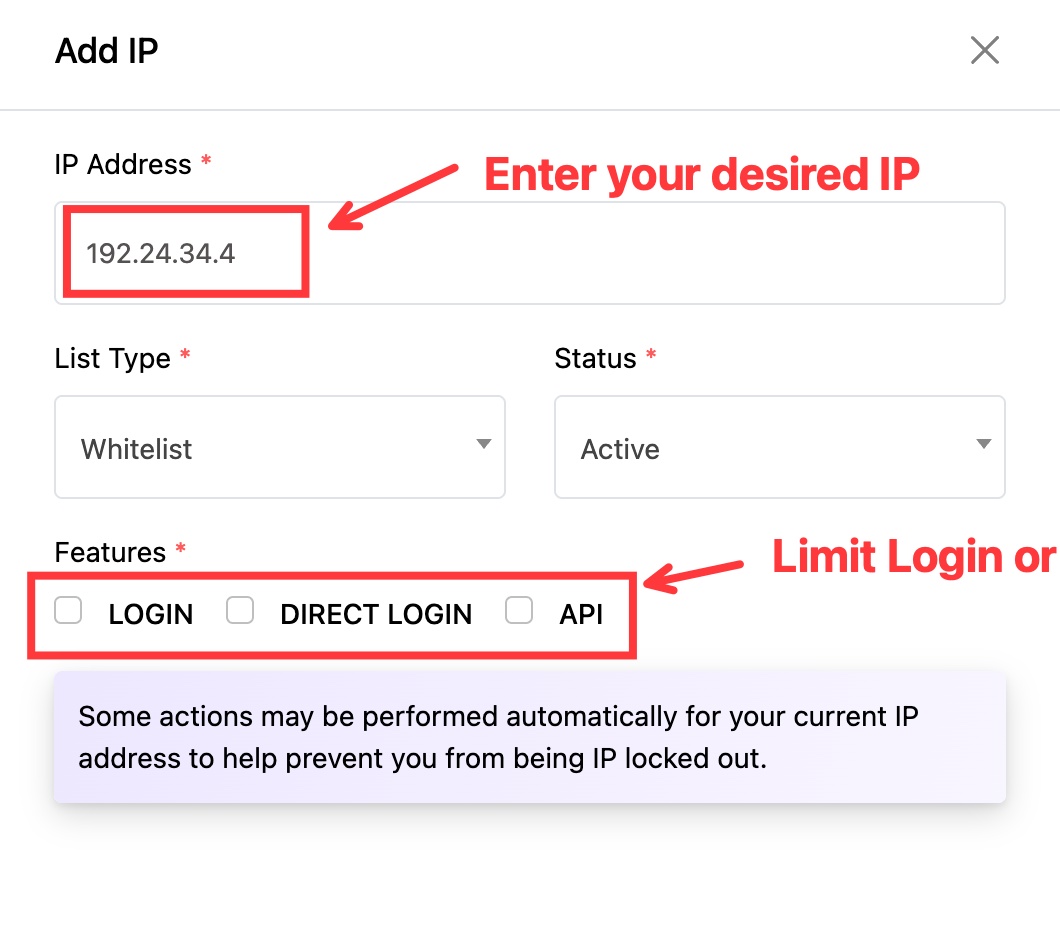 Ingresa la IP, pon Whitelist y Active, luego elige qué features restringir
Una vez guardada, la regla está activa. Con una whitelist de LOGIN, solo las IPs de tu lista pueden iniciar sesión en el dashboard.
Whitelist o Blacklist: cuál usar
- Usa una Whitelist cuando sabes exactamente qué IPs deben tener acceso, como una oficina fija o una VPN. Es la opción más estricta y segura.
- Usa una Blacklist cuando solo necesitas bloquear unas pocas IPs específicas y dejar todo lo demás abierto.
Antes de depender de una whitelist
Una whitelist bloquea cada IP que no está en la lista, así que configúrala con cuidado:
- Agrega tu propia IP primero. Si haces whitelist de LOGIN sin incluir tu IP actual, podrías bloquearte a ti mismo. WhatChimp protege automáticamente tu IP actual para ayudar a evitarlo, pero confirma que tu IP está en la lista antes de depender de ella.
- Agrega todas las IPs que usa tu equipo, incluidos los trabajadores remotos, antes de cambiar el login a solo whitelist.
- Recuerda que las IPs de casa pueden cambiar. Muchas conexiones a internet usan IPs dinámicas que cambian con el tiempo. Si la tuya cambia, una whitelist podría bloquearte después, así que una IP estática o una VPN es más confiable para esto.
Consejos
- Pon el Status en inactivo (en lugar de borrar una regla) cuando quieras pausar una restricción temporalmente.
- Usa una Blacklist para bloquear rápido una IP sospechosa sin cambiar tu acceso general.
- Restringir la API por IP es una forma fuerte de proteger tu API key incluso si se filtra.