Cómo Eliminar tu Cuenta (y Cancelar tu Suscripción por Separado)
Elimina permanentemente tu cuenta de WhatChimp. Importante: esto no cancela tu suscripción de pago, debes cancelarla por separado a través de Stripe.
Updated 16 June 2026
Importante: eliminar tu cuenta no cancela tu suscripción. Las suscripciones de WhatChimp se cobran a través de Stripe, que es independiente de tu cuenta. Si tienes un plan de pago, eliminar tu cuenta no detiene el cobro. Debes cancelar tu suscripción tú mismo en whatchimp.com/manage-subscription, o se te seguirá cobrando incluso después de que tu cuenta ya no exista.
Si ya no necesitas WhatChimp, puedes eliminar permanentemente tu cuenta desde la página de Account. Esto elimina tu cuenta y todos sus datos para siempre. Antes de hacerlo, lee la nota de facturación de arriba, porque eliminar la cuenta y cancelar la suscripción son dos pasos separados.
Qué hace eliminar tu cuenta
Cuando eliminas tu cuenta:
- Se programa para eliminación y todos tus datos se borran permanentemente: chatbots, subscribers, broadcasts, templates y configuraciones.
- La acción no se puede deshacer. No hay forma de recuperar los datos después.
- No toca tu facturación. Tu suscripción de Stripe sigue activa hasta que la canceles por separado.
Antes de eliminar: cancela tu suscripción de pago
Si tienes un plan de pago, cancela tu suscripción primero para que no se te cobre de nuevo:
- Ve a whatchimp.com/manage-subscription.
- Cancela tu suscripción activa ahí.
Hacer esto primero significa que tu facturación ya está detenida antes de que la cuenta desaparezca. Si solo tienes una prueba gratuita, puedes saltarte este paso.
Cómo eliminar tu cuenta
Paso 1: Abre tu página de Account
- Haz clic en tu foto de perfil en la esquina superior derecha.
- Selecciona Account en el menú.
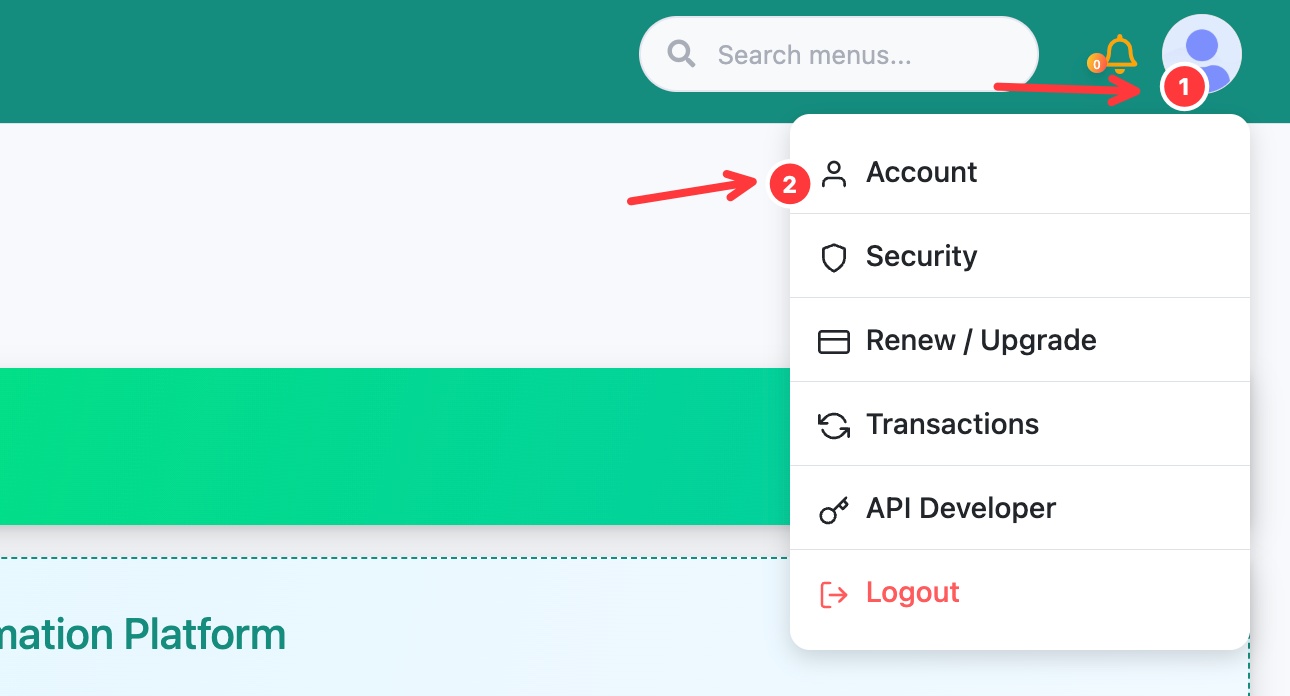 Abre el menú de perfil, luego haz clic en Account
Paso 2: Elimina la cuenta
- Baja hasta la sección Delete Your Account.
- Lee la advertencia. Confirma que tu cuenta se programará para eliminación y todos los datos se borrarán permanentemente.
- Haz clic en Delete Account y confirma.
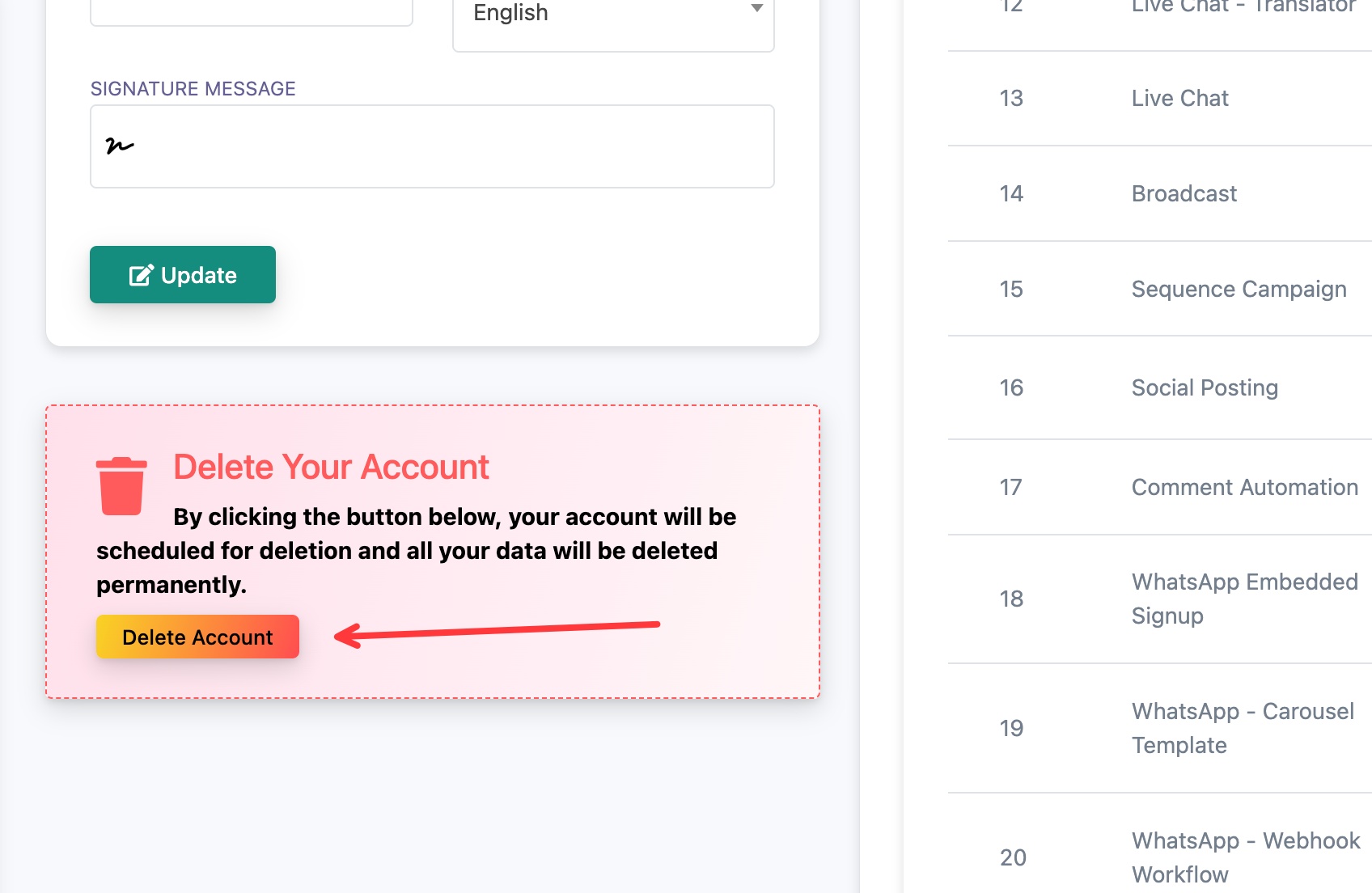 Baja a Delete Your Account y haz clic en Delete Account
Tu cuenta ya está programada para eliminación y los datos se borran.
Después de eliminar: confirma que tu suscripción está cancelada
Esta es la parte que la gente olvida. Eliminar tu cuenta no cancela tu suscripción de pago. Como la facturación pasa por Stripe, tienes que cancelarla tú mismo en whatchimp.com/manage-subscription. Si aún no lo has hecho, hazlo ahora, de lo contrario los cobros continúan aunque tu cuenta ya no exista.