كيف تقيّد تسجيل الدخول بعناوين IP محددة (IP Whitelisting)
اقفل حساب WhatChimp بحيث لا يمكن الوصول إليه إلا من عناوين IP موثوقة. استخدم IP Manager لوضع IPs في whitelist لتسجيل الدخول و direct login و API.
Updated 6 August 2026
إذا كان بإمكان أكثر من شخص تسجيل الدخول إلى حساب WhatChimp الخاص بك، أو أردت فقط تحكمًا أكبر فيمن يصل إلى لوحة التحكم، يمكنك قفل الوصول على عناوين IP محددة. مع IP Manager، يعمل تسجيل الدخول فقط من الـ IPs التي تثق بها، وتُحظر المحاولات من أي مكان آخر.
يوضّح لك هذا الدليل كيفية وضع عنوان IP في whitelist حتى تتمكن المواقع الموثوقة فقط من تسجيل الدخول، مع توفّر نفس التحكم لـ direct login والوصول عبر API.
ماذا يفعل تقييد الـ IP
يتيح لك IP Manager إنشاء قائمة بعناوين IP وتحديد كيفية التعامل مع كل واحد:
- Whitelist: يُسمح فقط بعناوين IP المدرجة. كل ما عداها محظور.
- Blacklist: عناوين IP المدرجة محظورة، وكل ما عداها مسموح.
تطبّق كل قاعدة على feature واحدة أو أكثر:
- LOGIN: تسجيل الدخول إلى لوحة التحكم بالبريد الإلكتروني وكلمة المرور.
- DIRECT LOGIN: روابط تسجيل دخول بنقرة واحدة تُنشأ لحسابك.
- API: الطلبات التي تُجرى باستخدام API key الخاص بك.
هكذا يمكنك، على سبيل المثال، السماح بتسجيل الدخول إلى لوحة التحكم فقط من IP مكتبك مع ترك الوصول عبر API مفتوحًا، أو العكس.
يحمي WhatChimp تلقائيًا عنوان IP الحالي الخاص بك عند إعداد هذا، حتى لا تقفل على نفسك بالخطأ.
كيفية تقييد تسجيل الدخول على IP موثوق
الخطوة 1: افتح IP Manager
- في الشريط الجانبي الأيسر، افتح Settings & Integration.
- اختر تبويب Security.
- انقر على IP Manager.
- انقر على Add IP.
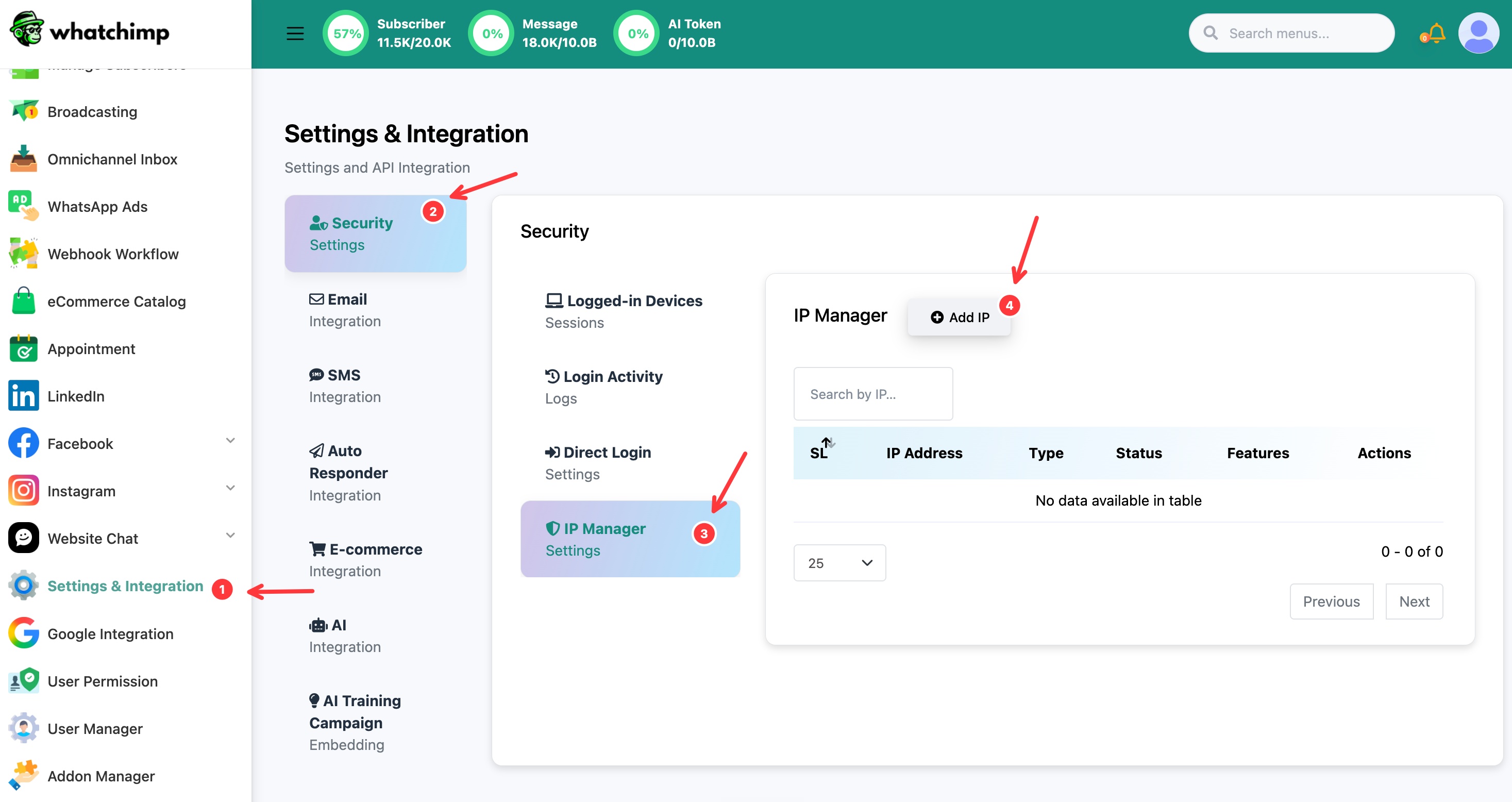 افتح Security ثم IP Manager ثم Add IP
الخطوة 2: أضف الـ IP واضبطه
في نافذة Add IP:
- IP Address: أدخل الـ IP الذي تريد الوثوق به، مثل IP مكتبك أو منزلك.
- List Type: اختر Whitelist للسماح بهذا الـ IP فقط، أو Blacklist لحظره.
- Status: اضبطه على Active حتى تصبح القاعدة فعّالة.
- Features: حدّد الوصول الذي تغطيه هذه القاعدة: LOGIN أو DIRECT LOGIN أو API. لتقييد من يمكنه تسجيل الدخول، حدّد LOGIN.
- احفظ القاعدة.
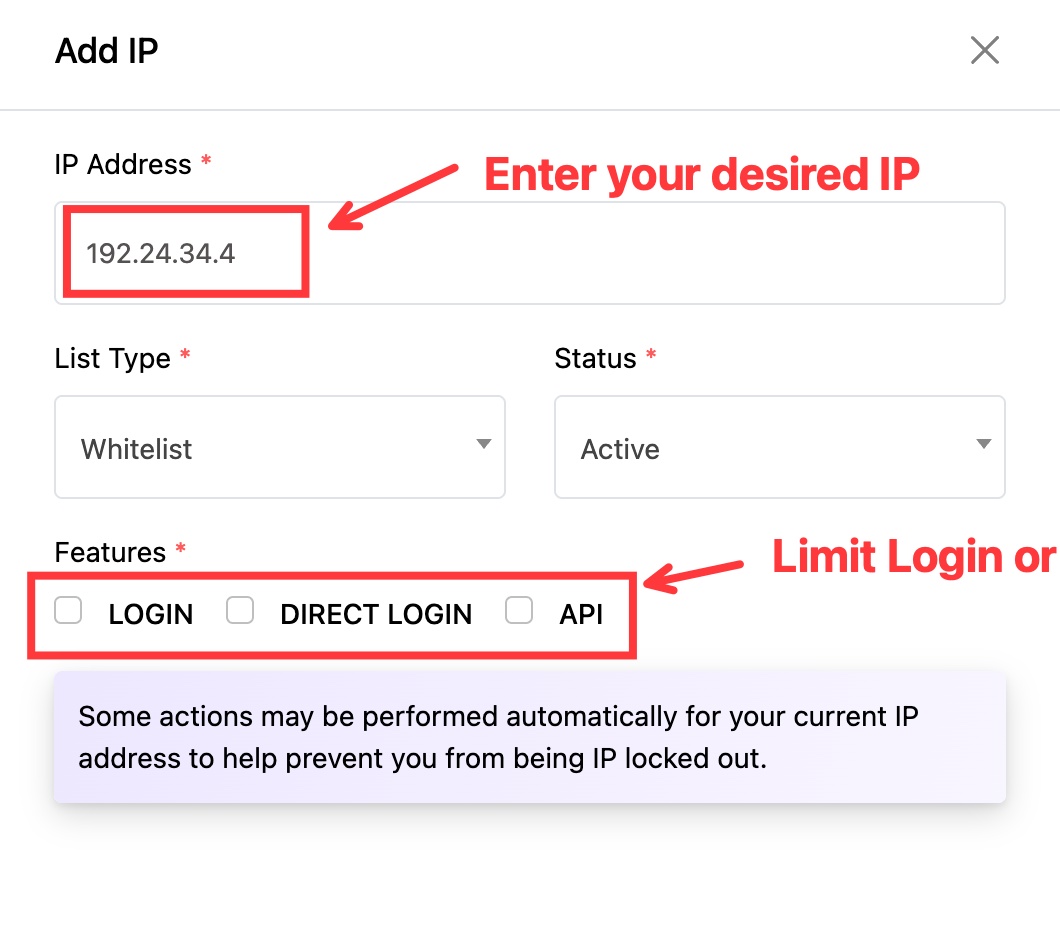 أدخل الـ IP، واضبط على Whitelist و Active، ثم اختر الـ features التي تريد تقييدها
بمجرد الحفظ، تصبح القاعدة فعّالة. مع whitelist لـ LOGIN، يمكن فقط للـ IPs الموجودة في قائمتك تسجيل الدخول إلى لوحة التحكم.
Whitelist أم Blacklist: أيهما تستخدم
- استخدم Whitelist عندما تعرف بالضبط أي IPs يجب أن يكون لها وصول، مثل مكتب ثابت أو VPN. إنه الخيار الأكثر صرامة وأمانًا.
- استخدم Blacklist عندما تحتاج فقط إلى حظر بعض الـ IPs المحددة وترك كل شيء آخر مفتوحًا.
قبل أن تعتمد على whitelist
تحظر الـ whitelist كل IP ليس في القائمة، لذا أعدّها بعناية:
- أضف IP الخاص بك أولًا. إذا وضعت LOGIN في whitelist دون تضمين IP الحالي الخاص بك، فقد تقفل على نفسك. يحمي WhatChimp تلقائيًا IP الحالي الخاص بك للمساعدة في تجنّب ذلك، لكن تأكد أن IP الخاص بك في القائمة قبل أن تعتمد عليها.
- أضف كل الـ IPs التي يستخدمها فريقك، بما في ذلك العاملين عن بُعد، قبل تحويل تسجيل الدخول إلى whitelist فقط.
- تذكّر أن IPs المنزل قد تتغير. كثير من اتصالات الإنترنت تستخدم IPs ديناميكية تتغير بمرور الوقت. إذا تغيّر IP الخاص بك، فقد تحظرك الـ whitelist لاحقًا، لذا فإن IP ثابتًا أو VPN أكثر موثوقية لهذا الغرض.
نصائح
- اضبط Status على غير نشط (بدلًا من حذف القاعدة) عندما تريد إيقاف تقييد مؤقتًا.
- استخدم Blacklist لحظر IP مشبوه بسرعة دون تغيير وصولك العام.
- تقييد API بحسب الـ IP وسيلة قوية لحماية API key الخاص بك حتى لو تسرّب.