Incoming aur Outgoing Messages ke liye Webhook
Har ek incoming aur outgoing WhatsApp message ke liye real time mein apne server par webhooks fire karein
Updated 8 February 2026
WhatChimp aapke server par ek webhook fire kar sakta hai har baar jab aapke kisi bhi connected WhatsApp number par message send ya receive hota hai. Yeh aapko message data ko external systems mein push karne deta hai — aapka CRM, analytics platform, logging service, ya koi bhi custom application — real time mein.
Video: https://www.youtube.com/watch?v=78aQIUb77nw
Kaise Kaam Karta Hai
Jab enable hota hai, WhatChimp aapke webhook URL par ek HTTP POST request bhejta hai jisme message content, subscriber ID, timestamp, aur message type hota hai. Yeh dono ke liye kaam karta hai:
- Incoming messages — Messages jo aapke customers aapko bhejte hain (text, image, media, etc.)
- Outgoing messages — Messages jo aapka bot ya team customers ko bhejta hai
Step 1: Bot Manager Configuration Kholein
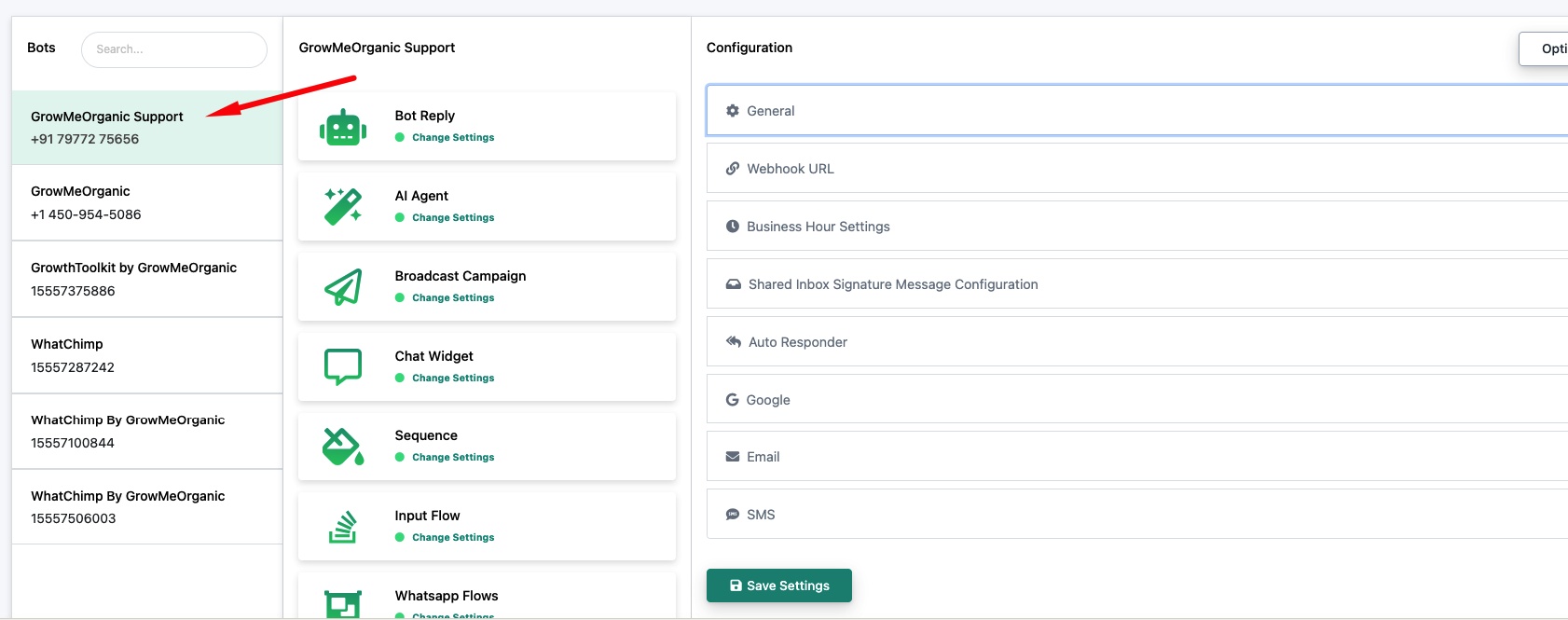
Bot Manager par jaayen, WhatsApp number select karein jo aap configure karna chahte hain, phir right side panel mein Configuration par click karein.
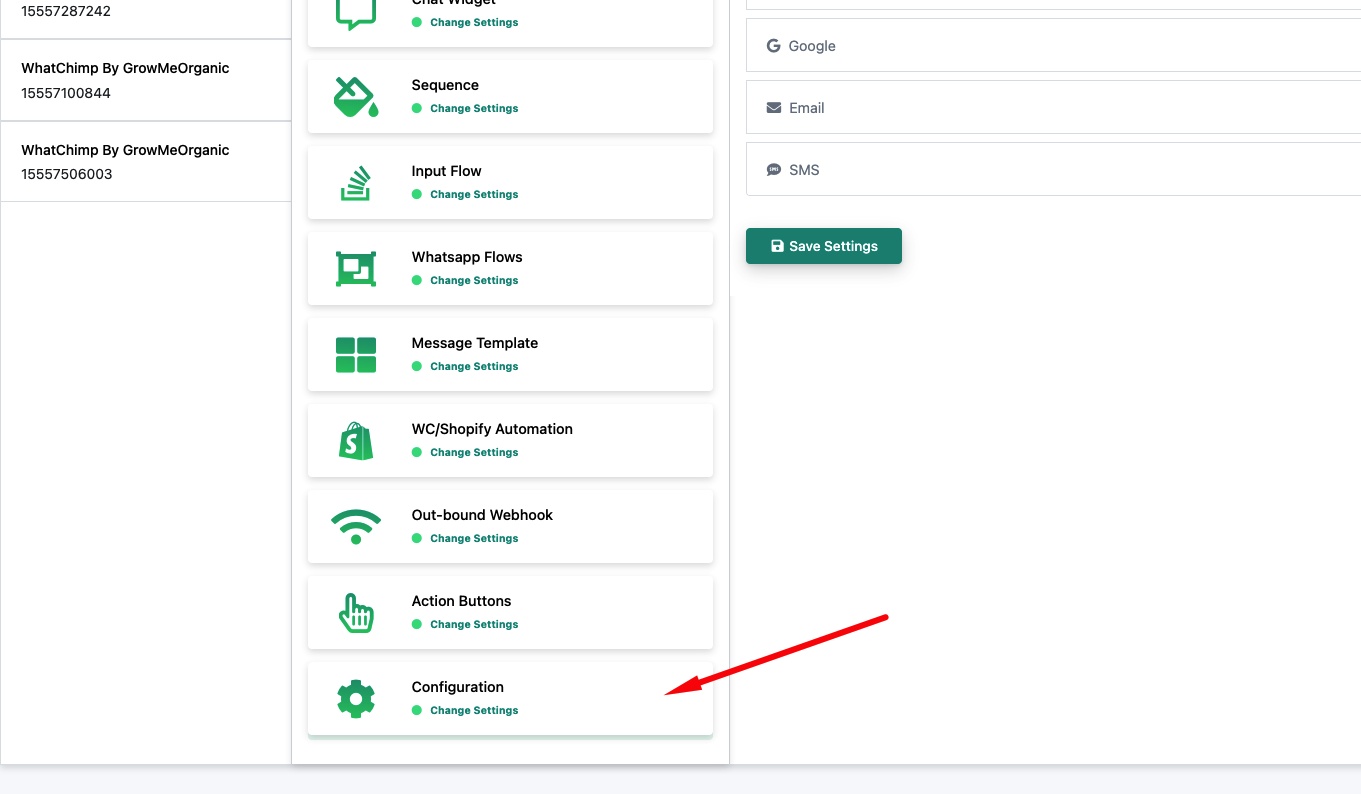
Bot list mein neeche scroll karein aur bottom par Configuration par click karein.
Step 2: Incoming Message Webhook Setup Karein
Webhook URL par click karke section expand karein. Trigger Webhook for Incoming Message ko enable karne ke liye toggle karein.
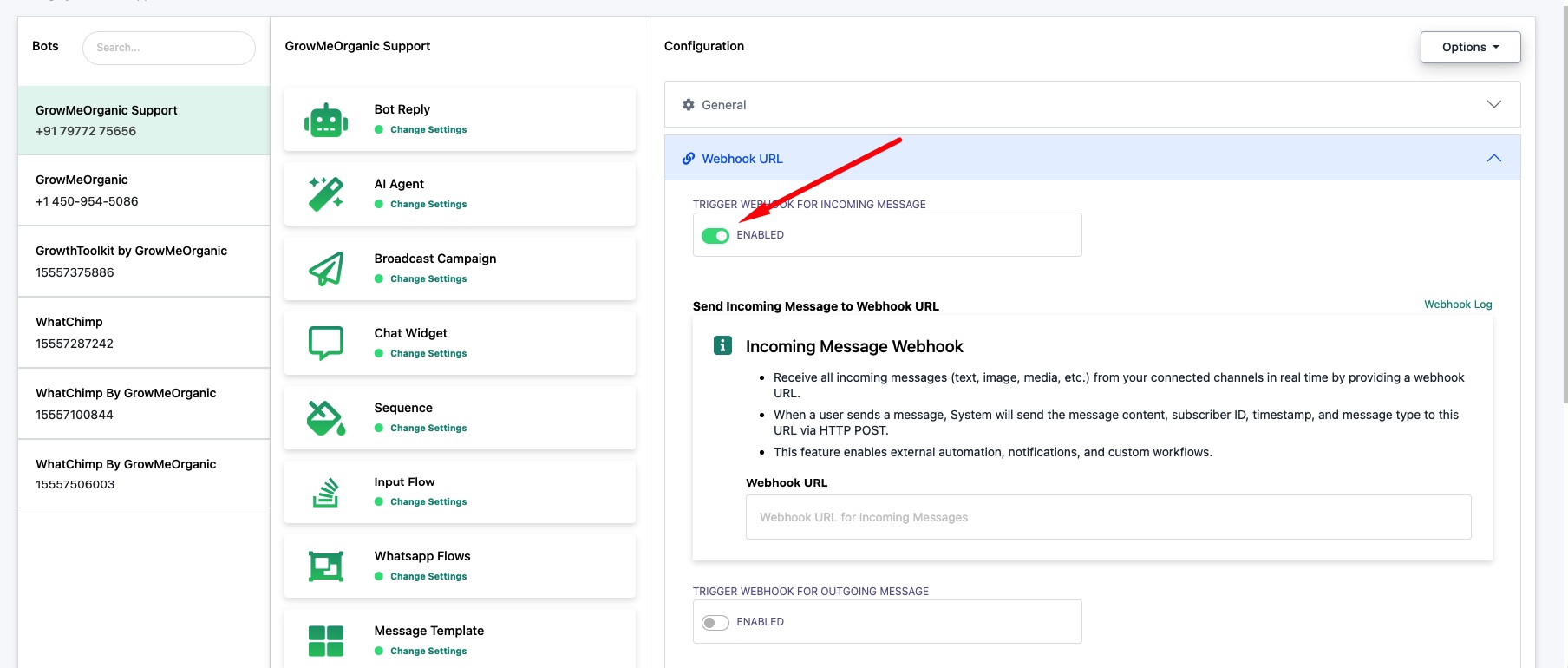
Webhook URL — Woh URL enter karein jahan WhatChimp ko incoming message data bhejni chahiye. Har baar jab koi customer is number par message bhejta hai, WhatChimp message details ko is URL par POST karega.
Incoming webhook yeh bhejta hai:
- Message content (text, image, media, etc.)
- Subscriber ID
- Timestamp
- Message type
Past webhook deliveries dekhne aur koi bhi issue debug karne ke liye Webhook Log par click karein.
Step 3: Outgoing Message Webhook Setup Karein
Trigger Webhook for Outgoing Message ko enable karne ke liye toggle karein.
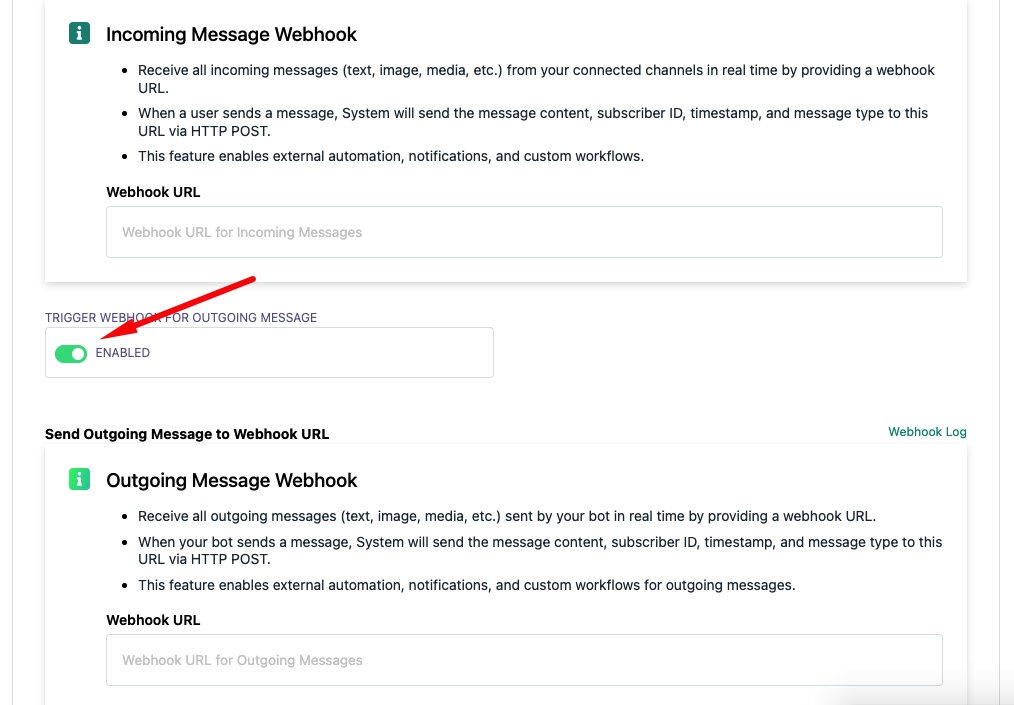
Webhook URL — Woh URL enter karein jahan WhatChimp ko outgoing message data bhejni chahiye. Har baar jab aapka bot ya team koi message bhejta hai, WhatChimp message details ko is URL par POST karega.
Outgoing webhook incoming jaisa hi data format bhejta hai — message content, subscriber ID, timestamp, aur message type.
Step 4: Save Karein
Webhooks activate karne ke liye Save Settings par click karein. Messages turant aapke URLs par fire hona shuru ho jayenge.
Tip: Aap sirf incoming, sirf outgoing, ya dono enable kar sakte hain — woh independently kaam karte hain.