Webhook pour les Messages Entrants et Sortants
Déclenchez des webhooks vers votre serveur en temps réel pour chaque message WhatsApp entrant et sortant
Updated 8 February 2026
WhatChimp peut déclencher un webhook vers votre serveur chaque fois qu'un message est envoyé ou reçu sur l'un de vos numéros WhatsApp connectés. Cela vous permet d'envoyer les données de messages vers des systèmes externes — votre CRM, plateforme d'analyse, service de journalisation ou toute application personnalisée — en temps réel.
Video: https://www.youtube.com/watch?v=78aQIUb77nw
Comment ça Fonctionne
Lorsqu'il est activé, WhatChimp envoie une requête HTTP POST à votre URL de webhook contenant le contenu du message, l'ID de l'abonné, l'horodatage et le type de message. Cela fonctionne pour les deux :
- Messages entrants — Messages que vos clients vous envoient (texte, image, média, etc.)
- Messages sortants — Messages que votre bot ou votre équipe envoie aux clients
Étape 1 : Ouvrir la Configuration de Bot Manager
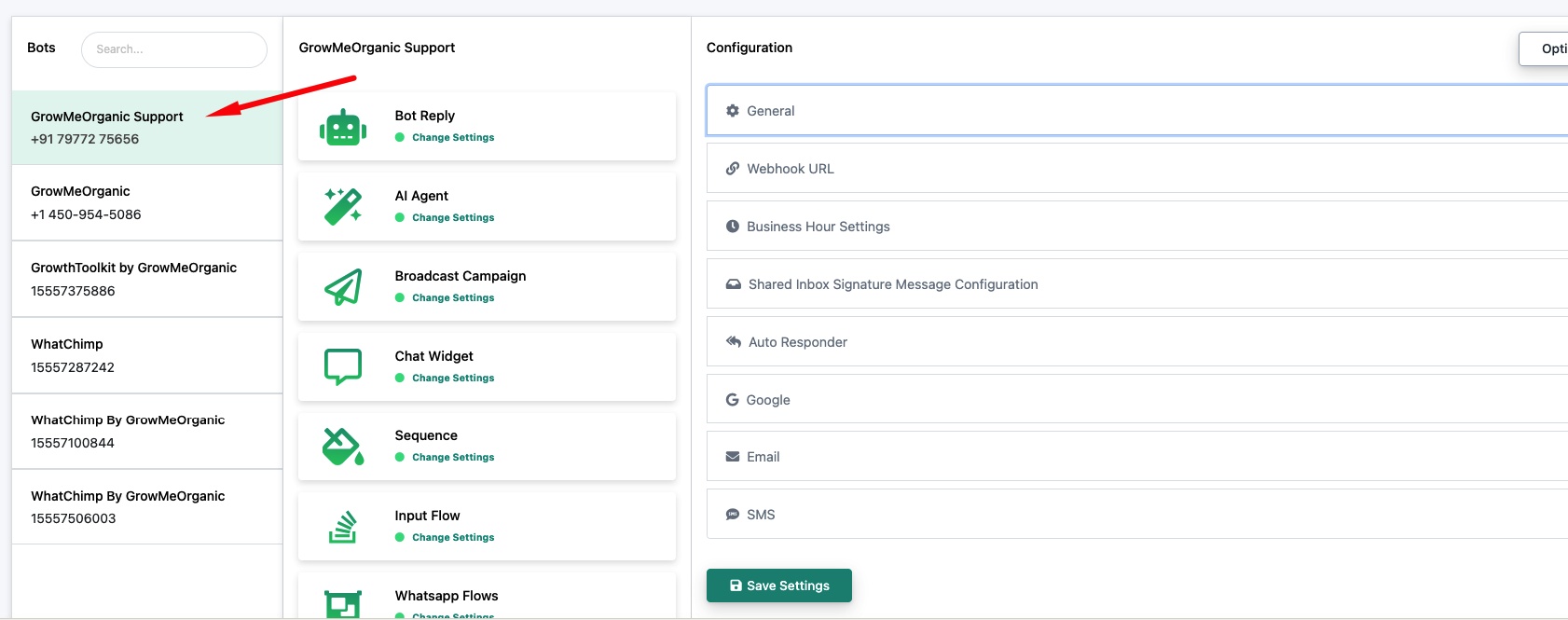
Allez à Bot Manager, sélectionnez le numéro WhatsApp que vous souhaitez configurer, puis cliquez sur Configuration dans le panneau latéral droit.
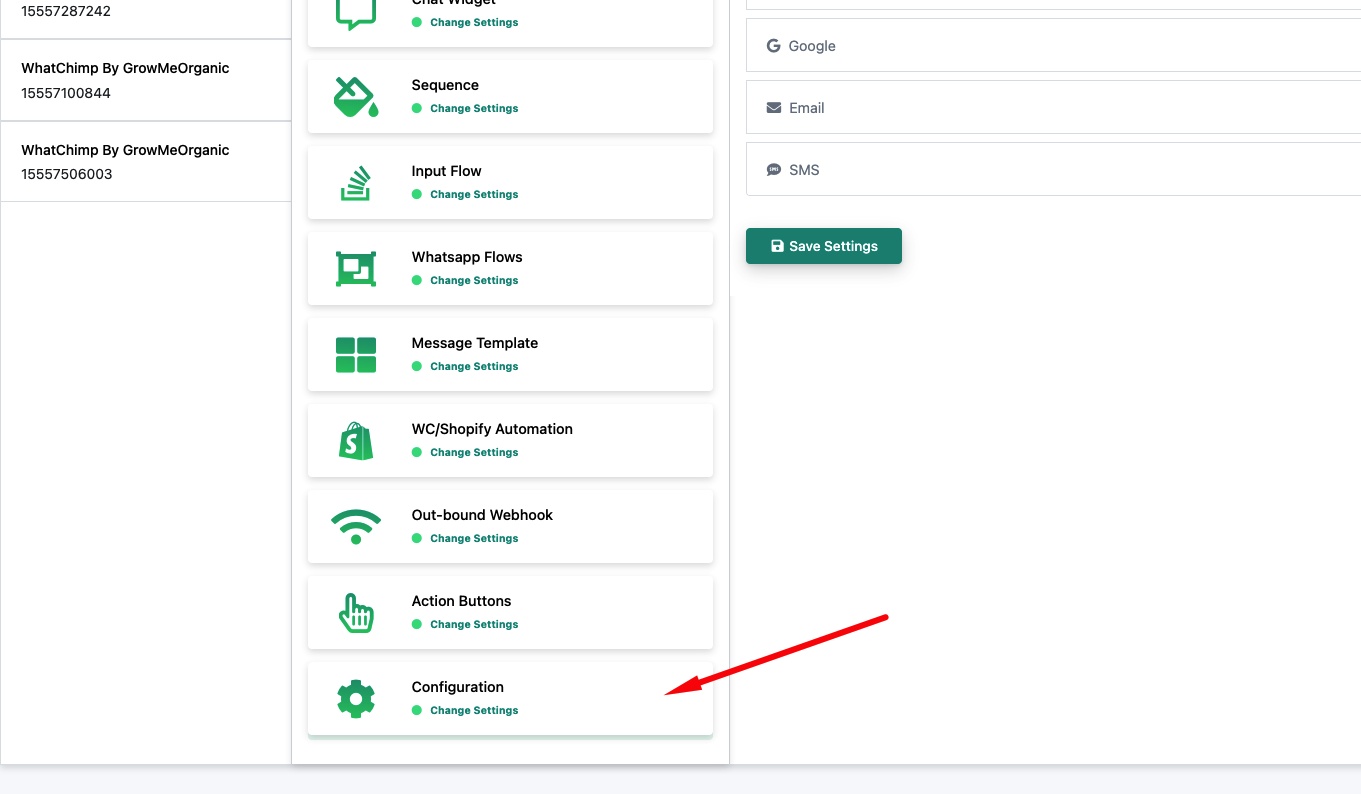
Faites défiler vers le bas dans la liste des bots et cliquez sur Configuration en bas.
Étape 2 : Configurer le Webhook de Messages Entrants
Cliquez sur Webhook URL pour développer la section. Activez Trigger Webhook for Incoming Message pour l'activer.
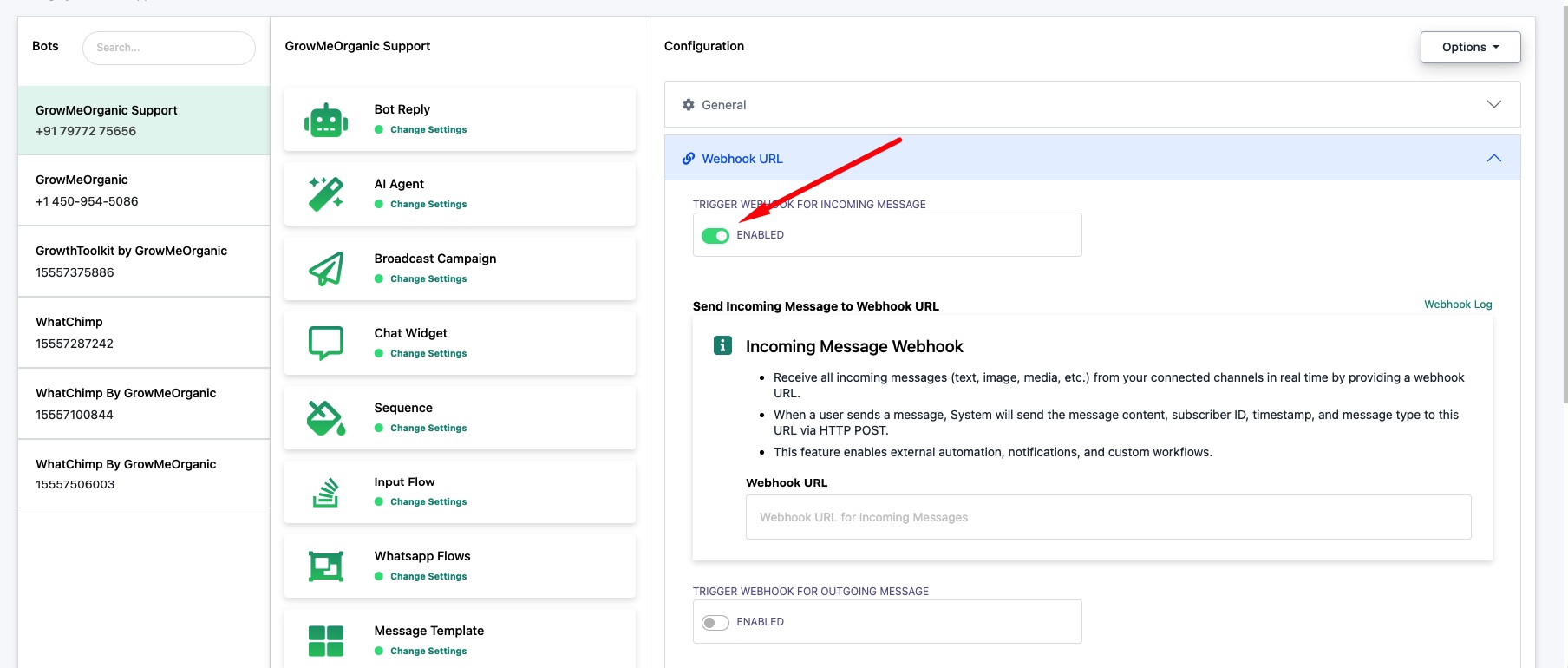
Webhook URL — Entrez l'URL où WhatChimp doit envoyer les données de messages entrants. Chaque fois qu'un client envoie un message à ce numéro, WhatChimp enverra les détails du message à cette URL via POST.
Le webhook entrant envoie :
- Contenu du message (texte, image, média, etc.)
- ID de l'abonné
- Horodatage
- Type de message
Cliquez sur Webhook Log pour voir les livraisons de webhooks passées et déboguer tout problème.
Étape 3 : Configurer le Webhook de Messages Sortants
Activez Trigger Webhook for Outgoing Message pour l'activer.
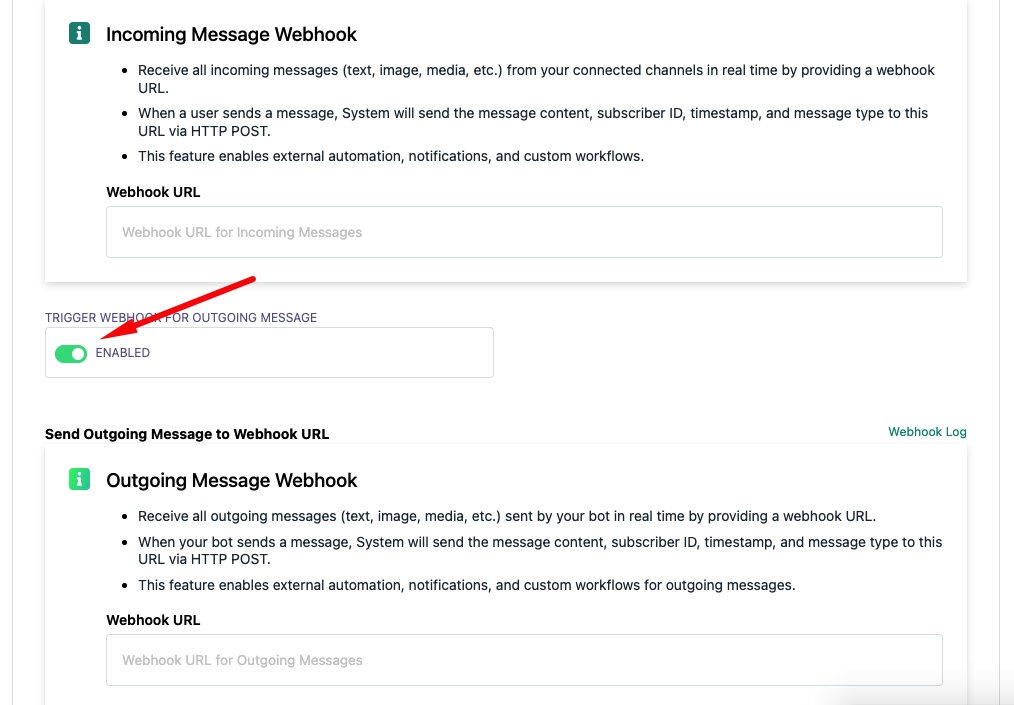
Webhook URL — Entrez l'URL où WhatChimp doit envoyer les données de messages sortants. Chaque fois que votre bot ou votre équipe envoie un message, WhatChimp enverra les détails du message à cette URL via POST.
Le webhook sortant envoie le même format de données que l'entrant — contenu du message, ID de l'abonné, horodatage et type de message.
Étape 4 : Enregistrer
Cliquez sur Save Settings pour activer les webhooks. Les messages commenceront à être déclenchés vers vos URLs immédiatement.
Astuce : Vous pouvez activer uniquement les entrants, uniquement les sortants, ou les deux — ils fonctionnent indépendamment.