Comment ajouter et gérer les membres de l'équipe
Ajoutez des utilisateurs, attribuez des rôles, contrôlez l'accès aux bots et exportez les données d'équipe
Updated 10 February 2026
La page User Manager vous permet d'ajouter des membres, de leur attribuer des rôles et de contrôler à quels numéros WhatsApp et pages Meta ils peuvent accéder.
Accédez à : Barre latérale > User Manager

Ajouter un membre de l'équipe
- Cliquez sur Create en haut de la page.
- Remplissez Full Name, Email (utilisé pour se connecter) et Password.
- Sélectionnez un Team Role dans le menu déroulant. Créez d'abord les rôles dans User Permission.
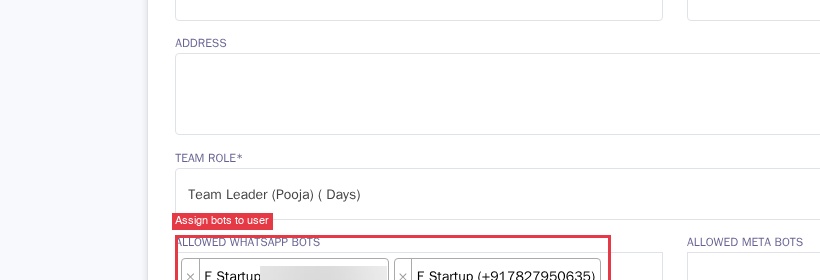
- Sous Allowed WhatsApp Bots, sélectionnez les numéros WhatsApp auxquels cet utilisateur peut accéder.
- Sous Allowed Meta Bots, attribuez des pages Facebook ou Instagram (optionnel).
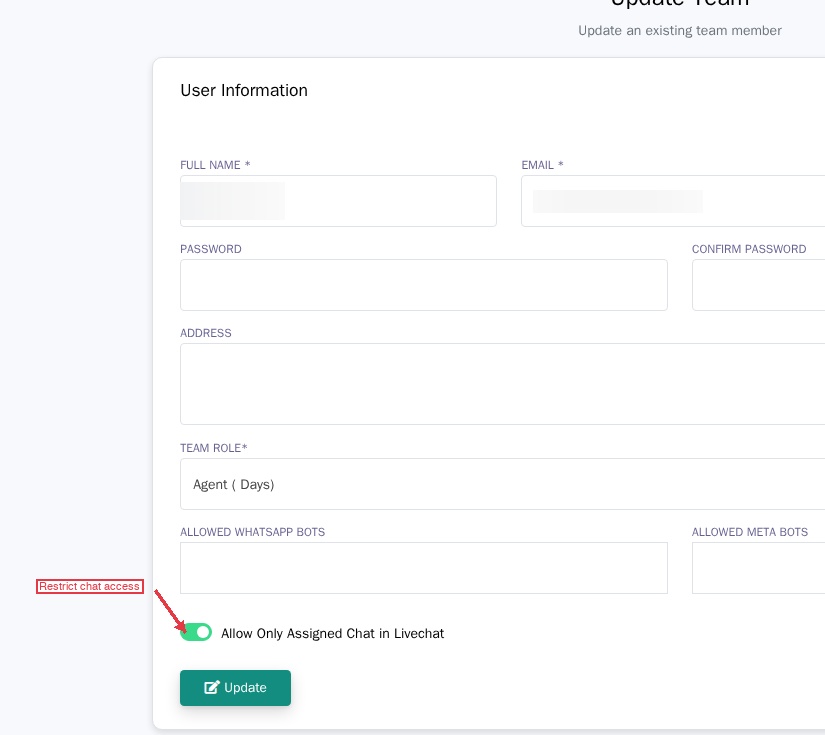
- Activez Allow Only Assigned Chat in Livechat pour que l'utilisateur ne voie que les conversations qui lui sont attribuées (recommandé pour les agents).
- Cliquez sur Update pour enregistrer.
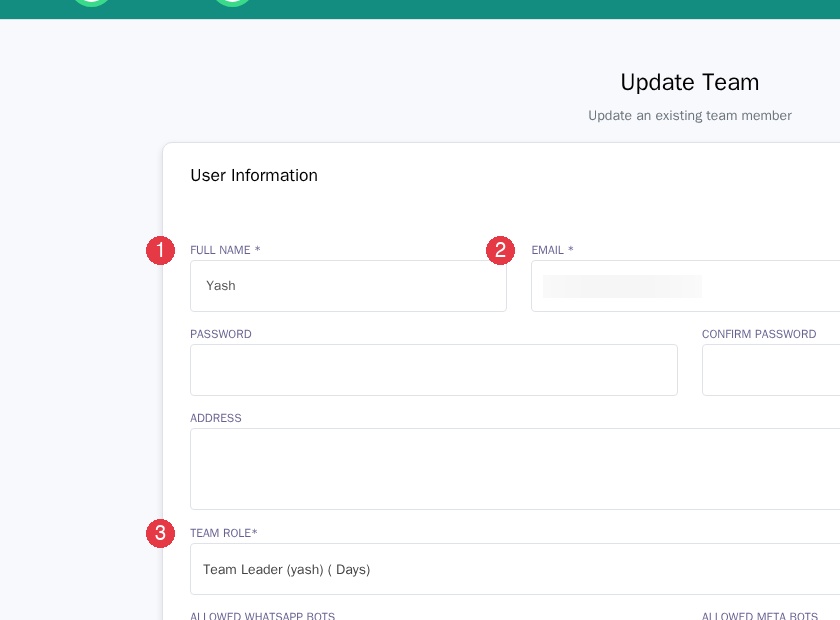
Pour modifier un membre plus tard, cliquez sur l'icône crayon dans sa ligne.
Attribuer des numéros WhatsApp et pages Meta
Chaque membre peut être attribué à un ou plusieurs numéros WhatsApp. Cela contrôle quels numéros ils voient et gèrent.
- Un Team Leader pourrait avoir accès à tous les numéros WhatsApp du compte.
- Un Agent pourrait n'avoir accès qu'à un seul.
Utilisez Allowed Meta Bots de la même manière pour attribuer des pages Facebook et Instagram.
Restreindre l'accès au Live Chat
Activez Allow Only Assigned Chat in Livechat pour que les agents ne voient que les conversations qui leur sont attribuées, et non tous les chats entrants.
Activer, désactiver ou supprimer
| Action | Comment |
|---|---|
| Activer / Désactiver | Basculez l'interrupteur Status dans la ligne de l'utilisateur. Vert = actif, gris = inactif. |
| Supprimer | Cliquez sur l'icône corbeille dans la colonne Actions. C'est permanent. |
Astuce : Pour révoquer temporairement l'accès, désactivez l'utilisateur au lieu de le supprimer.
Filtrer, rechercher et exporter
Utilisez les menus déroulants en haut du tableau pour filtrer par Role ou Status (Active, Inactive, Expired, etc.). Tapez dans la boîte Search pour trouver des utilisateurs par nom ou email.
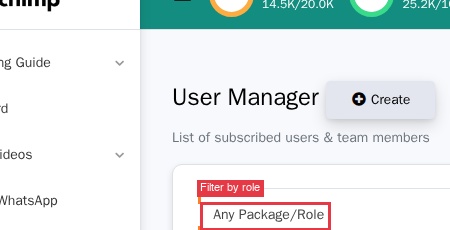
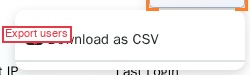
Pour exporter votre liste d'utilisateurs, cliquez sur Options > Download as CSV.