Comment configurer les rôles et permissions utilisateur
Créez des rôles, configurez l'accès aux plateformes et définissez les permissions par module
Updated 10 February 2026
User Permission vous permet de créer des rôles qui contrôlent ce que vos membres peuvent accéder dans WhatChimp.
Accédez à : Barre latérale > User Permission
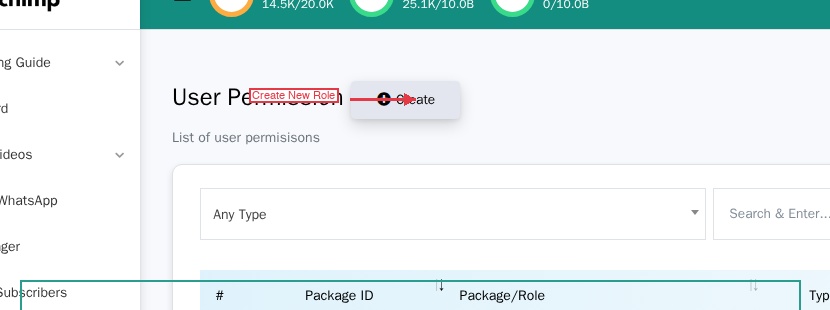
Créer un rôle
- Cliquez sur Create en haut de la page.
- Entrez un Team Role Name (ex., "Support Agent", "Sales Team Leader").
- Configurez l'accès aux plateformes et les permissions des modules (voir ci-dessous).
- Cliquez sur Update pour enregistrer.
Accès aux plateformes
Chaque rôle a trois toggles de plateforme. Les toggles disent "Disable" — donc les laisser OFF signifie que la plateforme est activée.
| Toggle | OFF = | ON = |
|---|---|---|
| Disable WhatsApp | WhatsApp activé | WhatsApp bloqué |
| Disable Facebook | Facebook activé | Facebook bloqué |
| Disable Instagram | Instagram activé | Instagram bloqué |
Pour un rôle WhatsApp uniquement, laissez "Disable WhatsApp" OFF et activez les deux autres ON.
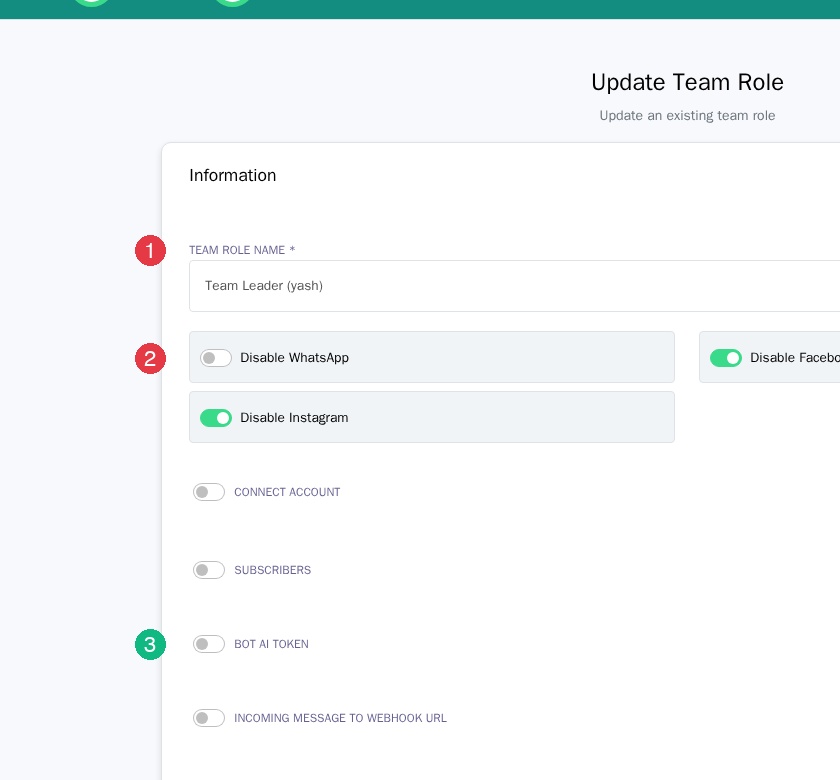
Permissions des modules
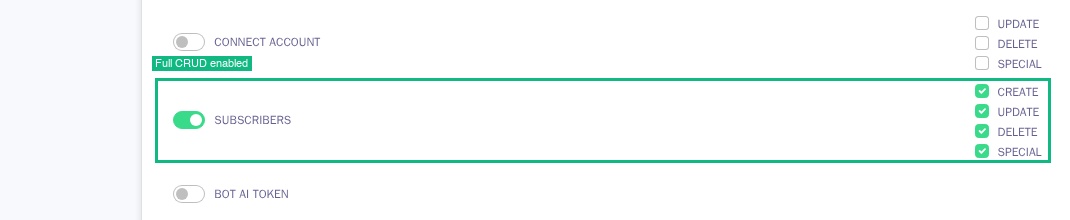
Sous les toggles de plateforme se trouve la liste des modules. Chaque module a :
- Un toggle — ON pour accorder l'accès, OFF pour bloquer
- Cases CRUD (certains modules) — Create, Update, Delete et Special
Tous les modules n'ont pas CRUD. Certains (comme Bot Manager ou Live Chat) sont simplement activés ou désactivés.
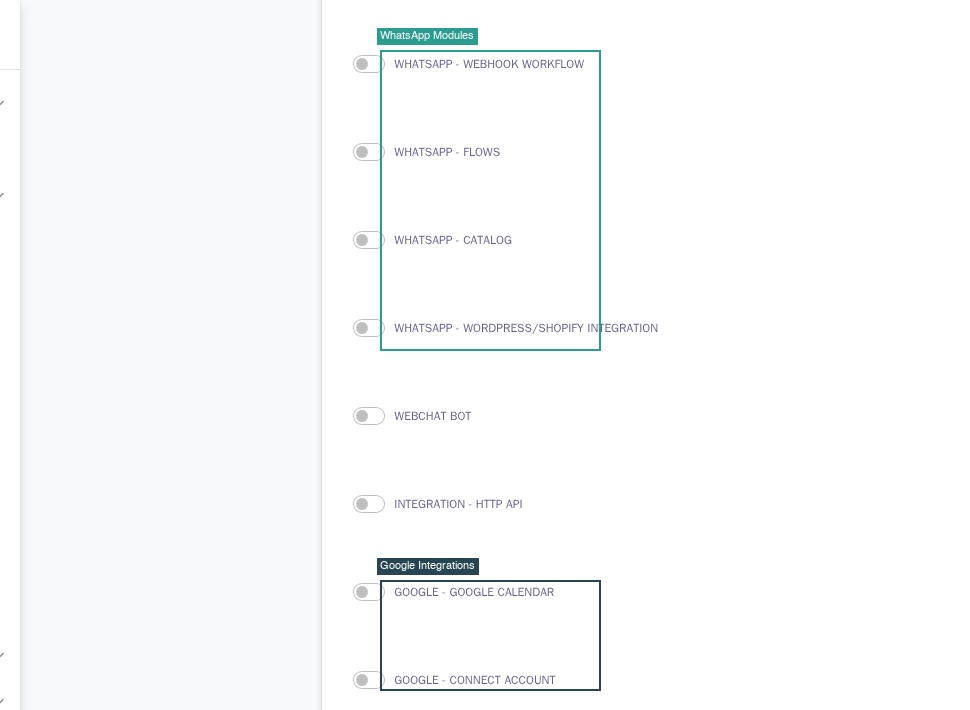
Modules disponibles
Core: Connect Account, Subscribers, Bot AI Token, Incoming Message to Webhook URL, Bot Manager, Live Chat, Live Chat - Number Mask, Live Chat - Translator, Live Chat - Advanced
Marketing: Broadcast, Social Posting, Comment Automation
WhatsApp: Appointment System, Click Ads, Carousel Template, Webhook Workflow, Flows, Catalog, WordPress/Shopify Integration
Integrations: Webchat Bot, HTTP API, Google Calendar, Google Contacts, Google Sheet, Telegram Group Manager
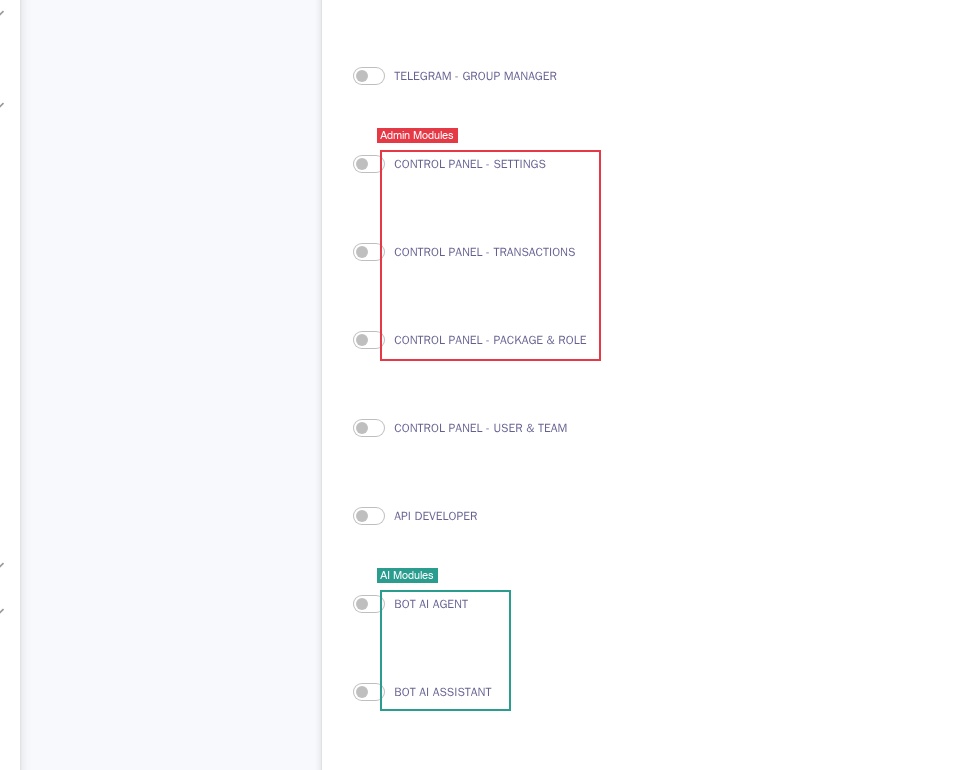
Admin: Control Panel - Settings, Transactions, Package & Role, User & Team, API Developer
AI: Bot AI Agent, Bot AI Assistant
Exemples de rôles
| Rôle | Plateformes | Modules clés |
|---|---|---|
| Agent | WhatsApp uniquement | Subscribers (CRUD complet), Live Chat, Translator, Live Chat Advanced |
| Team Leader | WhatsApp uniquement | Tout ce qu'un Agent a + Bot Manager |
| Full Admin | Toutes les plateformes | Tous les modules avec CRUD complet. Utilisez avec parcimonie. |
Astuce : Commencez avec des permissions minimales et ajoutez au fur et à mesure — il est plus facile d'accorder l'accès que d'auditer ce qu'il faut révoquer.