Cómo agregar y gestionar miembros del equipo
Agrega usuarios, asigna roles, controla el acceso a bots y exporta datos del equipo
Updated 10 February 2026
La página User Manager te permite agregar miembros del equipo, asignarles roles y controlar a qué números de WhatsApp y páginas de Meta pueden acceder.
Ve a: Barra lateral > User Manager

Agregar un miembro del equipo
- Haz clic en Create en la parte superior de la página.
- Completa Full Name, Email (usado para iniciar sesión) y Password.
- Selecciona un Team Role del menú desplegable. Crea roles primero en User Permission.
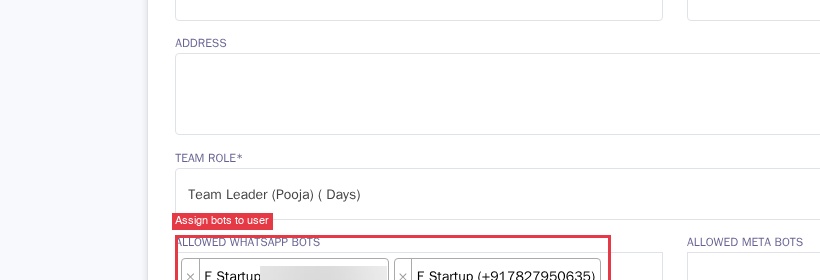
- En Allowed WhatsApp Bots, selecciona a qué números de WhatsApp puede acceder este usuario.
- En Allowed Meta Bots, asigna páginas de Facebook o Instagram (opcional).
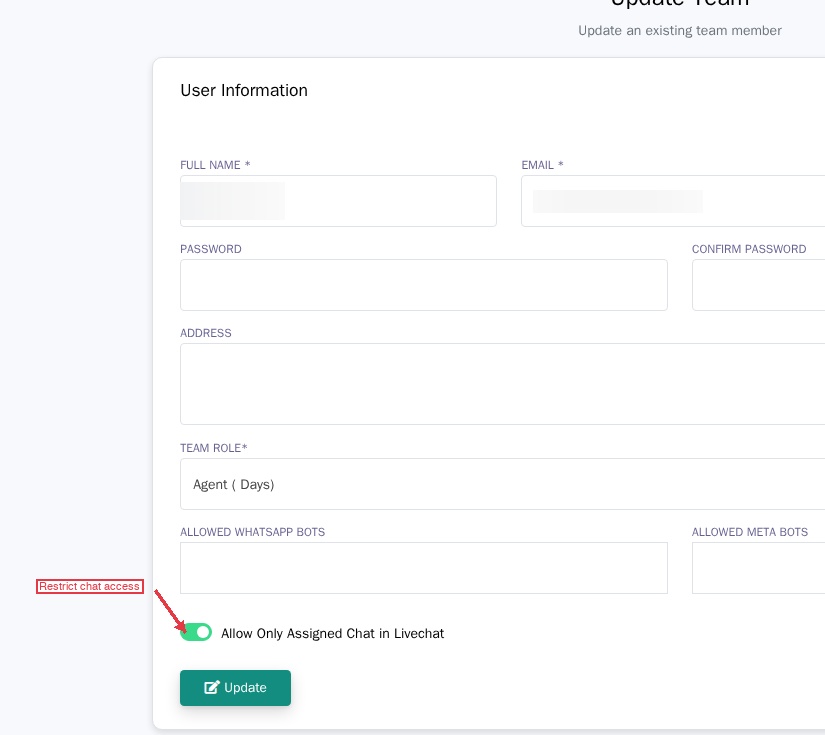
- Activa Allow Only Assigned Chat in Livechat para que el usuario solo vea los chats asignados a él (recomendado para agentes).
- Haz clic en Update para guardar.
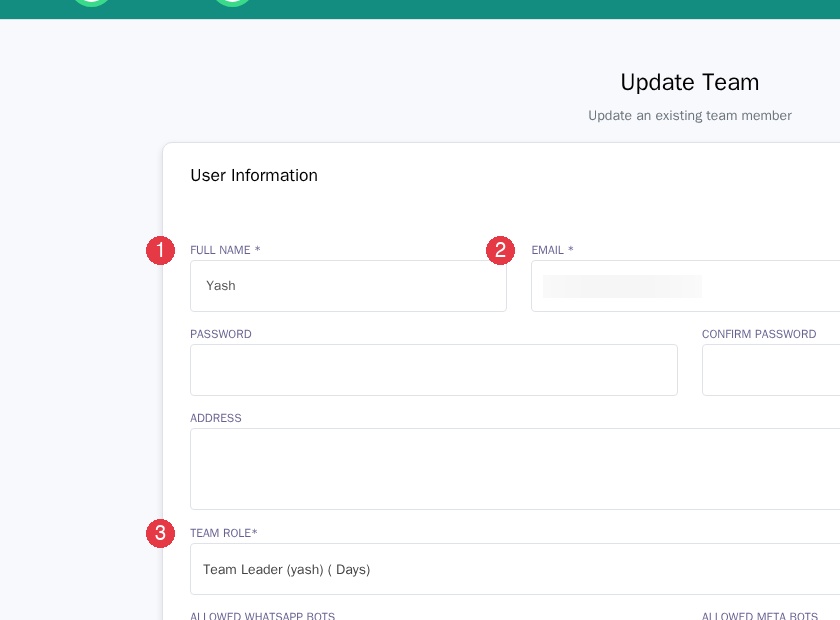
Para editar un miembro más tarde, haz clic en el ícono de lápiz en su fila.
Asignar números de WhatsApp y páginas de Meta
Cada miembro del equipo puede ser asignado a uno o más números de WhatsApp. Esto controla qué números pueden ver y gestionar.
- Un Team Leader podría tener acceso a todos los números de WhatsApp de la cuenta.
- Un Agent podría tener acceso solo a uno.
Usa Allowed Meta Bots de la misma manera para asignar páginas de Facebook e Instagram.
Restringir el acceso a Live Chat
Activa Allow Only Assigned Chat in Livechat para que los agentes solo vean las conversaciones asignadas a ellos, no todos los chats entrantes.
Activar, desactivar o eliminar
| Acción | Cómo |
|---|---|
| Activar / Desactivar | Cambia el interruptor Status en la fila del usuario. Verde = activo, gris = inactivo. |
| Eliminar | Haz clic en el ícono de basura en la columna Actions. Esto es permanente. |
Consejo: Para revocar el acceso temporalmente, desactiva al usuario en lugar de eliminarlo.
Filtrar, buscar y exportar
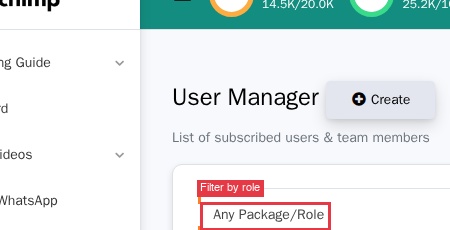
Usa los menús desplegables en la parte superior de la tabla para filtrar por Role o Status (Active, Inactive, Expired, etc.). Escribe en el cuadro Search para buscar usuarios por nombre o email.
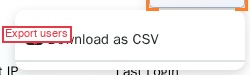
Para exportar tu lista de usuarios, haz clic en Options > Download as CSV.