Cómo configurar roles y permisos de usuario
Crea roles, configura el acceso a plataformas y establece permisos a nivel de módulo
Updated 10 February 2026
User Permission te permite crear roles que controlan lo que tus miembros del equipo pueden acceder en WhatChimp.
Ve a: Barra lateral > User Permission
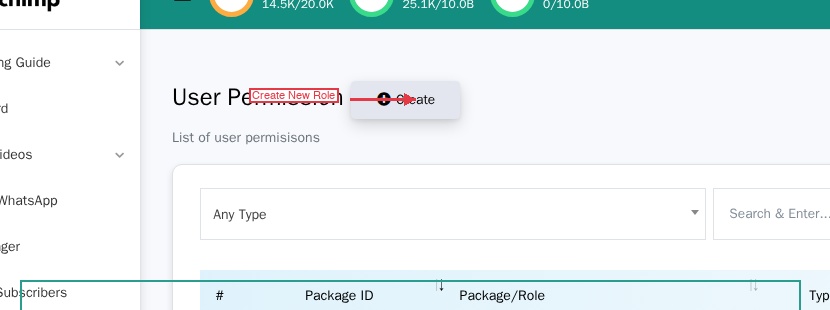
Crear un rol
- Haz clic en Create en la parte superior de la página.
- Ingresa un Team Role Name (ej., "Support Agent", "Sales Team Leader").
- Configura el acceso a plataformas y permisos de módulos (ver abajo).
- Haz clic en Update para guardar.
Acceso a plataformas
Cada rol tiene tres toggles de plataforma. Los toggles dicen "Disable", así que dejarlos OFF significa que la plataforma está habilitada.
| Toggle | OFF = | ON = |
|---|---|---|
| Disable WhatsApp | WhatsApp habilitado | WhatsApp bloqueado |
| Disable Facebook | Facebook habilitado | Facebook bloqueado |
| Disable Instagram | Instagram habilitado | Instagram bloqueado |
Para un rol solo de WhatsApp, deja "Disable WhatsApp" OFF y activa los otros dos ON.
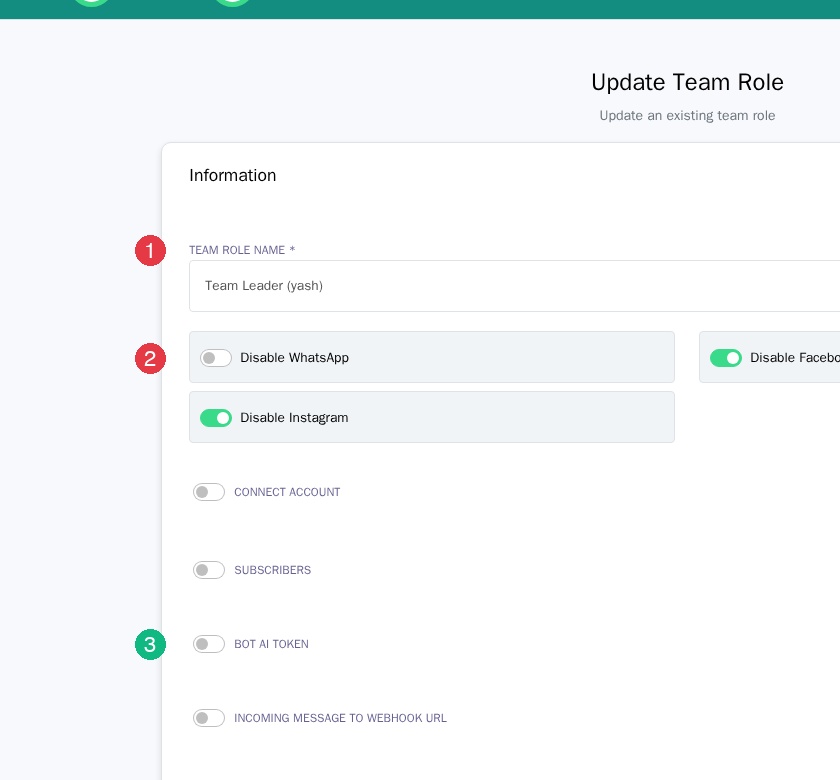
Permisos de módulos
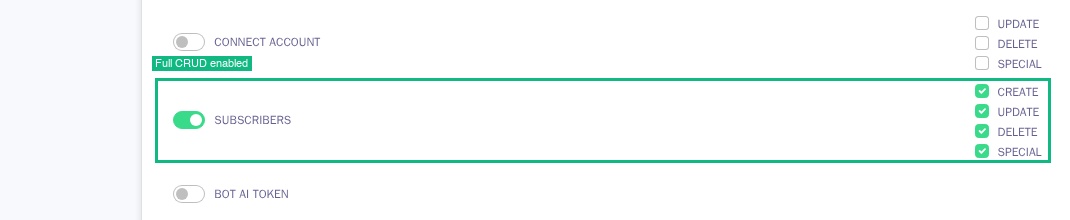
Debajo de los toggles de plataforma está la lista de módulos. Cada módulo tiene:
- Un toggle — ON para dar acceso, OFF para bloquear
- Casillas CRUD (algunos módulos) — Create, Update, Delete y Special
No todos los módulos tienen CRUD. Algunos (como Bot Manager o Live Chat) simplemente están encendidos o apagados.
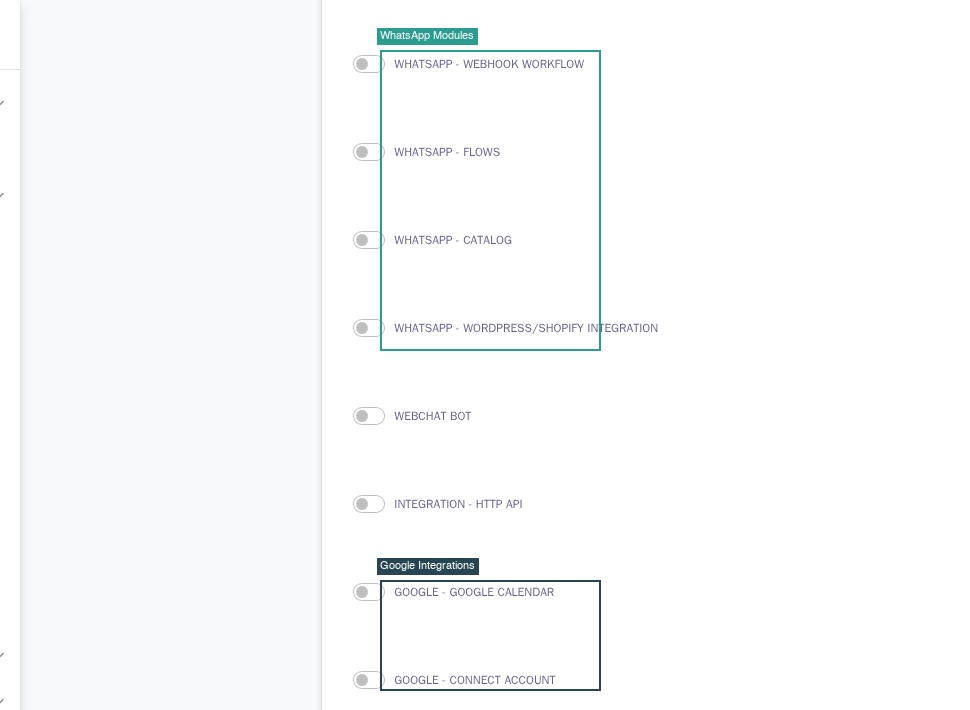
Módulos disponibles
Core: Connect Account, Subscribers, Bot AI Token, Incoming Message to Webhook URL, Bot Manager, Live Chat, Live Chat - Number Mask, Live Chat - Translator, Live Chat - Advanced
Marketing: Broadcast, Social Posting, Comment Automation
WhatsApp: Appointment System, Click Ads, Carousel Template, Webhook Workflow, Flows, Catalog, WordPress/Shopify Integration
Integrations: Webchat Bot, HTTP API, Google Calendar, Google Contacts, Google Sheet, Telegram Group Manager
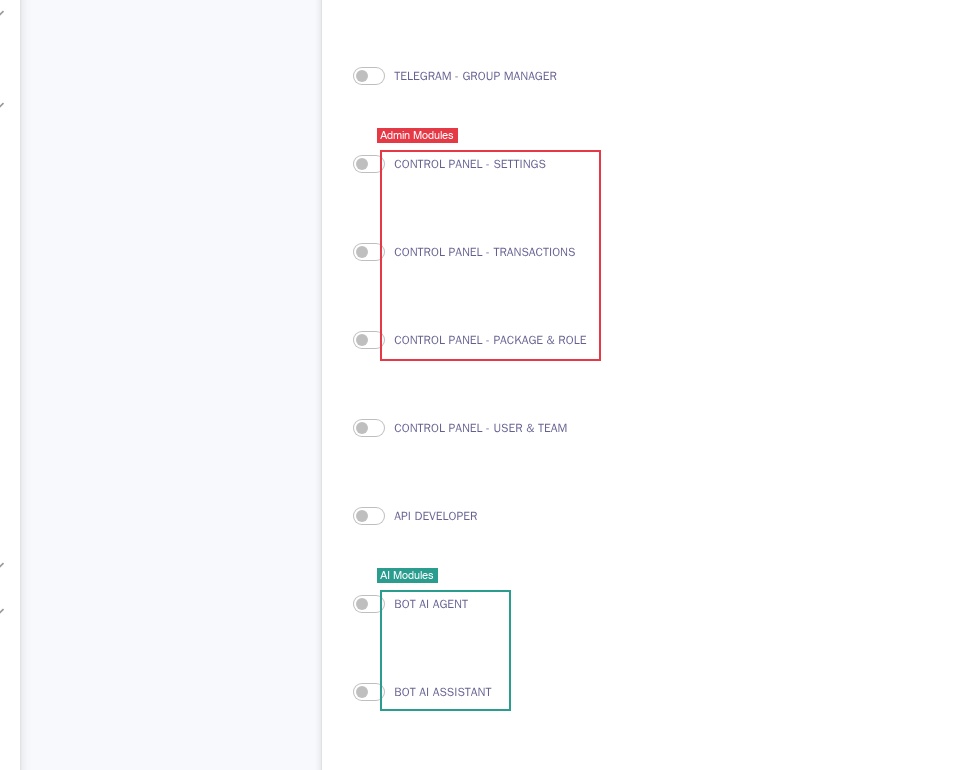
Admin: Control Panel - Settings, Transactions, Package & Role, User & Team, API Developer
AI: Bot AI Agent, Bot AI Assistant
Ejemplos de roles
| Rol | Plataformas | Módulos clave |
|---|---|---|
| Agent | Solo WhatsApp | Subscribers (CRUD completo), Live Chat, Translator, Live Chat Advanced |
| Team Leader | Solo WhatsApp | Todo lo que tiene un Agent + Bot Manager |
| Full Admin | Todas las plataformas | Todos los módulos con CRUD completo. Usa con moderación. |
Consejo: Empieza con permisos mínimos y agrega más según sea necesario; es más fácil dar acceso que auditar qué revocar.