كيفية إضافة وإدارة أعضاء الفريق
أضف المستخدمين، وقم بتعيين الأدوار، وتحكم في الوصول إلى البوتات، وقم بتصدير بيانات الفريق
Updated 10 February 2026
تتيح لك صفحة User Manager إضافة أعضاء الفريق وتعيين أدوار لهم والتحكم في أرقام WhatsApp وصفحات Meta التي يمكنهم الوصول إليها.
انتقل إلى: الشريط الجانبي > User Manager

إضافة عضو فريق
- انقر على Create في أعلى الصفحة.
- املأ Full Name و Email (يُستخدم لتسجيل الدخول) و Password.
- حدد Team Role من القائمة المنسدلة. أنشئ الأدوار أولاً في User Permission.
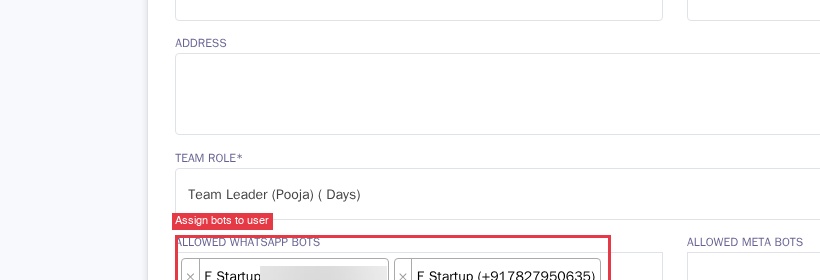
- تحت Allowed WhatsApp Bots، حدد أرقام WhatsApp التي يمكن لهذا المستخدم الوصول إليها.
- تحت Allowed Meta Bots، قم بتعيين صفحات Facebook أو Instagram (اختياري).
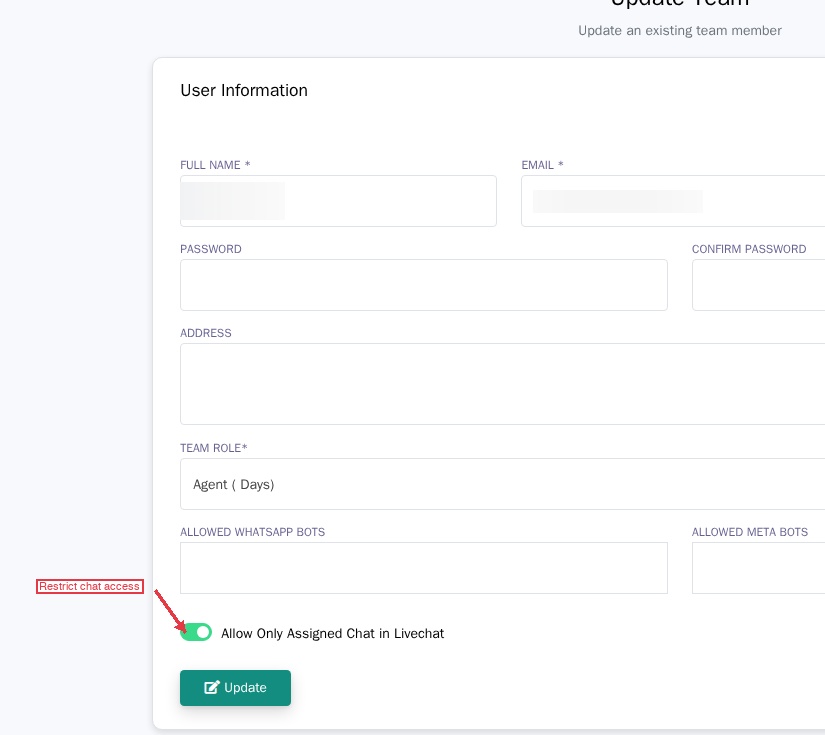
- فعّل Allow Only Assigned Chat in Livechat حتى يرى المستخدم فقط الدردشات المخصصة له (موصى به للوكلاء).
- انقر على Update للحفظ.
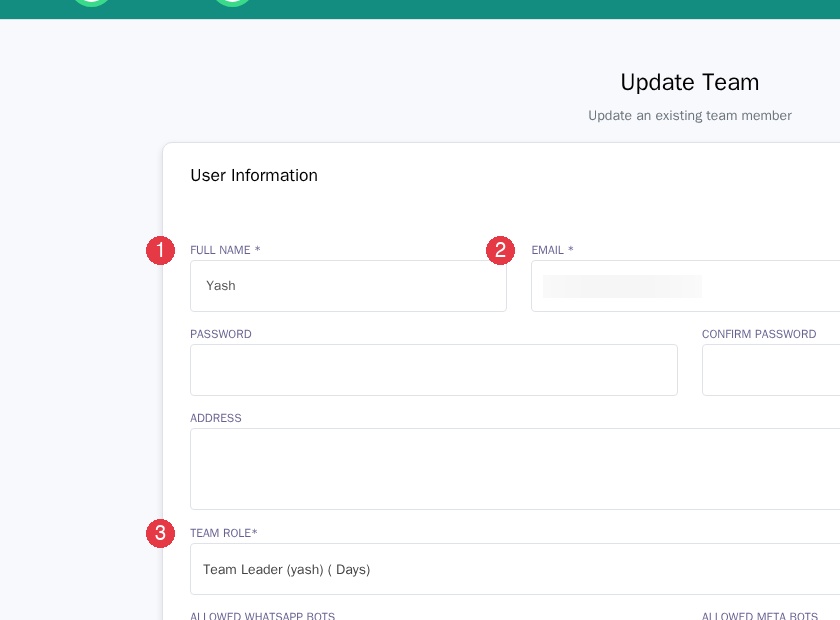
لتعديل عضو لاحقًا، انقر على أيقونة القلم في صفه.
تعيين أرقام WhatsApp وصفحات Meta
يمكن تعيين كل عضو في الفريق لرقم WhatsApp واحد أو أكثر. هذا يتحكم في الأرقام التي يمكنهم رؤيتها وإدارتها.
- قد يكون لدى Team Leader وصول إلى جميع أرقام WhatsApp في الحساب.
- قد يكون لدى Agent وصول إلى رقم واحد فقط.
استخدم Allowed Meta Bots بنفس الطريقة لتعيين صفحات Facebook و Instagram.
تقييد الوصول إلى Live Chat
فعّل Allow Only Assigned Chat in Livechat حتى يرى الوكلاء فقط المحادثات المخصصة لهم، وليس جميع الدردشات الواردة.
تفعيل أو إلغاء التفعيل أو الحذف
| الإجراء | كيف |
|---|---|
| تفعيل / إلغاء التفعيل | بدّل مفتاح Status في صف المستخدم. أخضر = نشط، رمادي = غير نشط. |
| حذف | انقر على أيقونة سلة المهملات في عمود Actions. هذا دائم. |
نصيحة: لإلغاء الوصول مؤقتًا، قم بإلغاء تفعيل المستخدم بدلاً من حذفه.
التصفية والبحث والتصدير
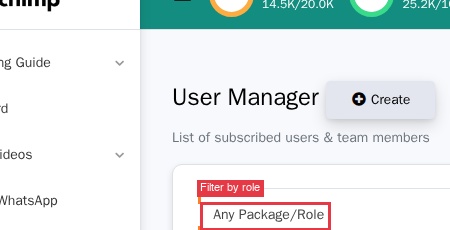
استخدم القوائم المنسدلة في أعلى الجدول للتصفية حسب Role أو Status (Active، Inactive، Expired، إلخ). اكتب في مربع Search للعثور على المستخدمين بالاسم أو البريد الإلكتروني.
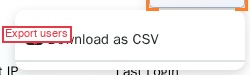
لتصدير قائمة المستخدمين، انقر على Options > Download as CSV.