Comment configurer le marketing par SMS : guide complet pour débutants
Guide étape par étape pour configurer le marketing par SMS dans WhatChimp, de la connexion d'un fournisseur SMS à l'envoi et au suivi de votre première campagne.
Updated 25 June 2026
Le marketing par SMS est un moyen simple de joindre vos clients directement sur leur téléphone, que ce soit pour envoyer des offres, des rappels ou des mises à jour de commande. Ce guide vous explique comment configurer le marketing par SMS dans WhatChimp, de la connexion d'un fournisseur SMS à l'envoi de votre première campagne et au suivi des résultats.
Prérequis
Avant de commencer, assurez-vous d'avoir :
- Un compte WhatChimp avec accès aux fonctionnalités SMS.
- Un compte chez un fournisseur SMS (comme Twilio, Plivo, Nexmo/Vonage, Clickatell ou Africastalking).
- Les informations Auth ID, Auth Token et un numéro ou identifiant Sender/From de votre fournisseur. Vous les trouverez dans le tableau de bord de votre fournisseur SMS.
Étape 1 : Ouvrez les paramètres SMS Integration
- Connectez-vous à votre WhatChimp dashboard.
- Ouvrez Settings & Integration dans le menu latéral gauche.
- Cliquez sur SMS Integration.
Cela ouvre la page des paramètres SMS, où vous gérez vos SMS profiles.
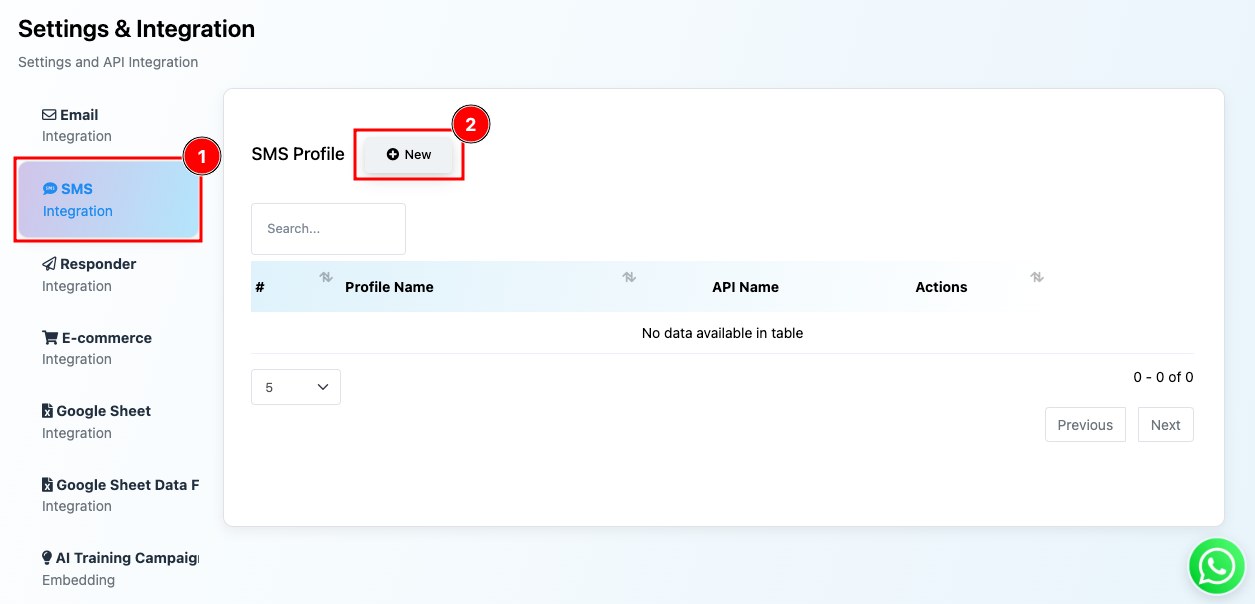 Ouvrez SMS Integration, puis cliquez sur New pour ajouter un profile
Étape 2 : Créez un SMS Profile
Un SMS profile enregistre les informations de connexion de votre fournisseur SMS. Pour en créer un :
- Sur la page des paramètres SMS, cliquez sur New.
- Saisissez un Profile Name que vous reconnaîtrez plus tard.
- Choisissez l'API Name, c'est-à-dire le fournisseur SMS que vous utilisez (par exemple Twilio, Plivo ou Nexmo/Vonage).
- Saisissez vos informations Auth ID, Auth Token et Sender/From. Elles proviennent du site de votre fournisseur SMS et permettent à WhatChimp d'envoyer des messages via votre compte.
- Cliquez sur Save.
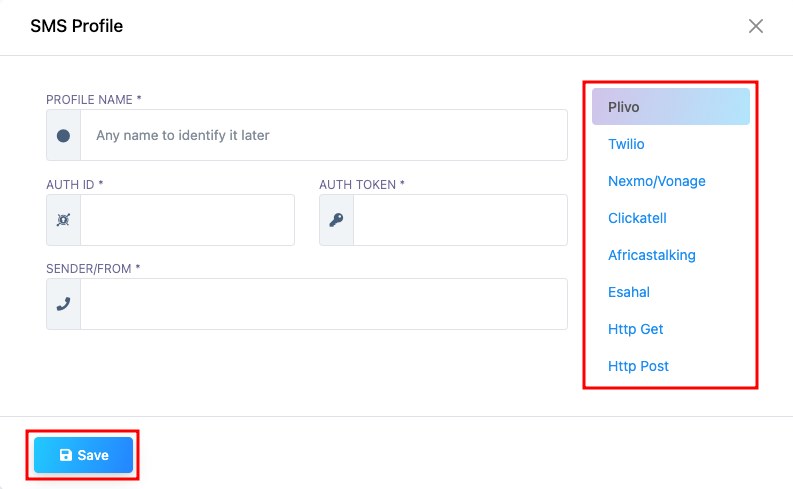 Choisissez votre fournisseur SMS et saisissez votre Auth ID, Auth Token et vos informations Sender
Étape 3 : Créez une campagne SMS Broadcasting
Vous pouvez maintenant créer une campagne et choisir ses destinataires.
- Allez dans Broadcasting dans le menu latéral.
- Cliquez sur Create pour démarrer une nouvelle campagne.
- Choisissez le bot account qui contient les abonnés à qui vous voulez envoyer le message.
- Saisissez un Campaign Name pour identifier cette campagne plus tard.
- Sélectionnez le SMS API, c'est-à-dire le SMS profile que vous avez créé à l'étape 2.
- (Facultatif) Définissez un Message Delay en secondes entre chaque message. Cela vous aide à respecter les limites de votre fournisseur.
- Rédigez votre message, puis cliquez sur Create Campaign.
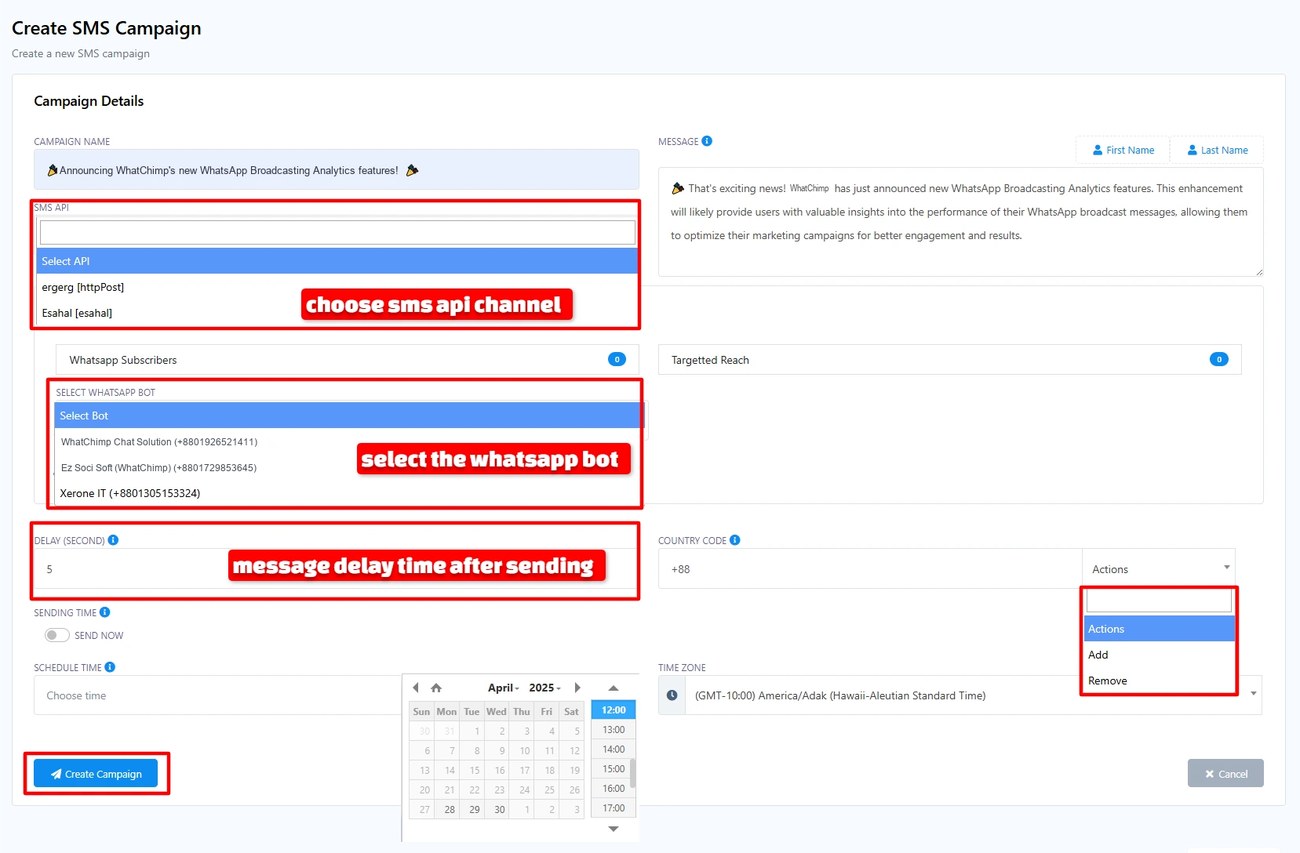 Choisissez votre SMS API, sélectionnez le bot account et définissez un message delay
Étape 4 : Finalisez et lancez la campagne
Avant l'envoi, définissez les derniers détails :
- Targeted Reach : choisissez l'audience qui recevra le message.
- Sending Time : envoyez immédiatement ou planifiez pour plus tard.
- Country Code : assurez-vous que l'indicatif pays des numéros de vos contacts est correct (par exemple, +88 pour le Bangladesh).
Quand tout est prêt, cliquez sur Create Campaign pour lancer votre campagne SMS.
Étape 5 : Suivez et analysez votre campagne
Une fois votre campagne lancée, vous pouvez suivre ses performances. Les rapports de campagne de WhatChimp vous donnent une vue claire de chaque envoi.
Dans la section SMS Broadcasting, vous verrez la liste de vos campagnes en cours et terminées. Chaque ligne comporte une colonne Actions où vous pouvez consulter le rapport (l'icône en forme d'œil) ou supprimer la campagne (l'icône de corbeille).
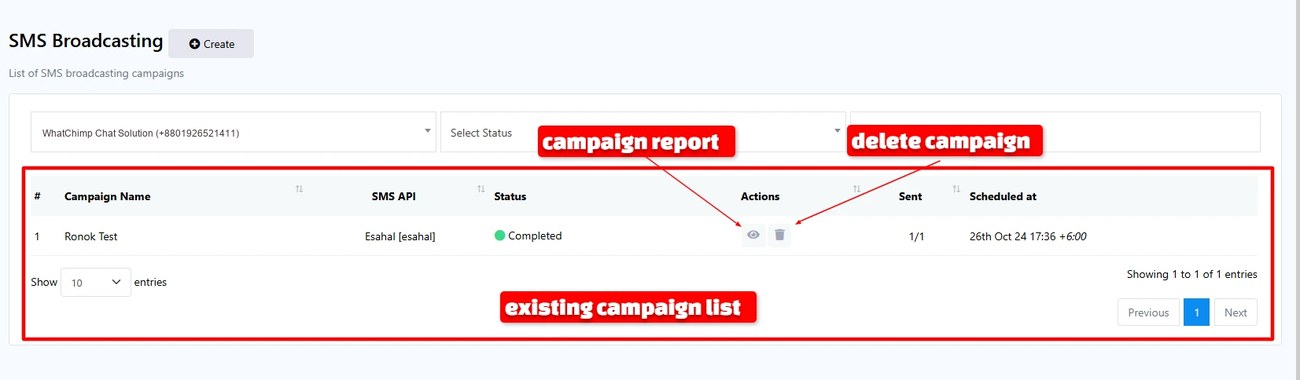
Cliquez sur l'icône en forme d'œil pour ouvrir le rapport de campagne. En haut, vous verrez :
- Status : si la campagne est terminée ou encore en cours.
- Targeted : combien d'abonnés faisaient partie de l'envoi.
- SMS API : le profile utilisé pour envoyer les messages.
- Sent : combien de messages ont été envoyés, avec le pourcentage de livraison.
Plus bas, le rapport liste chaque message :
- Chat ID : un identifiant unique pour chaque message envoyé.
- Name : l'abonné qui a reçu le SMS, si disponible.
- Sent at : l'heure d'envoi du message.
- Response : les données de réponse du message, comme la confirmation de livraison.
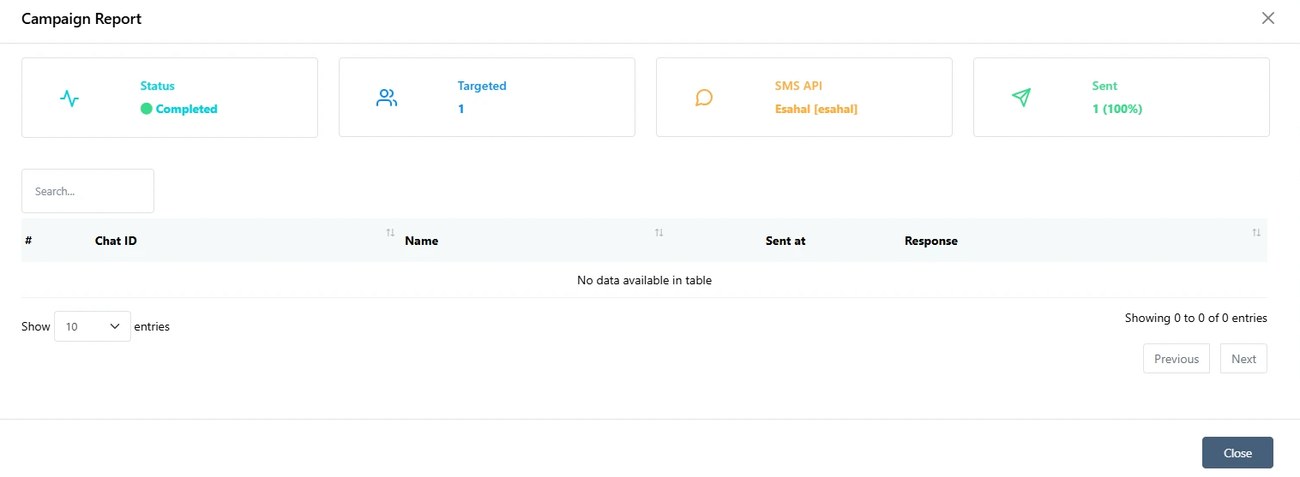 Le rapport affiche le status, le targeted reach, le SMS API et le taux de livraison
Consulter ces rapports régulièrement vous aide à voir ce qui fonctionne et à améliorer votre prochaine campagne.
FAQ
De quoi ai-je besoin avant de configurer le marketing par SMS dans WhatChimp ?
Vous avez besoin d'un compte WhatChimp avec accès aux SMS et d'un compte chez un fournisseur SMS (comme Twilio, Plivo ou Nexmo/Vonage). Auprès de votre fournisseur, il vous faudra un Auth ID, un Auth Token et un numéro ou identifiant Sender/From.
Où trouver mon Auth ID et mon Auth Token ?
Ils proviennent du tableau de bord de votre fournisseur SMS, pas de WhatChimp. Connectez-vous au site de votre fournisseur pour les copier, puis collez-les dans votre SMS profile.
Puis-je planifier une campagne SMS pour plus tard ?
Oui. Au moment de finaliser la campagne, choisissez un Sending Time. Vous pouvez l'envoyer tout de suite ou définir une date et une heure d'envoi.
Pourquoi le Country Code est-il important ?
Le SMS a besoin du numéro international complet pour être livré. Si l'indicatif pays est absent ou incorrect, les messages peuvent échouer. Définissez le bon indicatif pour vos contacts (par exemple, +88 pour le Bangladesh).
Comment savoir si mes messages ont été livrés ?
Ouvrez le rapport de campagne depuis la colonne Actions dans SMS Broadcasting. Le nombre de Sent et le pourcentage de livraison indiquent combien de messages sont partis, et les lignes par message montrent l'état de chaque destinataire.