Cómo configurar el marketing por SMS: guía completa para principiantes
Guía paso a paso para configurar el marketing por SMS en WhatChimp, desde conectar un proveedor de SMS hasta enviar y medir tu primera campaña.
Updated 25 June 2026
El marketing por SMS es una forma sencilla de llegar a tus clientes directamente en su teléfono, ya sea para enviar ofertas, recordatorios o actualizaciones de pedidos. Esta guía te muestra cómo configurar el marketing por SMS en WhatChimp, desde conectar un proveedor de SMS hasta enviar tu primera campaña y medir los resultados.
Requisitos previos
Antes de empezar, asegúrate de tener:
- Una cuenta de WhatChimp con acceso a las funciones de SMS.
- Una cuenta con un proveedor de SMS (como Twilio, Plivo, Nexmo/Vonage, Clickatell o Africastalking).
- El Auth ID, el Auth Token y un número o ID Sender/From de tu proveedor. Los encuentras en el panel de tu proveedor de SMS.
Paso 1: Abre la configuración de SMS Integration
- Inicia sesión en tu WhatChimp dashboard.
- Abre Settings & Integration en el menú lateral izquierdo.
- Haz clic en SMS Integration.
Esto abre la página de configuración de SMS, donde administras tus SMS profiles.
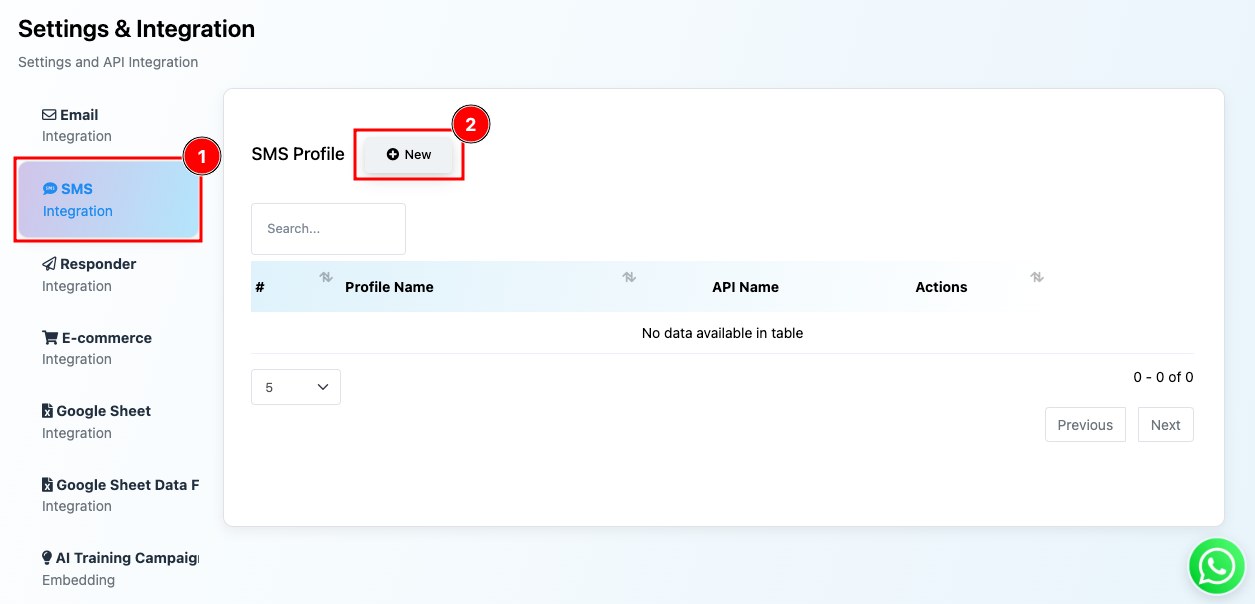 Abre SMS Integration y haz clic en New para agregar un profile
Paso 2: Crea un SMS Profile
Un SMS profile guarda los datos de conexión de tu proveedor de SMS. Para crear uno:
- En la página de configuración de SMS, haz clic en New.
- Escribe un Profile Name que puedas reconocer después.
- Elige el API Name, es decir, el proveedor de SMS que usas (por ejemplo, Twilio, Plivo o Nexmo/Vonage).
- Ingresa tu Auth ID, Auth Token y los datos de Sender/From. Estos vienen del sitio de tu proveedor de SMS y son los que permiten que WhatChimp envíe mensajes a través de tu cuenta.
- Haz clic en Save.
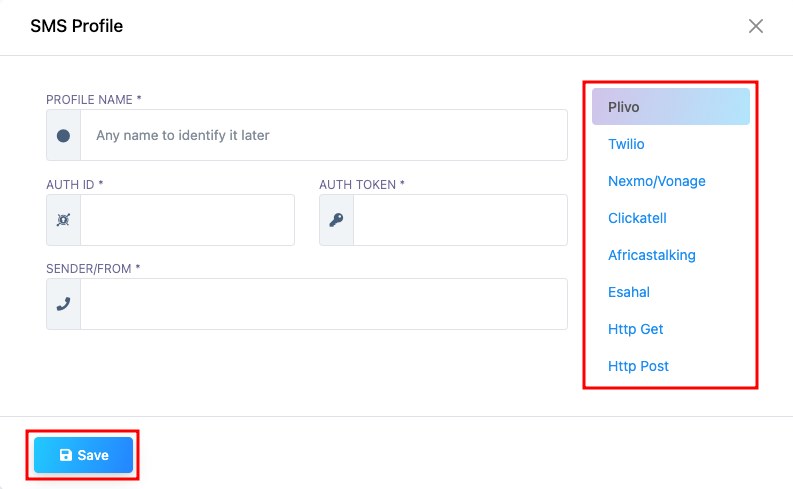 Elige tu proveedor de SMS e ingresa tu Auth ID, Auth Token y datos de Sender
Paso 3: Crea una campaña de SMS Broadcasting
Ahora puedes crear una campaña y elegir quién la recibe.
- Ve a Broadcasting en el menú lateral.
- Haz clic en Create para iniciar una nueva campaña.
- Elige el bot account que tiene los suscriptores a los que quieres enviar el mensaje.
- Escribe un Campaign Name para identificar esta campaña después.
- Selecciona el SMS API, es decir, el SMS profile que creaste en el Paso 2.
- (Opcional) Define un Message Delay en segundos entre cada mensaje. Esto ayuda a respetar los límites de tu proveedor.
- Escribe tu mensaje y haz clic en Create Campaign.
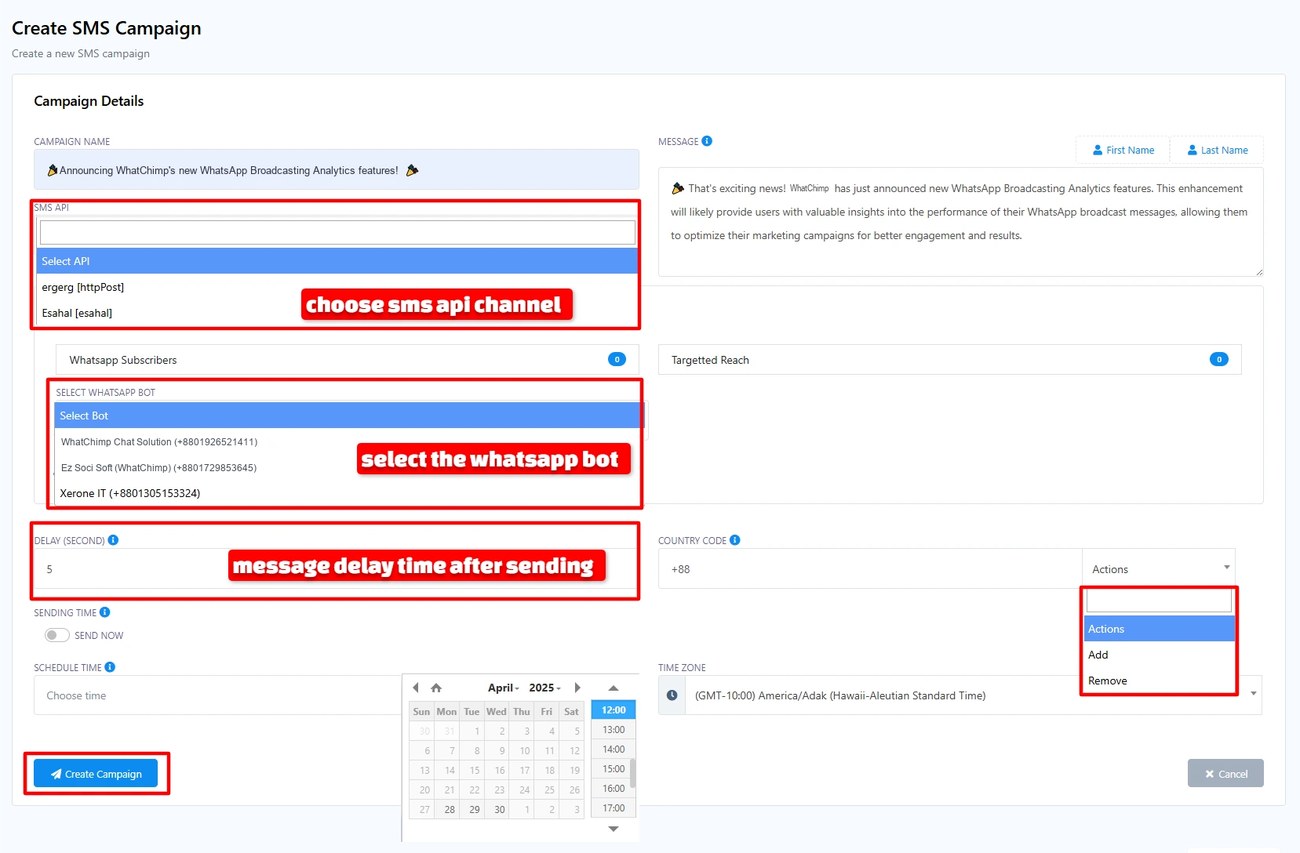 Elige tu SMS API, selecciona el bot account y define un message delay
Paso 4: Finaliza y lanza la campaña
Antes de enviar, define los últimos detalles:
- Targeted Reach: elige la audiencia que recibirá el mensaje.
- Sending Time: envía de inmediato o prográmalo para después.
- Country Code: asegúrate de que el código de país de los teléfonos de tus contactos sea correcto (por ejemplo, +88 para Bangladesh).
Cuando todo esté bien, haz clic en Create Campaign para lanzar tu campaña de SMS.
Paso 5: Mide y analiza tu campaña
Cuando tu campaña esté activa, puedes seguir su rendimiento. Los reportes de campaña de WhatChimp te dan una vista clara de cada envío.
En la sección SMS Broadcasting verás una lista de tus campañas activas y completadas. Cada fila tiene una columna Actions donde puedes ver el reporte (el ícono de ojo) o eliminar la campaña (el ícono de papelera).
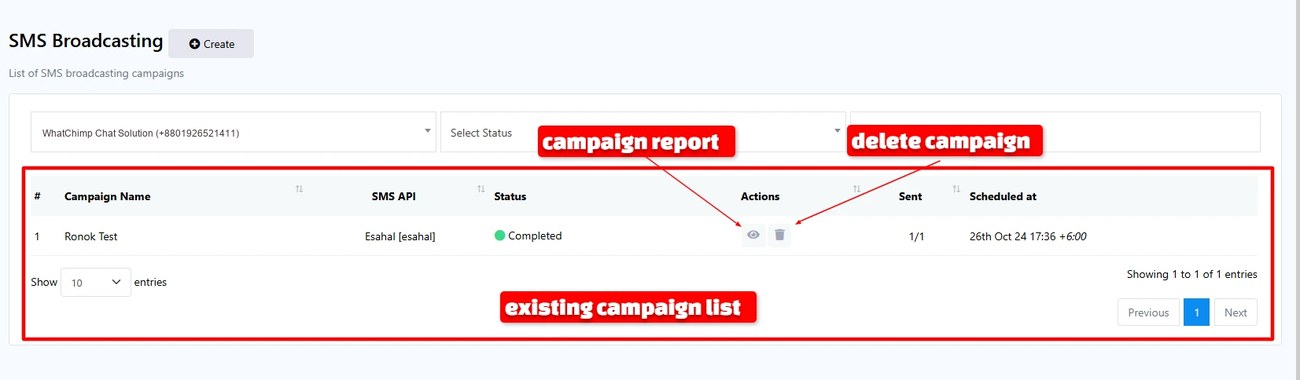 Abre el reporte con el ícono de ojo o elimina la campaña con el ícono de papelera
Haz clic en el ícono de ojo para abrir el reporte de la campaña. En la parte superior verás:
- Status: si la campaña está completada o aún en curso.
- Targeted: cuántos suscriptores formaron parte del envío.
- SMS API: el profile que se usó para enviar los mensajes.
- Sent: cuántos mensajes se enviaron, con el porcentaje de entrega.
Más abajo, el reporte lista cada mensaje:
- Chat ID: un identificador único de cada mensaje enviado.
- Name: el suscriptor que recibió el SMS, si está disponible.
- Sent at: la hora en que se envió el mensaje.
- Response: los datos de respuesta del mensaje, como la confirmación de entrega.
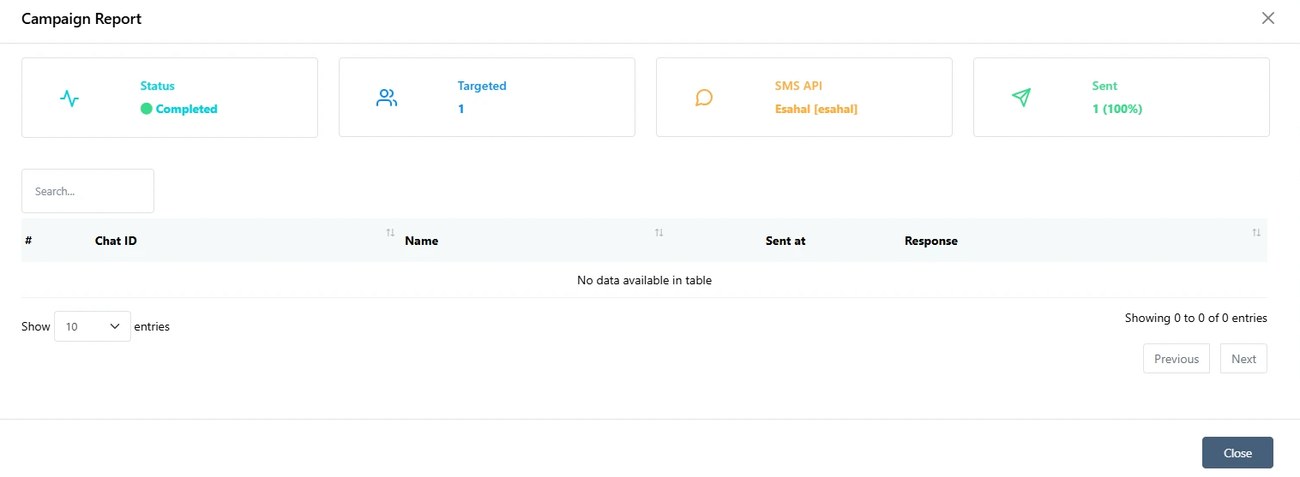 El reporte muestra status, targeted reach, SMS API y tasa de entrega
Revisar estos reportes con frecuencia te ayuda a ver qué funciona y mejorar tu próxima campaña.
Preguntas frecuentes
¿Qué necesito antes de configurar el marketing por SMS en WhatChimp?
Necesitas una cuenta de WhatChimp con acceso a SMS y una cuenta con un proveedor de SMS (como Twilio, Plivo o Nexmo/Vonage). De tu proveedor necesitarás un Auth ID, un Auth Token y un número o ID Sender/From.
¿Dónde encuentro mi Auth ID y mi Auth Token?
Vienen del panel de tu proveedor de SMS, no de WhatChimp. Inicia sesión en el sitio de tu proveedor para copiarlos y luego pégalos en tu SMS profile.
¿Puedo programar una campaña de SMS para después?
Sí. Al finalizar la campaña, elige un Sending Time. Puedes enviarla de inmediato o fijar una fecha y hora para el envío.
¿Por qué es importante el Country Code?
El SMS necesita el número internacional completo para entregarse. Si el código de país falta o es incorrecto, los mensajes pueden fallar. Configura el código correcto para tus contactos (por ejemplo, +88 para Bangladesh).
¿Cómo sé si mis mensajes se entregaron?
Abre el reporte de la campaña desde la columna Actions en SMS Broadcasting. El conteo de Sent y el porcentaje de entrega muestran cuántos mensajes salieron, y las filas por mensaje muestran el estado de cada destinatario.