Como enviar mensagens de Broadcasting no WhatChimp
Guia passo a passo para importar contatos, criar templates e enviar campanhas broadcast
Updated 22 September 2026
Este guia orienta você por todo o fluxo de broadcasting no WhatChimp — desde importar contatos até enviar sua campanha. Seja enviando mensagens apenas de texto ou mídia rica com imagens e vídeos, o processo é o mesmo.
Video: https://www.youtube.com/watch?v=7XoNzsGyAOY
Antes de começar
Certifique-se de ter:
- Seu WhatsApp Business API conectado ao WhatChimp com um número de telefone ativo
- Uma lista de contatos limpa (planilha com nomes e números de telefone)
- Um template de mensagem aprovado (ou você criará um durante este processo)
Passo 1: Prepare sua lista de contatos
Comece com uma planilha contendo os detalhes de seus contatos — no mínimo uma coluna de número de telefone, mais quaisquer outros campos como nome, empresa ou tags.
Formate seus números de telefone corretamente — inclua o código do país sem o sinal + (por ex., 919876543210 para Índia, 447911123456 para Reino Unido). Esta é a causa mais comum de broadcasts falhados.
Salve como CSV — baixe sua planilha como um arquivo CSV com codificação UTF-8. No Google Sheets, vá em Arquivo → Download → Valores separados por vírgula (.csv).
Alternativamente, você pode importar diretamente do Google Sheets sem baixar um CSV (veja Passo 2).
Passo 2: Importe assinantes
Vá para Subscriber Manager no seu painel WhatChimp. Clique em Options e selecione Import Subscribers.
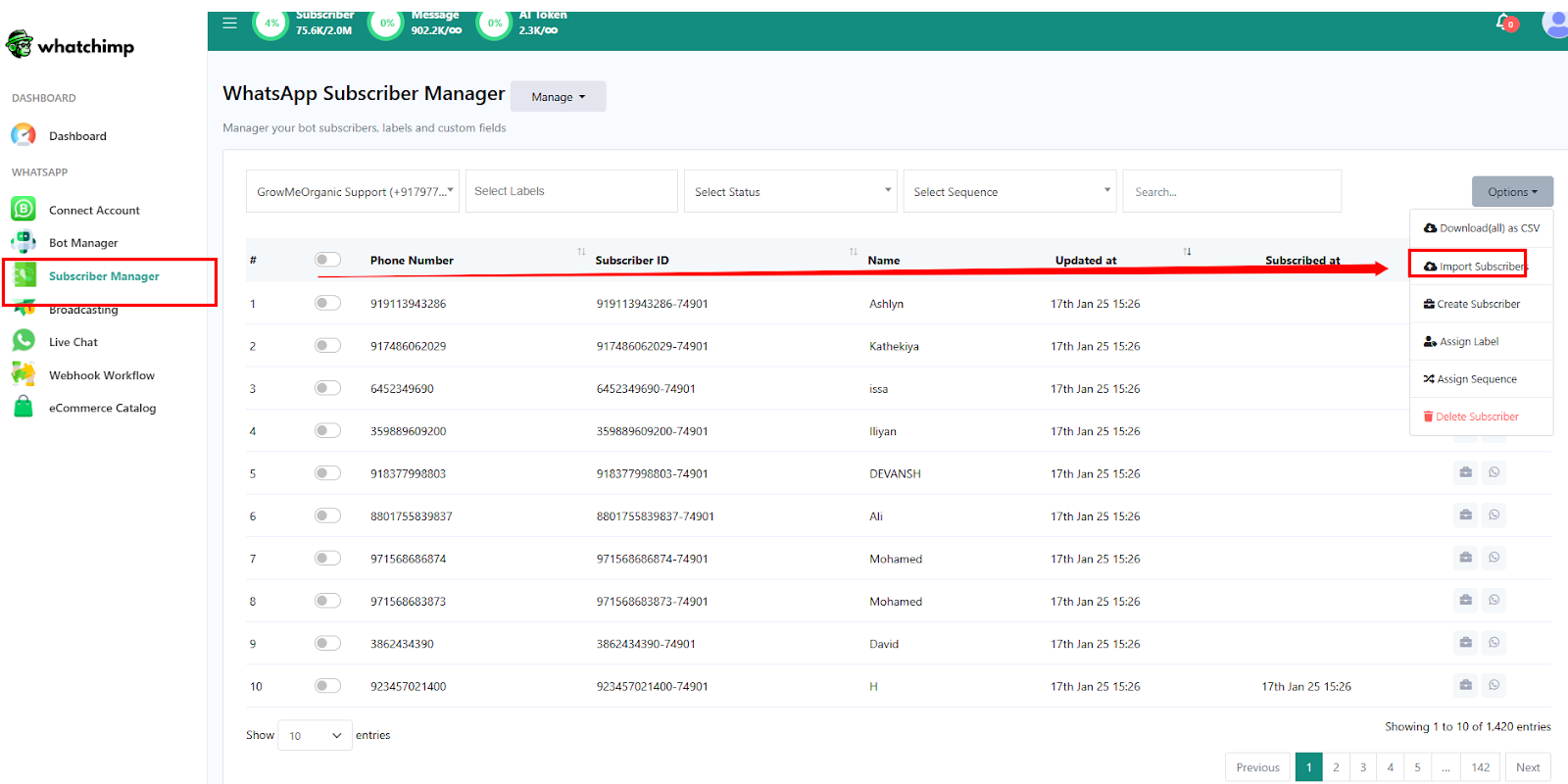
Carregue seu arquivo CSV ou conecte ao Google Sheets para importação direta.

Mapeie suas colunas — combine as colunas da sua planilha com os campos de dados do WhatChimp (número de telefone, nome, etc.). Revise os primeiros registros para ter certeza de que tudo está correto, depois confirme a importação.

Você pode atribuir uma etiqueta aos seus assinantes importados (por ex., "Campanha de Fevereiro", "Novos Leads"). As etiquetas permitem que você direcione grupos específicos ao configurar sua campanha depois.
Passo 3: Crie um Message Template
Você precisa de um template de mensagem aprovado antes de poder fazer broadcast. Se já tiver um, pule para o Passo 4.
Vá para Bot Manager → Message Templates e clique em Create.

Escolha o tipo de template:
- Text Template — para mensagens de texto simples com botões opcionais
- Mixed Template — para mensagens com cabeçalho de imagem ou vídeo mais texto do corpo e botões
Preencha os detalhes do template:
- Template Name — use letras minúsculas e underscores (por ex.,
february_sale_promo) - Category — selecione Marketing para mensagens promocionais, Utility para atualizações transacionais
- Body — escreva sua mensagem. Você pode adicionar campos personalizados para personalização (por ex.,
{{first_name}}) - Buttons (opcional) — adicione URLs de chamada para ação ou botões de resposta rápida
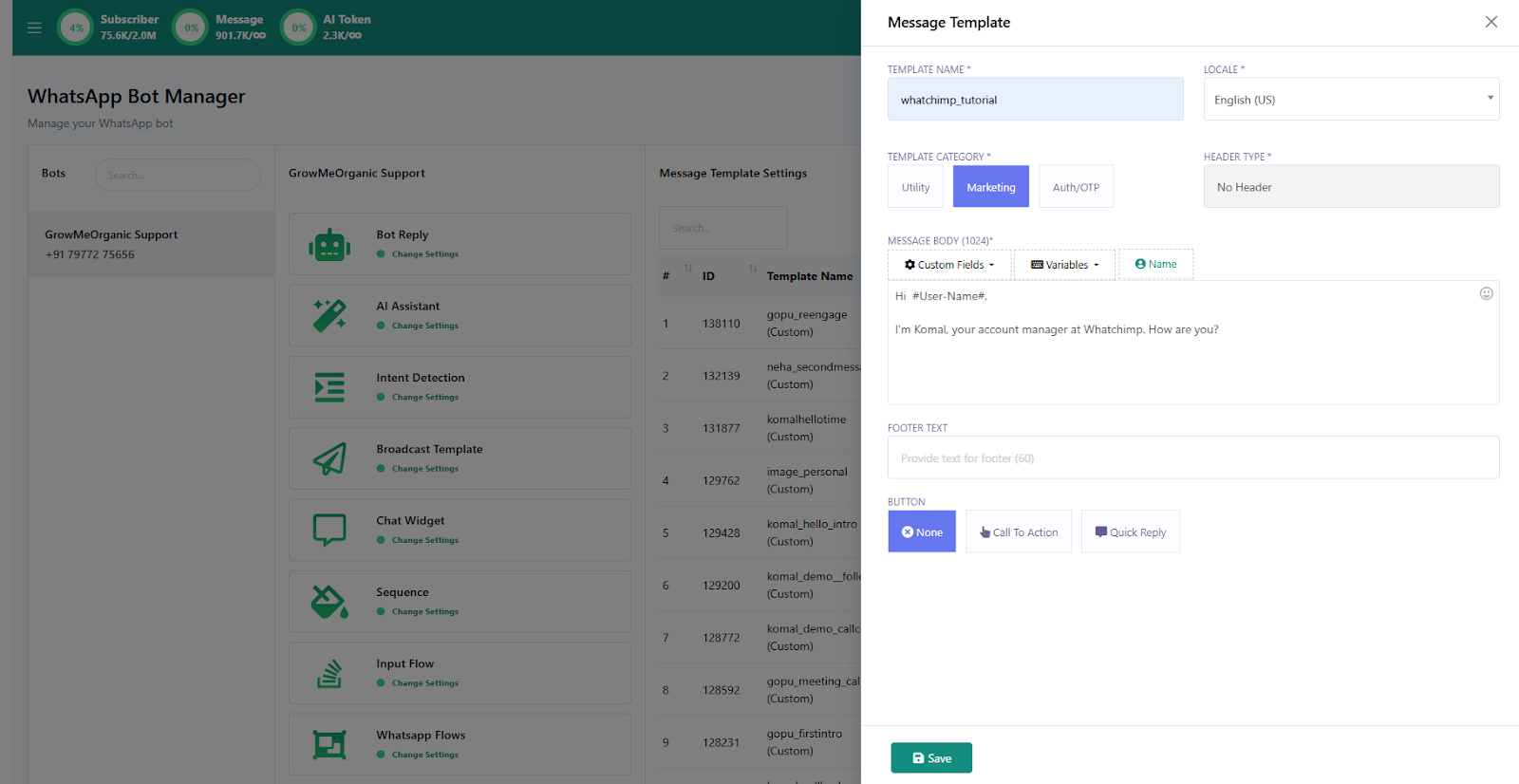
Para Media Templates (imagem ou vídeo)
Se você selecionou Mixed Template, também precisará definir o tipo de cabeçalho:
Escolha Image ou Video para o cabeçalho. Quando você enviar o broadcast depois, você fará upload do arquivo de mídia real.
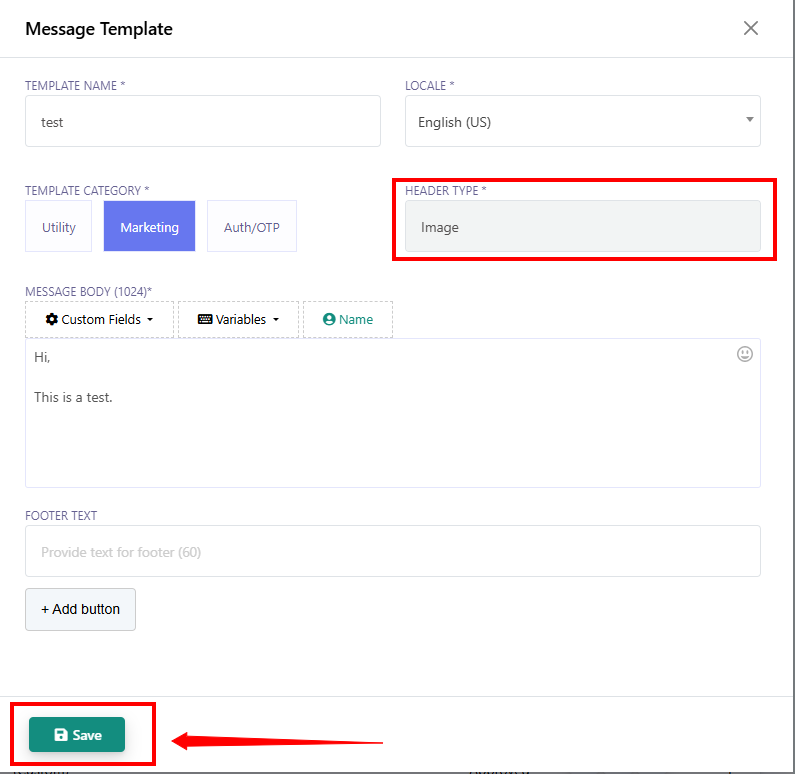
Requisitos de arquivo de mídia:
| Tipo | Formatos | Tamanho máx. |
|---|---|---|
| Image | JPG, PNG, WEBP | 5 MB |
| Video | MP4 (codec H.264) | 16 MB |
Envie para aprovação — Meta normalmente revisa templates em alguns minutos até 24 horas. Verifique o status em Message Templates.
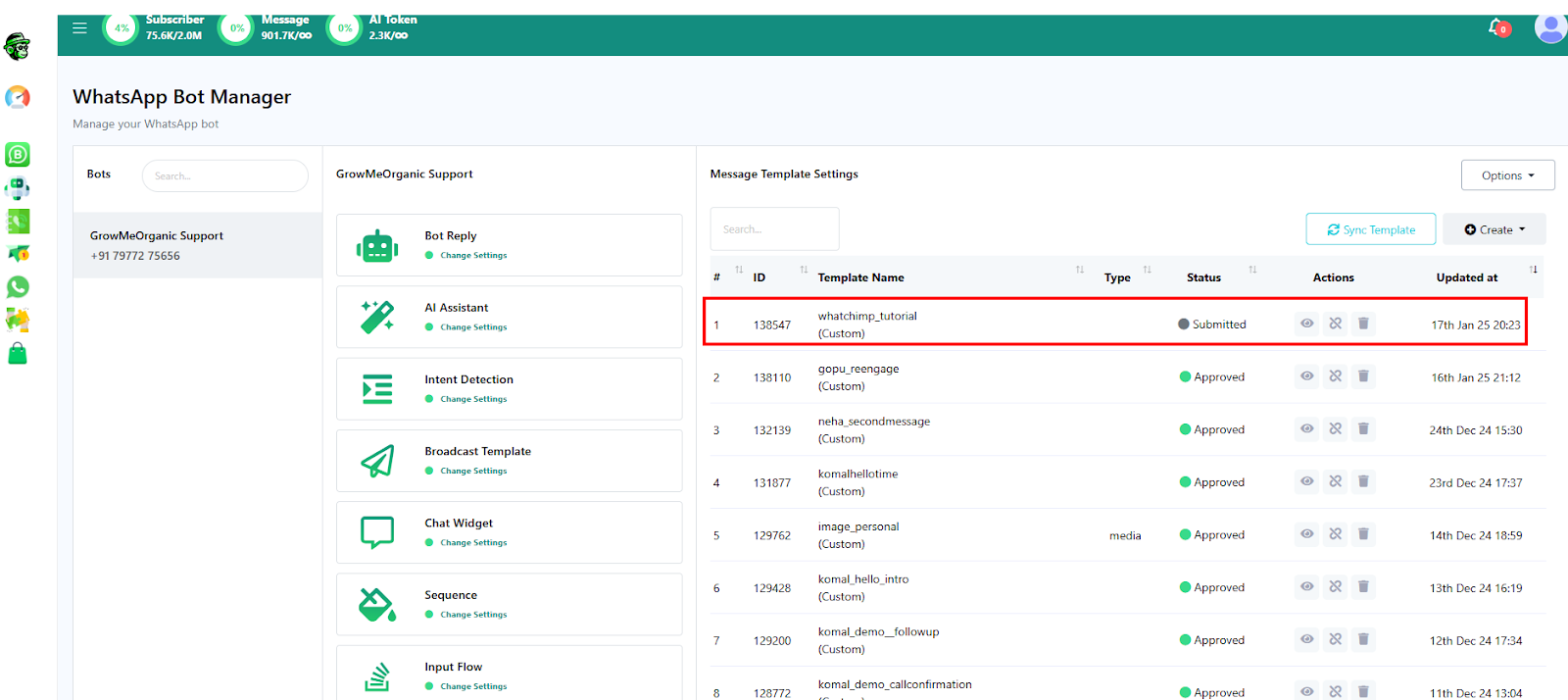
Para um guia detalhado sobre criação de template, veja Criar um WhatsApp Message Template.
Passo 4: Crie uma campanha de Broadcasting
Vá para Broadcasting no seu painel WhatChimp e clique em Create.
Nomeie sua campanha — use algo descritivo como "Promoção Fevereiro - Novos Leads" para poder rastreá-la depois.
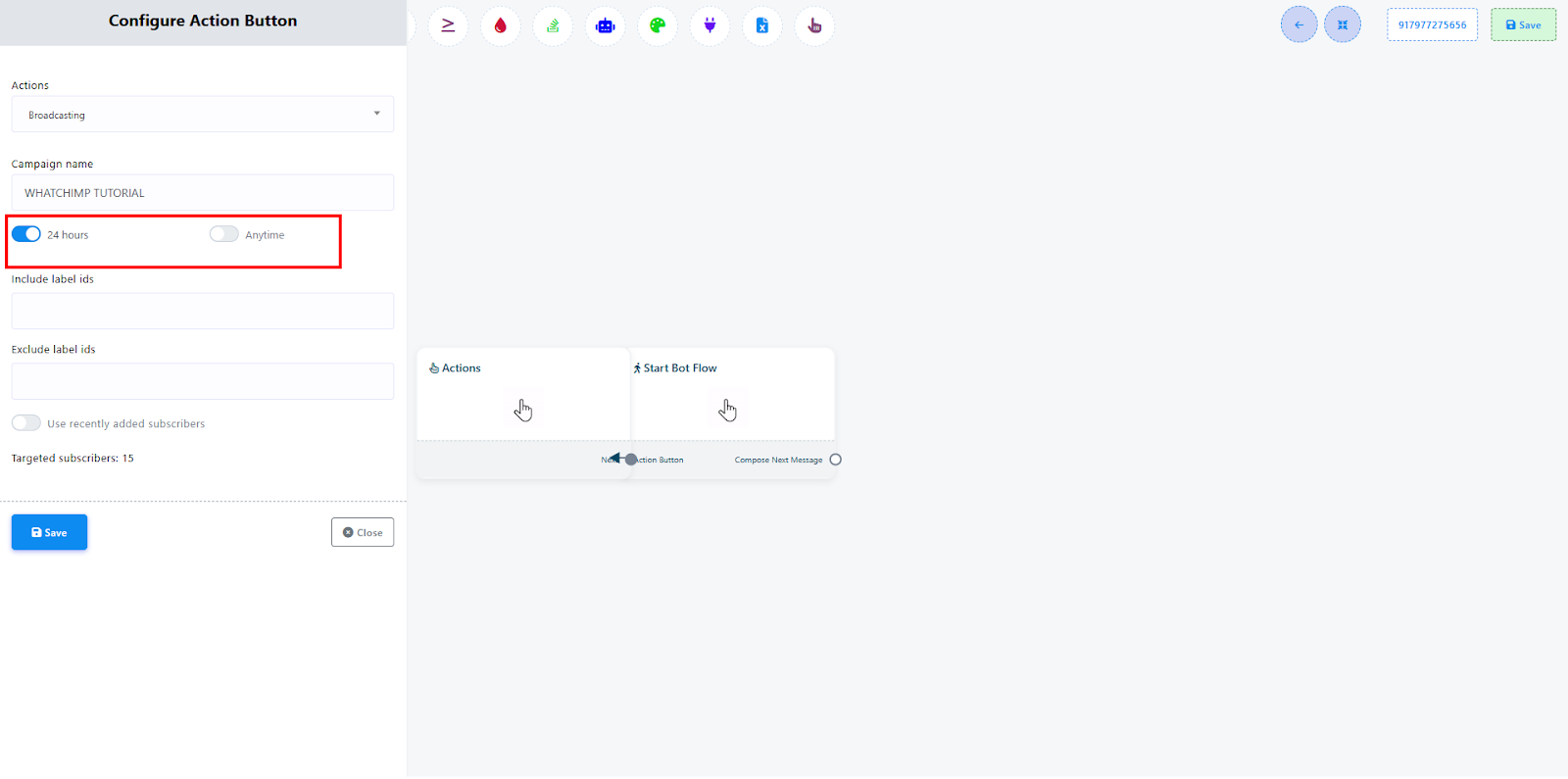
Escolha sua janela de mensagens:
- 24-Hour Window — envie mensagens livres para usuários que te mandaram mensagem nas últimas 24 horas (não precisa de template)
- Anytime Messaging — use um template aprovado para alcançar qualquer assinante a qualquer momento (é isso que você usará para a maioria dos broadcasts)
Passo 5: Selecione seu público-alvo
Filtrar por etiquetas — use Include/Exclude Label IDs para direcionar grupos específicos. Por exemplo, inclua "Novos Leads" e exclua "Já Compraram".
Filtrar por data — use o filtro "Recently Added Subscribers" para direcionar contatos importados dentro de um intervalo de datas específico.

Selecione seu template — escolha o template aprovado que você quer enviar. Se for um media template, você será solicitado a carregar seu arquivo de imagem ou vídeo nesta etapa.
Passo 6: Agende ou envie
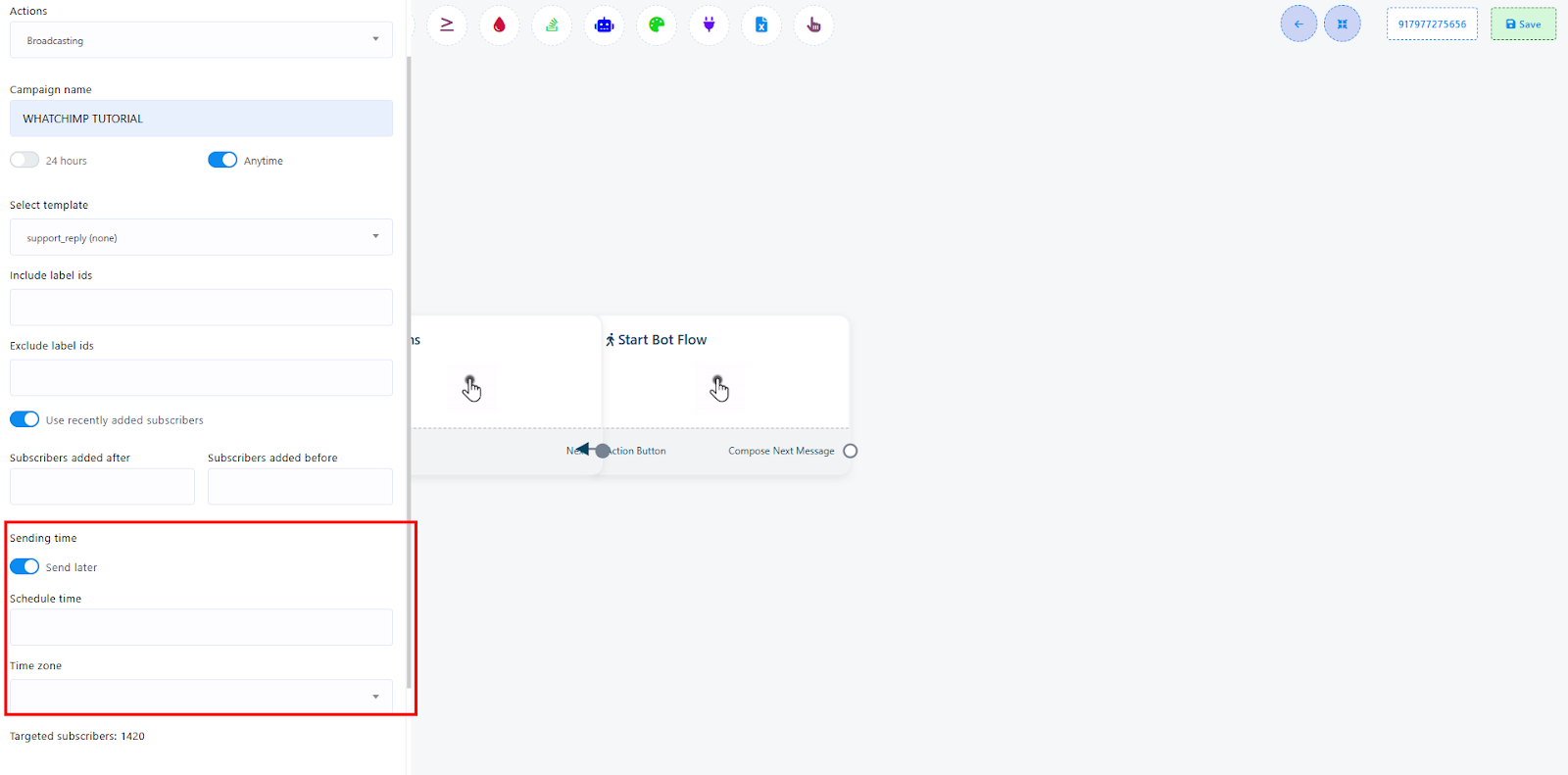
Escolha quando enviar:
- Send Now — faz broadcast imediatamente
- Schedule Later — escolha uma data e hora. Ajuste o fuso horário para corresponder à localização do seu público para entrega ideal.
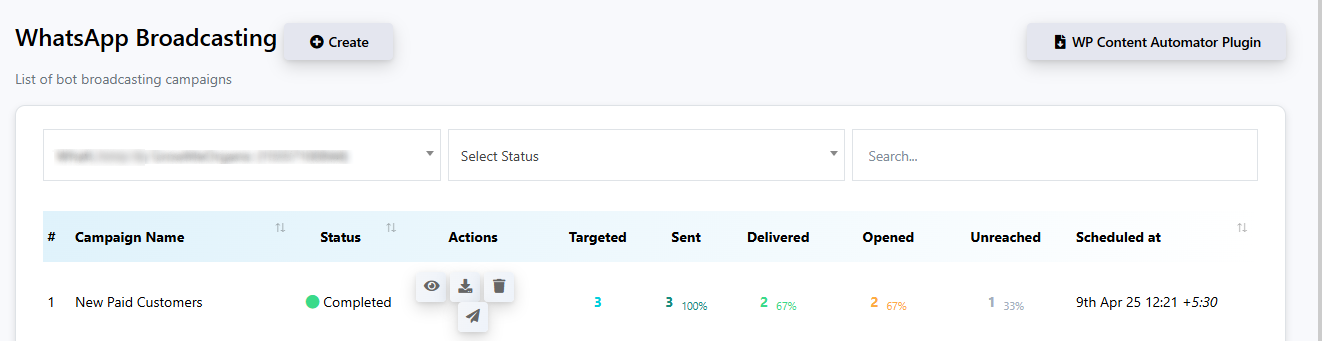
Salve e execute — clique em Save para lançar sua campanha. O status será atualizado no seu painel Broadcasting conforme as mensagens são entregues.
Dicas para broadcasts bem-sucedidos
Comece pequeno — se este é seu primeiro broadcast, envie para um grupo pequeno (100-200 contatos) primeiro. Verifique sua classificação de qualidade após algumas horas antes de escalar.
Não faça broadcast para listas frias — contatos que não interagiram com seu negócio ou optaram por participar têm maior probabilidade de bloquear você, o que prejudica sua classificação de qualidade e pode reduzir seus limites de mensagens.
Acerte o momento — envie durante o horário comercial no fuso horário do seu público. Mensagens enviadas em horários estranhos recebem mais bloqueios.
Monitore seus resultados — verifique o painel Broadcasting após enviar. Observe as taxas de entrega, taxas de leitura e quaisquer bloqueios. Se os bloqueios forem altos, pare e revise sua segmentação antes de enviar novamente.
Conheça seus limites — seu nível de mensagens determina quantos usuários únicos você pode alcançar por dia. Verifique seu nível atual no WhatsApp Manager. Veja WhatsApp Messaging Limits para detalhes.
Perguntas frequentes
E se meu template for rejeitado? Revise o motivo da rejeição em Message Templates, corrija o problema, duplique o template e reenvie. Veja Por que templates são rejeitados e como corrigi-los.
Posso enviar mensagens sem template? Apenas dentro da janela de serviço de 24 horas — se o cliente te mandou mensagem primeiro nas últimas 24 horas. Para fazer broadcast para contatos a qualquer momento, você deve usar um template aprovado.
Posso incluir imagens ou vídeos? Sim. Crie um Mixed Template com cabeçalho Image ou Video. Ao configurar a campanha, você fará upload do arquivo de mídia. Imagens devem ser JPG/PNG/WEBP abaixo de 5 MB; vídeos devem ser MP4 abaixo de 16 MB.
Para quantos contatos posso fazer broadcast? Isso depende do seu nível de mensagens. Novas contas não verificadas começam em 250 usuários únicos por dia. Empresas verificadas começam em 1.000 e podem escalar para ilimitado. Veja WhatsApp Messaging Limits.
Posso personalizar mensagens com o nome ou dados de cada contato? Sim. Use campos personalizados no seu template (por ex., {{first_name}}). O sistema puxa dados do perfil de cada assinante automaticamente. Para um guia completo sobre personalização, veja Broadcasting com dados de variáveis personalizadas.
Artigos relacionados
Broadcasting com dados de variáveis personalizadas — Envie broadcasts personalizados usando campos personalizados
Criar um WhatsApp Message Template — Guia detalhado de criação de template
WhatsApp Messaging Limits — Entenda seus limites diários de envio
Entender WhatsApp Quality Rating — Mantenha sua classificação de qualidade alta ao fazer broadcasting
Por que templates são rejeitados e como corrigi-los — Corrija problemas de aprovação de template