WhatChimp mein Broadcast messages kaise bheje
Contacts import karne, templates create karne, aur broadcast campaigns bhejne ki step-by-step guide
Updated 22 September 2026
Ye guide aapko WhatChimp mein broadcasting ki puri workflow se le jaati hai — contacts import karne se lekar aapka campaign bhejne tak. Chahe aap sirf text messages bhej rahe ho ya images aur videos ke saath rich media, process same hai.
Video: https://www.youtube.com/watch?v=7XoNzsGyAOY
Shuru karne se pehle
Ye sure karo ki aapke paas hai:
- Aapka WhatsApp Business API WhatChimp se connected hai active phone number ke saath
- Ek saaf contact list (spreadsheet naam aur phone numbers ke saath)
- Ek approved message template (ya aap is process mein ek create karoge)
Step 1: Apni contact list prepare karo
Ek spreadsheet se shuru karo jisme aapke contact details hon — kam se kam ek phone number column, plus koi aur fields jaise name, company, ya tags.
Apne phone numbers sahi se format karo — country code include karo bina + sign ke (jaise, 919876543210 India ke liye, 447911123456 UK ke liye). Ye failed broadcasts ka sabse common reason hai.
CSV ke roop mein save karo — apni spreadsheet ko CSV file ke roop mein download karo UTF-8 encoding ke saath. Google Sheets mein, File → Download → Comma-separated values (.csv) par jao.
Alternatively, aap bina CSV download kiye seedhe Google Sheets se import kar sakte ho (Step 2 dekho).
Step 2: Subscribers import karo
Apne WhatChimp dashboard mein Subscriber Manager par jao. Options par click karo aur Import Subscribers select karo.
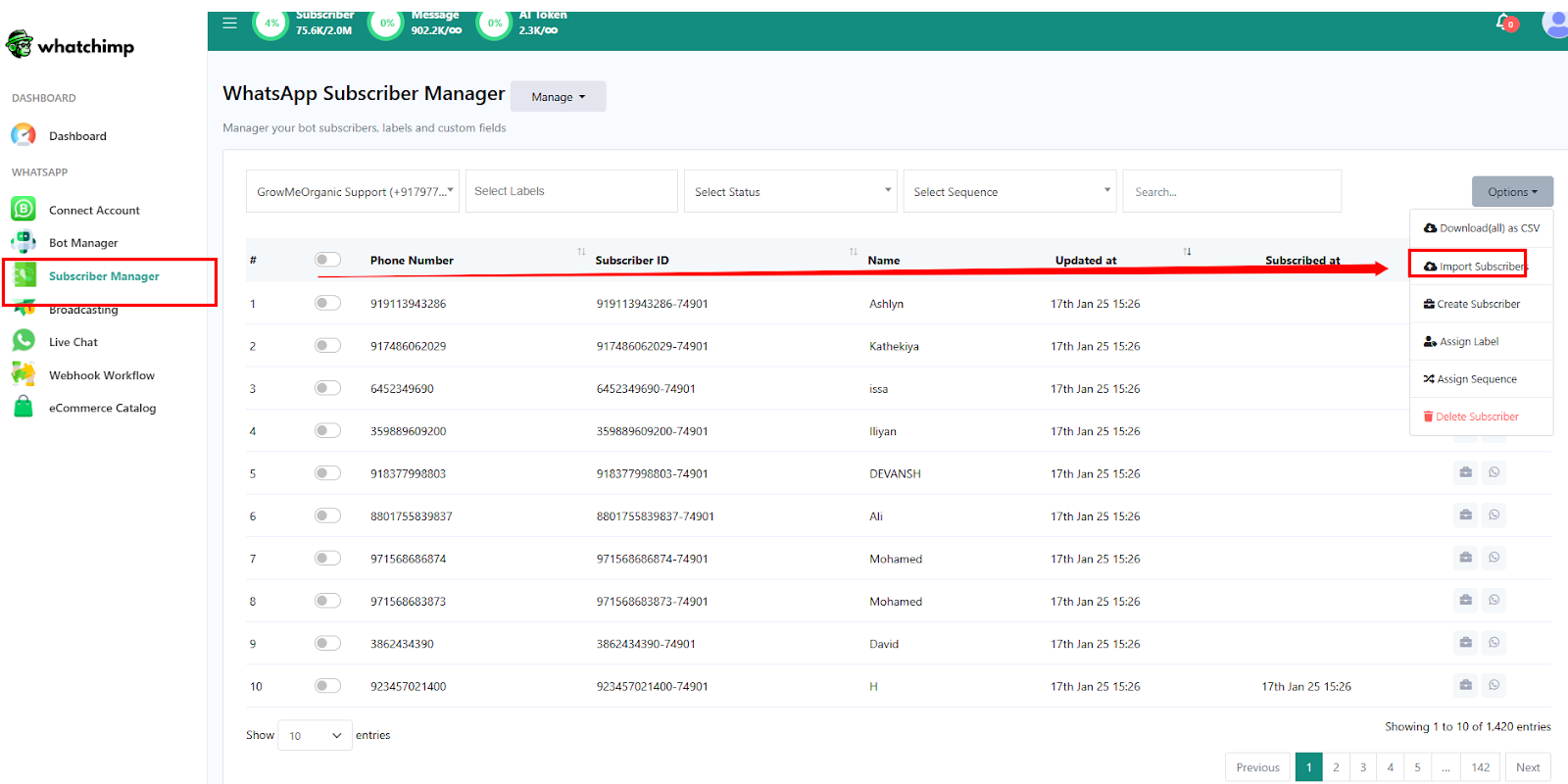
Apni CSV file upload karo ya seedhe import ke liye Google Sheets se connect karo.

Apne columns map karo — apni spreadsheet columns ko WhatChimp ke data fields se match karo (phone number, name, etc.). Pehle kuch records review karo ye sure karne ke liye ki sab sahi dikh raha hai, phir import confirm karo.

Aap apne imported subscribers ko ek label assign kar sakte ho (jaise, "February Campaign", "New Leads"). Labels se aap baad mein apna campaign set up karte waqt specific groups target kar sakte ho.
Step 3: Ek Message Template create karo
Broadcast karne se pehle aapko ek approved message template ki zarurat hai. Agar already hai, to Step 4 par jao.
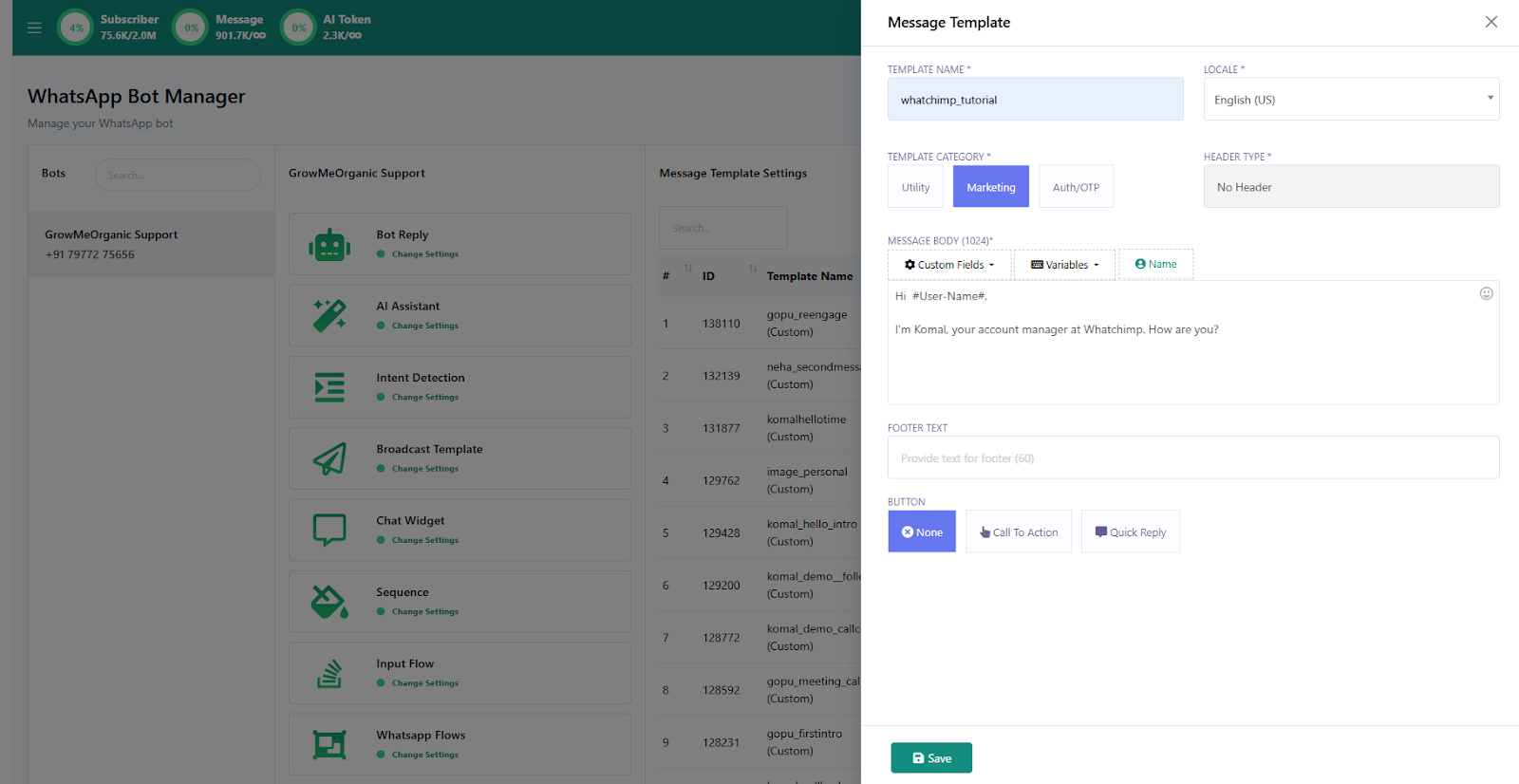
Bot Manager → Message Templates par jao aur Create par click karo.

Apni template type choose karo:
- Text Template — sirf text messages ke liye optional buttons ke saath
- Mixed Template — messages ke liye jo image ya video header plus body text aur buttons chahiye
Template details fill karo:
- Template Name — lowercase letters aur underscores use karo (jaise,
february_sale_promo) - Category — promotional messages ke liye Marketing select karo, transactional updates ke liye Utility
- Body — apna message likho. Personalization ke liye custom fields add kar sakte ho (jaise,
{{first_name}}) - Buttons (optional) — call-to-action URLs ya quick reply buttons add karo
Media Templates ke liye (image ya video)
Agar aapne Mixed Template select kiya, to aapko header type bhi set karna hoga:
Header ke liye Image ya Video choose karo. Jab aap baad mein broadcast bhejoge, tab aap actual media file upload karoge.
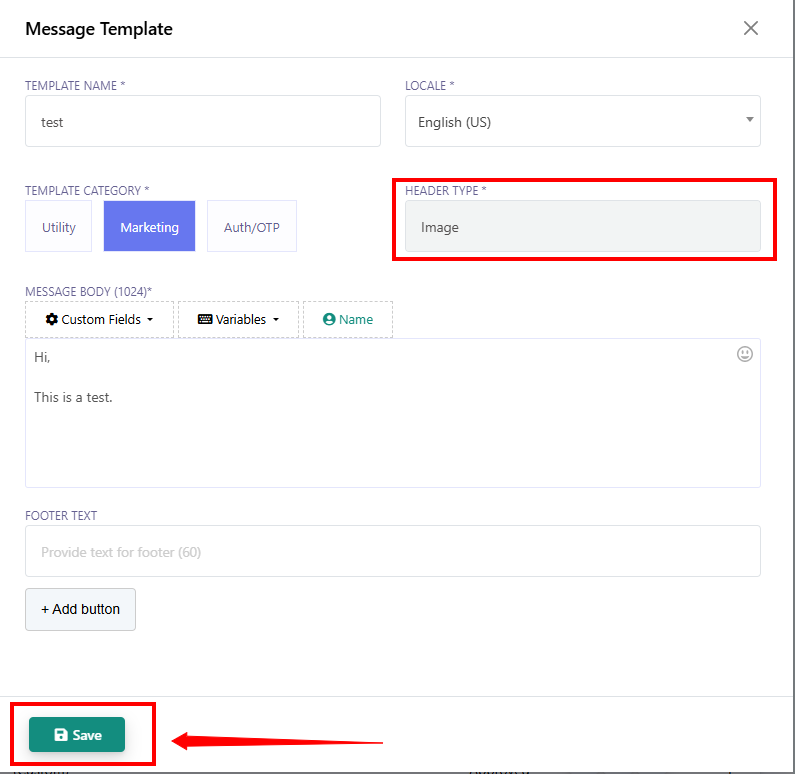
Media file requirements:
| Type | Formats | Max Size |
|---|---|---|
| Image | JPG, PNG, WEBP | 5 MB |
| Video | MP4 (H.264 codec) | 16 MB |
Approval ke liye submit karo — Meta typically templates ko kuch minutes se 24 hours mein review karta hai. Message Templates mein status check karo.
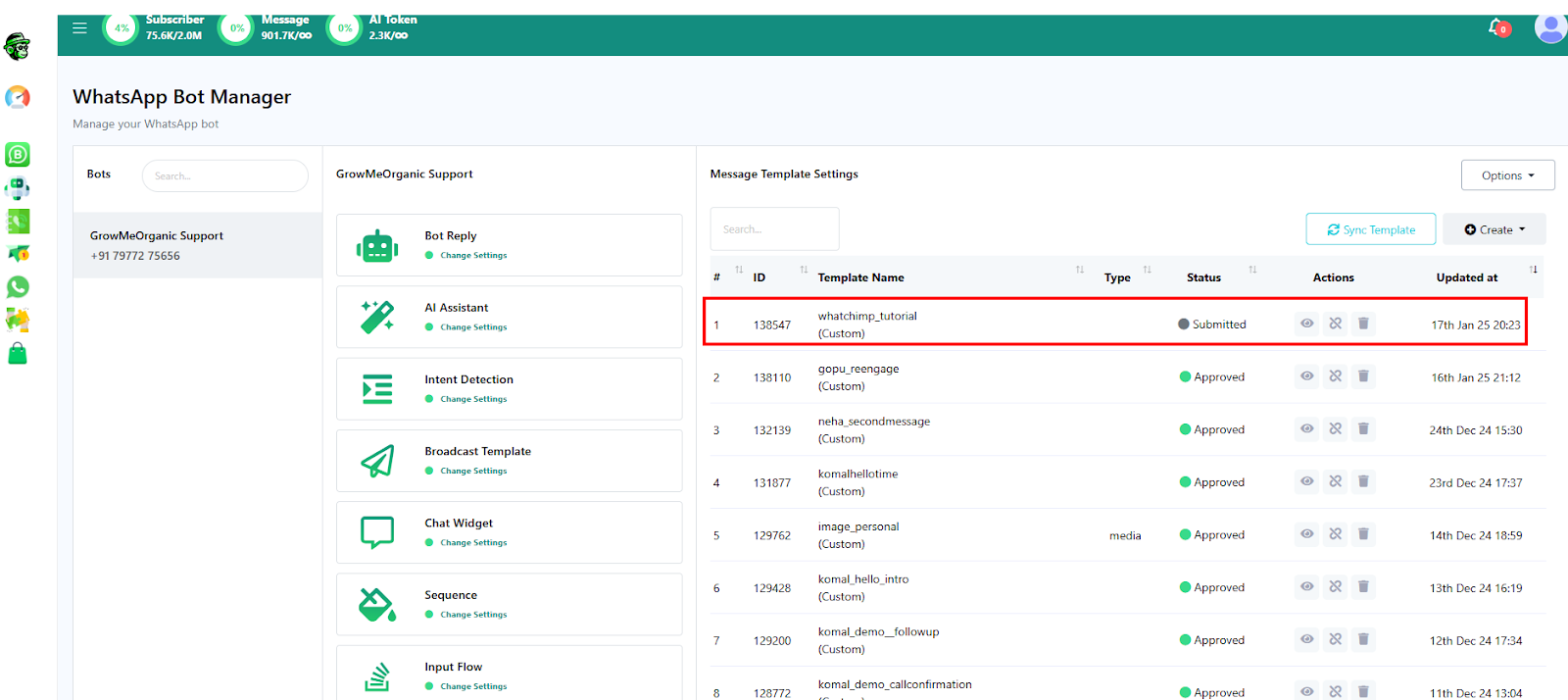
Template creation par detailed guide ke liye, WhatsApp Message Template kaise banaye dekho.
Step 4: Ek Broadcast campaign create karo
Apne WhatChimp dashboard mein Broadcasting par jao aur Create par click karo.
Apne campaign ko naam do — kuch descriptive use karo jaise "February Sale - New Leads" taaki baad mein track kar sako.
Apna messaging window choose karo:
- 24-Hour Window — un users ko free-form messages bhejo jinhone aapko last 24 hours mein message kiya (template ki zarurat nahi)
- Anytime Messaging — kisi bhi subscriber ko kisi bhi time reach karne ke liye approved template use karo (ye aap zyada tar broadcasts ke liye use karoge)
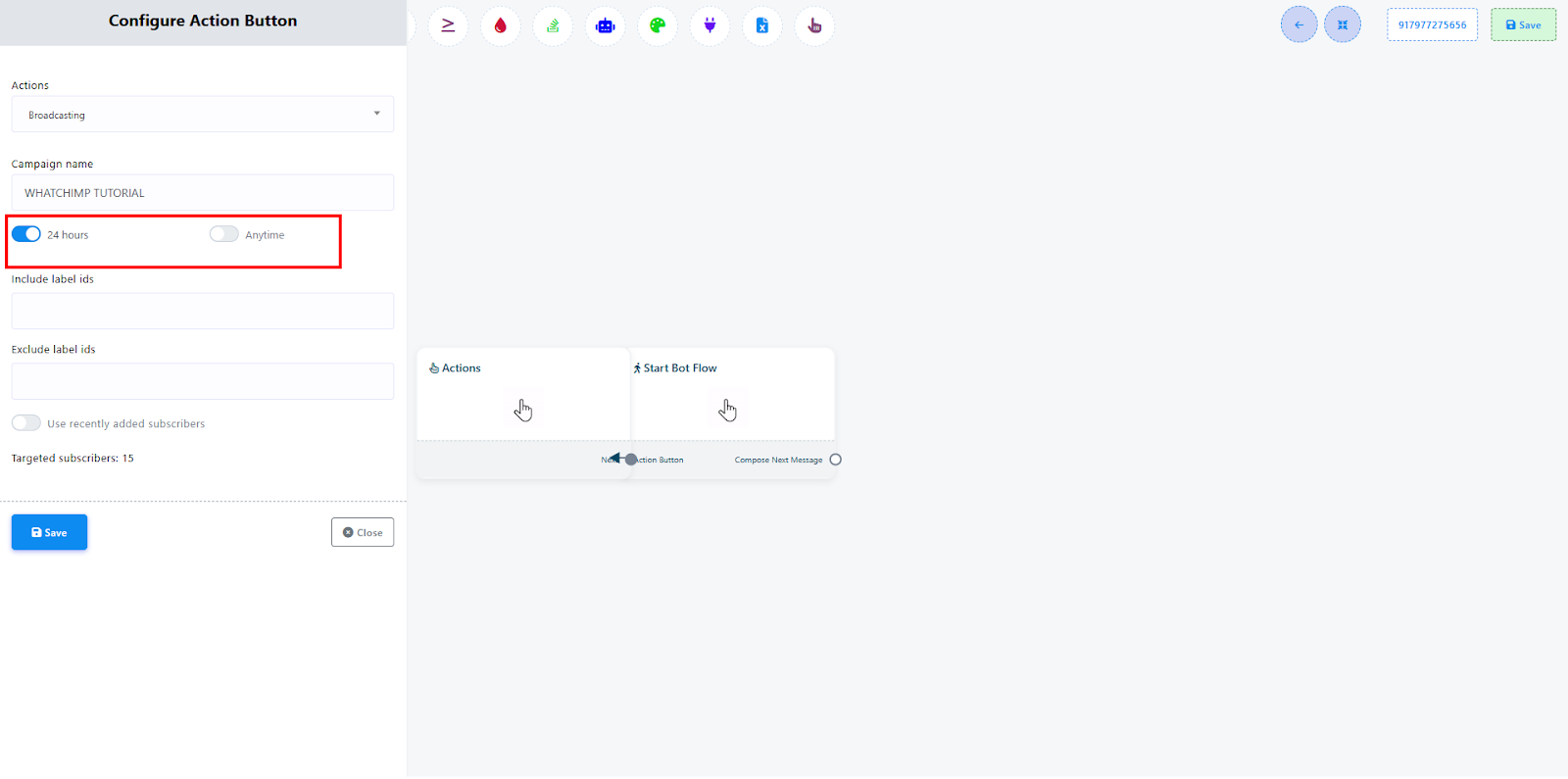
Step 5: Apna target audience select karo
Labels se filter karo — specific groups target karne ke liye Include/Exclude Label IDs use karo. Jaise, "New Leads" include karo aur "Already Purchased" exclude karo.
Date se filter karo — specific date range mein imported contacts target karne ke liye "Recently Added Subscribers" filter use karo.

Apni template select karo — wo approved template choose karo jo aap bhejna chahte ho. Agar media template hai, to is stage par aapko apni image ya video file upload karne ko bola jayega.
Step 6: Schedule ya bhejo
Kab bhejenge choose karo:
- Send Now — turant broadcast karta hai
- Schedule Later — date aur time choose karo. Optimal delivery ke liye timezone ko apne audience ki location se match karo.
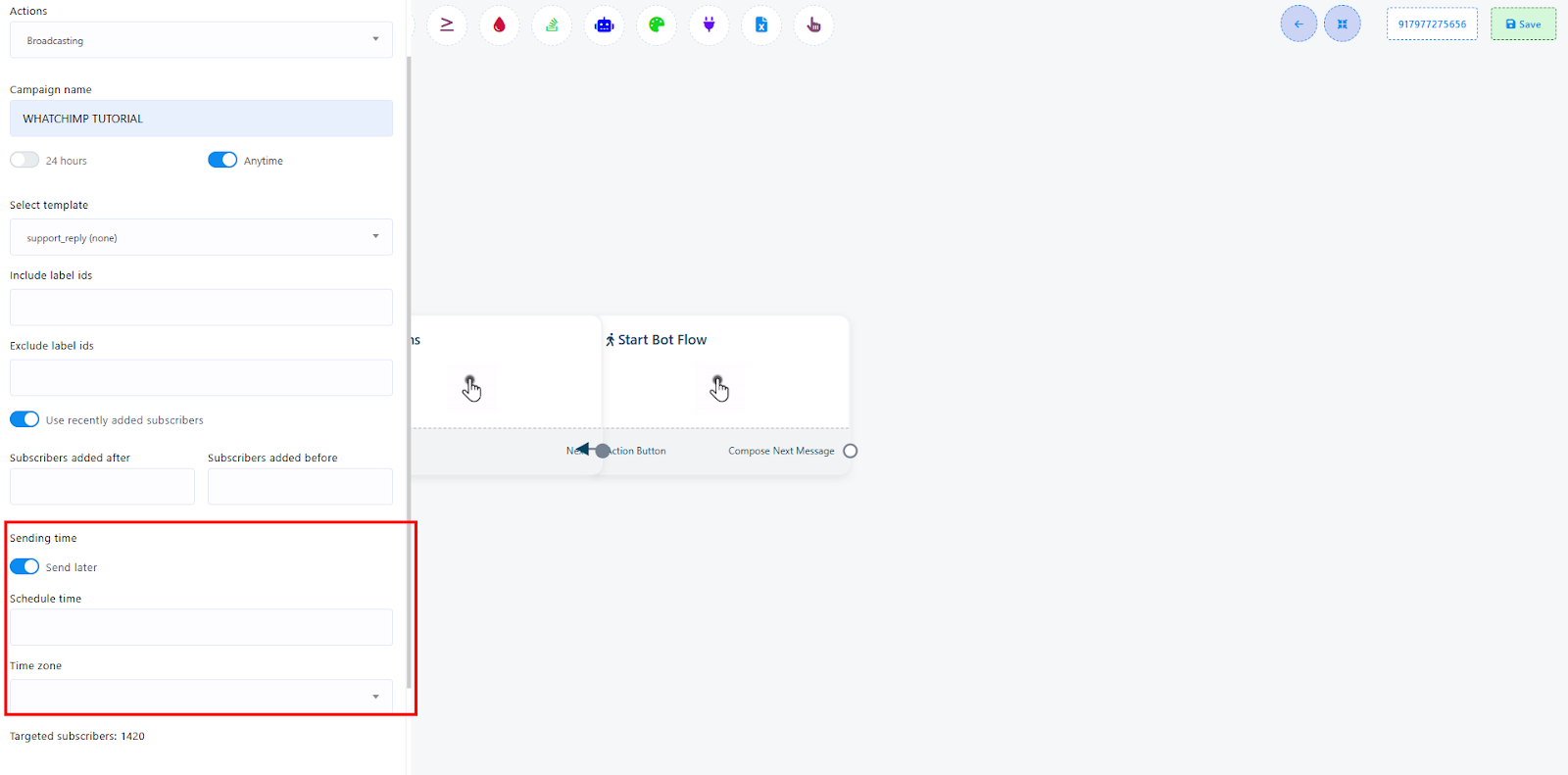
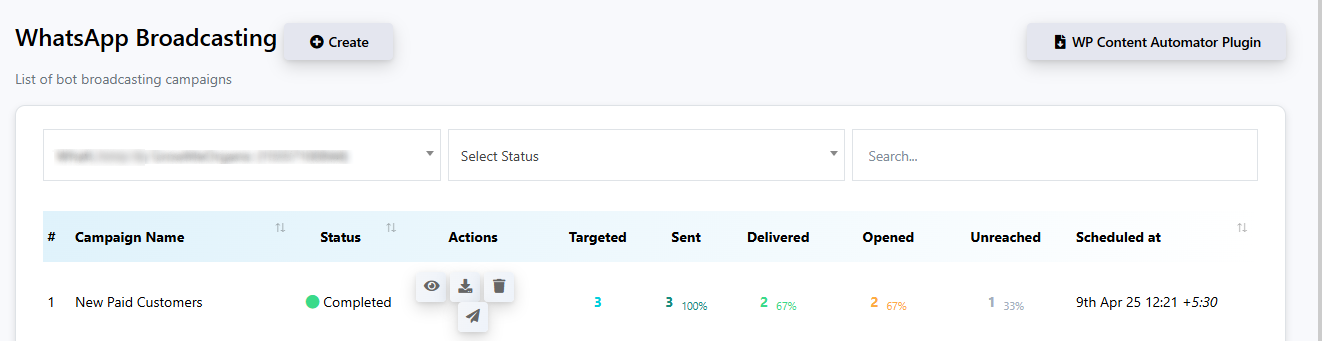
Save karo aur execute karo — apna campaign launch karne ke liye Save par click karo. Messages deliver hone ke saath aapke Broadcasting dashboard mein status update hoga.
Successful broadcasts ke tips
Chhote se shuru karo — agar ye aapka pehla broadcast hai, pehle ek chhote group (100-200 contacts) ko bhejo. Scale up karne se pehle kuch hours baad apni quality rating check karo.
Cold lists par broadcast mat karo — jinke contacts aapke business se interact nahi kiye hain ya opt-in nahi kiye, wo aapko block karne ki zyada sambhavna rakhte hain, jo aapki quality rating ko nuksaan pahunchata hai aur aapki messaging limits ko kam kar sakta hai.
Sahi time par bhejo — apne audience ke timezone mein business hours ke dauran bhejo. Odd hours par bheje gaye messages ko zyada blocks milte hain.
Apne results monitor karo — bhejne ke baad Broadcasting dashboard check karo. Delivery rates, read rates aur koi blocks dekho. Agar blocks zyada hain, ruko aur phir se bhejne se pehle apni targeting review karo.
Apni limits jaan lo — aapka messaging tier decide karta hai ki aap per day kitne unique users tak pahunch sakte ho. WhatsApp Manager mein apna current tier check karo. Details ke liye WhatsApp Messaging Limits dekho.
Frequently Asked Questions
Agar meri template reject ho jaaye to? Message Templates mein rejection reason review karo, issue fix karo, template duplicate karo, aur resubmit karo. Templates kyu reject hote hain aur unhe kaise fix kare dekho.
Kya main bina template ke messages bhej sakta hun? Sirf 24-hour service window ke andar — agar customer ne last 24 hours mein pehle aapko message kiya. Kisi bhi time contacts ko broadcast karne ke liye, aapko approved template use karna hoga.
Kya main images ya videos include kar sakta hun? Haan. Image ya Video header ke saath Mixed Template create karo. Campaign set up karte waqt, aap media file upload karoge. Images JPG/PNG/WEBP hone chahiye 5 MB se kam; videos MP4 hone chahiye 16 MB se kam.
Kitne contacts ko main broadcast kar sakta hun? Ye aapke messaging tier par depend karta hai. Naye unverified accounts 250 unique users per day se shuru hote hain. Verified businesses 1,000 se shuru hote hain aur unlimited tak scale kar sakte hain. WhatsApp Messaging Limits dekho.
Kya main har contact ke naam ya data se messages personalize kar sakta hun? Haan. Apni template mein custom fields use karo (jaise, {{first_name}}). System automatically har subscriber ki profile se data pull karta hai. Personalization par full guide ke liye, Personalized Variable Data ke saath Broadcasting dekho.
Related articles
Personalized Variable Data ke saath Broadcasting — Custom fields use karke personalized broadcasts bhejo
WhatsApp Message Template kaise banaye — Detailed template creation guide
WhatsApp Messaging Limits — Apni daily sending limits samjho
WhatsApp Quality Rating ko samjhna — Broadcasting karte waqt apni quality rating high rakho
Templates kyu reject hote hain aur unhe kaise fix kare — Template approval issues fix karo