Como Restringir o Login a Endereços IP Específicos (Whitelist de IP)
Bloqueie sua conta do WhatChimp para que só seja acessada de endereços IP confiáveis. Use o IP Manager para fazer whitelist de IPs para login, direct login e API.
Updated 6 August 2026
Se mais de uma pessoa pode entrar na sua conta do WhatChimp, ou você só quer mais controle sobre quem chega ao seu dashboard, você pode bloquear o acesso a endereços IP específicos. Com o IP Manager, o login só funciona a partir das IPs em que você confia, e tentativas de qualquer outro lugar são bloqueadas.
Este guia mostra como fazer whitelist de um endereço IP para que só locais confiáveis possam entrar, com o mesmo controle disponível para direct login e acesso por API.
O que a restrição por IP faz
O IP Manager deixa você criar uma lista de endereços IP e decidir como cada um é tratado:
- Whitelist: só os endereços IP da lista são permitidos. Todos os outros são bloqueados.
- Blacklist: os endereços IP da lista são bloqueados, todos os outros são permitidos.
Você aplica cada regra a uma ou mais features:
- LOGIN: entrar no dashboard com email e senha.
- DIRECT LOGIN: links de login de um clique gerados para a sua conta.
- API: requisições feitas com a sua API key.
Assim você pode, por exemplo, permitir o login no dashboard só a partir da IP do seu escritório e deixar o acesso por API aberto, ou o contrário.
O WhatChimp protege automaticamente o seu endereço IP atual quando você configura isso, para que você não se bloqueie por acidente.
Como restringir o login a uma IP confiável
Passo 1: Abra o IP Manager
- Na barra lateral esquerda, abra Settings & Integration.
- Selecione a aba Security.
- Clique em IP Manager.
- Clique em Add IP.
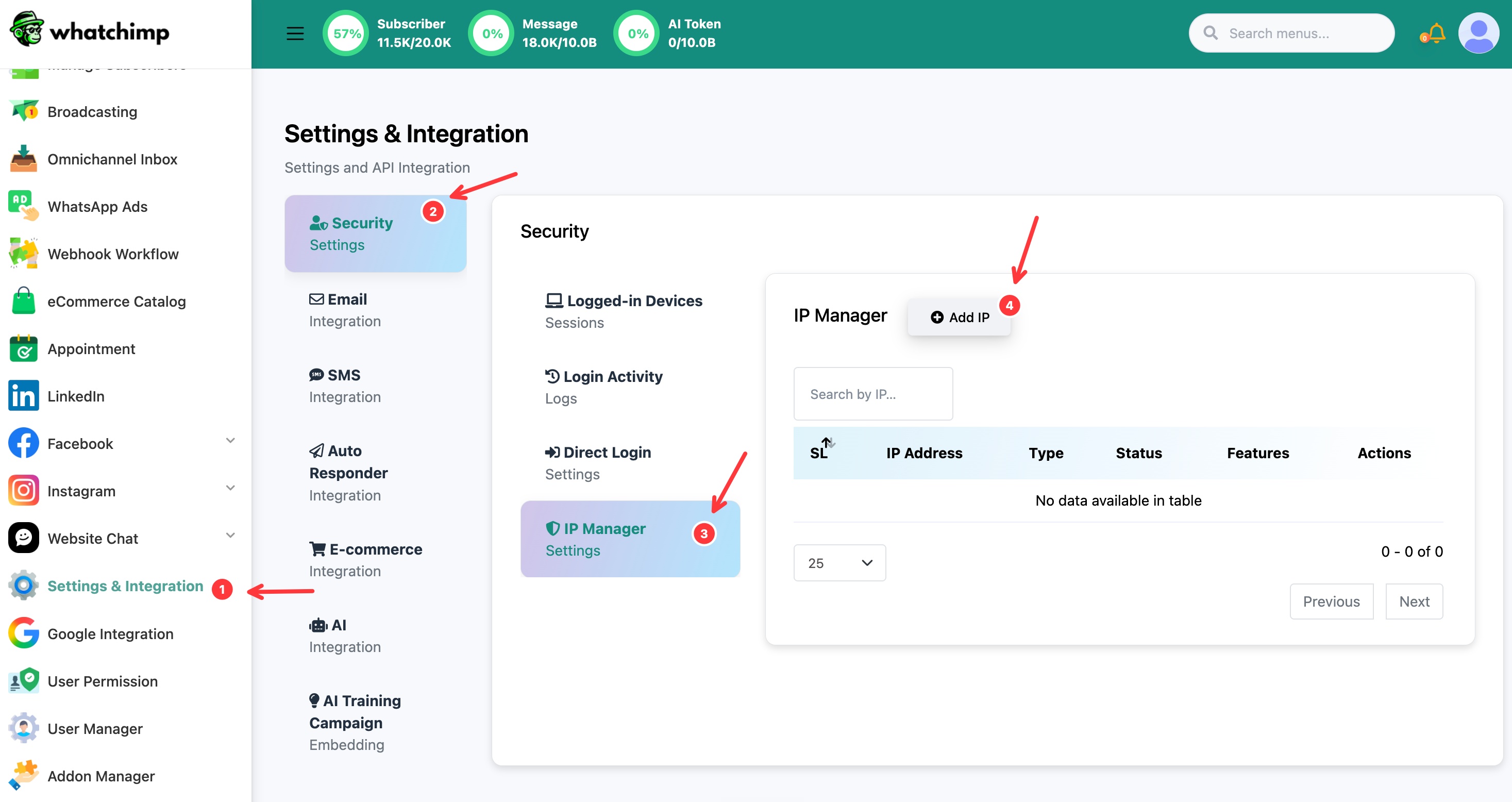 Abra Security, depois IP Manager, depois Add IP
Passo 2: Adicione e configure a IP
Na janela Add IP:
- IP Address: digite a IP em que você quer confiar, por exemplo a IP do seu escritório ou casa.
- List Type: escolha Whitelist para permitir só esta IP, ou Blacklist para bloqueá-la.
- Status: deixe em Active para a regra ter efeito.
- Features: marque o acesso que esta regra cobre: LOGIN, DIRECT LOGIN ou API. Para restringir quem pode entrar, marque LOGIN.
- Salve a regra.
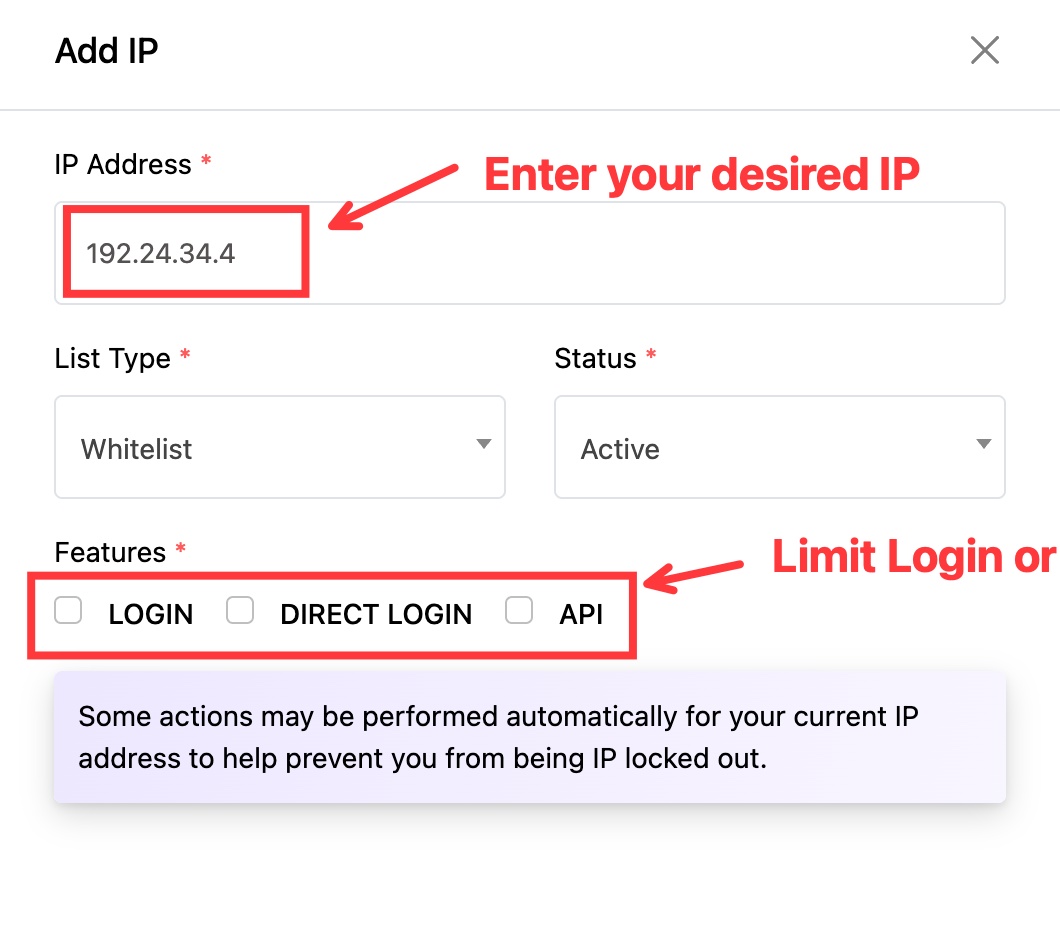 Digite a IP, defina Whitelist e Active, depois escolha quais features restringir
Depois de salva, a regra fica ativa. Com uma whitelist de LOGIN, só as IPs da sua lista podem entrar no dashboard.
Whitelist ou Blacklist: qual usar
- Use uma Whitelist quando você sabe exatamente quais IPs devem ter acesso, como um escritório fixo ou uma VPN. É a opção mais rígida e segura.
- Use uma Blacklist quando você só precisa bloquear algumas IPs específicas e deixar todo o resto aberto.
Antes de depender de uma whitelist
Uma whitelist bloqueia toda IP que não está na lista, então configure com cuidado:
- Adicione a sua própria IP primeiro. Se você fizer whitelist de LOGIN sem incluir a sua IP atual, pode se bloquear. O WhatChimp protege automaticamente a sua IP atual para ajudar a evitar isso, mas confirme que a sua IP está na lista antes de depender dela.
- Adicione todas as IPs que a sua equipe usa, incluindo trabalhadores remotos, antes de mudar o login para só whitelist.
- Lembre-se de que IPs de casa podem mudar. Muitas conexões de internet usam IPs dinâmicas que mudam com o tempo. Se a sua muda, uma whitelist pode te bloquear depois, então uma IP estática ou uma VPN é mais confiável para isso.
Dicas
- Deixe o Status como inativo (em vez de apagar uma regra) quando quiser pausar uma restrição temporariamente.
- Use uma Blacklist para bloquear rápido uma IP suspeita sem mudar o seu acesso geral.
- Restringir a API por IP é uma forma forte de proteger a sua API key mesmo que ela vaze.