Como Excluir sua Conta (e Cancelar sua Assinatura Separadamente)
Exclua permanentemente sua conta do WhatChimp. Importante: isso não cancela sua assinatura paga, você precisa cancelá-la separadamente pelo Stripe.
Updated 16 June 2026
Importante: excluir sua conta não cancela sua assinatura. As assinaturas do WhatChimp são cobradas pelo Stripe, que é separado da sua conta. Se você está em um plano pago, excluir sua conta não interrompe a cobrança. Você precisa cancelar a sua assinatura você mesmo em whatchimp.com/manage-subscription, ou você continuará sendo cobrado mesmo depois que a sua conta deixar de existir.
Se você não precisa mais do WhatChimp, pode excluir permanentemente a sua conta na página de Account. Isso remove a sua conta e todos os seus dados para sempre. Antes de fazer isso, leia a observação de cobrança acima, porque excluir a conta e cancelar a assinatura são dois passos separados.
O que excluir sua conta faz
Quando você exclui sua conta:
- Ela é agendada para exclusão e todos os seus dados são removidos permanentemente: chatbots, subscribers, broadcasts, templates e configurações.
- A ação não pode ser desfeita. Não há como recuperar os dados depois.
- Não toca na sua cobrança. A sua assinatura do Stripe continua ativa até você cancelá-la separadamente.
Antes de excluir: cancele a sua assinatura paga
Se você está em um plano pago, cancele a sua assinatura primeiro para não ser cobrado de novo:
- Vá em whatchimp.com/manage-subscription.
- Cancele a sua assinatura ativa lá.
Fazer isso primeiro significa que a sua cobrança já está interrompida antes de a conta desaparecer. Se você só está em um teste gratuito, pode pular este passo.
Como excluir sua conta
Passo 1: Abra a sua página de Account
- Clique na sua foto de perfil no canto superior direito.
- Selecione Account no menu.
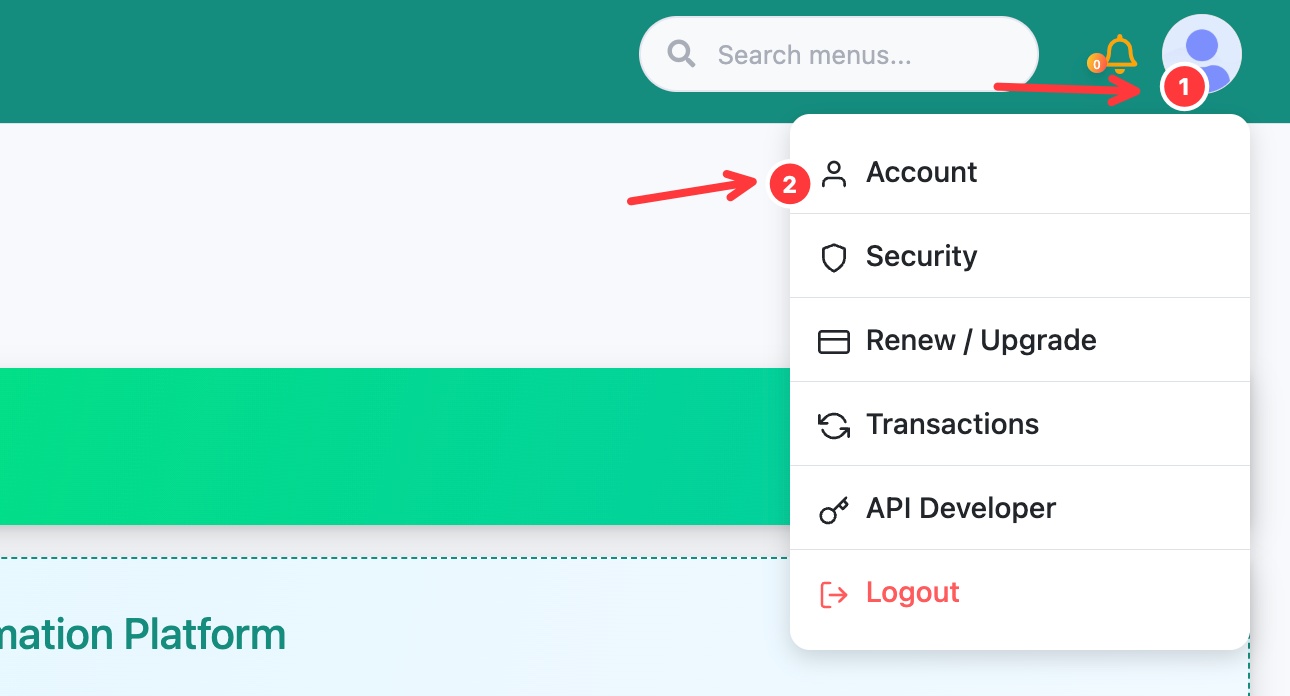 Abra o menu de perfil, depois clique em Account
Passo 2: Exclua a conta
- Role até a seção Delete Your Account.
- Leia o aviso. Ele confirma que a sua conta será agendada para exclusão e todos os dados removidos permanentemente.
- Clique em Delete Account e confirme.
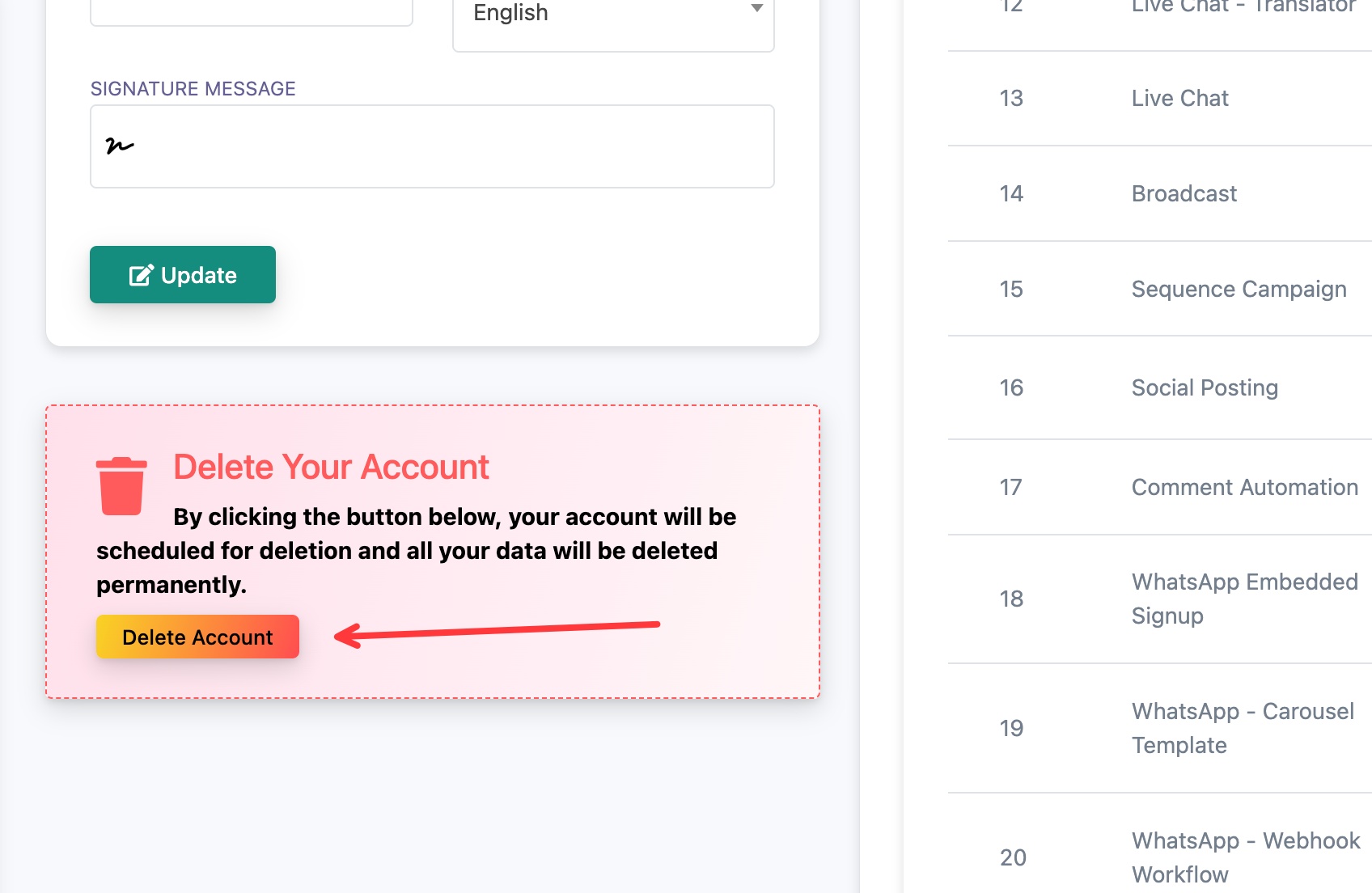 Role até Delete Your Account e clique em Delete Account
A sua conta agora está agendada para exclusão e os dados são removidos.
Depois de excluir: confirme que a sua assinatura está cancelada
Esta é a parte que as pessoas esquecem. Excluir a sua conta não cancela a sua assinatura paga. Como a cobrança passa pelo Stripe, você precisa cancelá-la você mesmo em whatchimp.com/manage-subscription. Se você ainda não fez, faça agora, caso contrário as cobranças continuam mesmo que a sua conta não exista mais.