Comment Faire Appel d'un Blocage WhatsApp Business API et Récupérer Votre Numéro
Comment faire appel d'un blocage WhatsApp Business API dans Meta Business Support Home, ce qu'il faut écrire dans la révision, et quand escalader via WhatChimp.
Updated 9 July 2026
Video: https://www.youtube.com/watch?v=TS_DrT1RtdM
Si votre numéro WhatsApp Business API a été désactivé ou bloqué et que vous pensez que le blocage est une erreur, vous pouvez demander à Meta de le réviser. Ce guide vous accompagne à travers les trois étapes dans Meta Business Manager, ce qu'il faut écrire dans la révision, combien de temps Meta prend pour répondre, et quoi faire si l'appel échoue.
À Qui S'Adresse Ce Guide
Ce guide s'adresse uniquement aux numéros connectés via la WhatsApp Business API officielle (le canal sur lequel WhatChimp fonctionne). Si vous utilisiez la WhatsApp Business App sur votre téléphone, un client WhatsApp non officiel ou modifié, ou un autre fournisseur, les étapes ci-dessous ne s'appliqueront pas à votre configuration.
Étape 1 : Ouvrez la Page des Numéros de Téléphone dans Meta
Allez directement sur la page des numéros de téléphone de WhatsApp Manager de Meta :
https://business.facebook.com/wa/manage/phone-numbers/
Meta ouvrira la liste des numéros de téléphone de votre Business Portfolio actuel. Si vous avez plus d'un portfolio, utilisez le sélecteur de compte en haut à droite et choisissez le portfolio propriétaire du numéro bloqué. Si votre numéro n'apparaît pas dans la liste, vous êtes sur le mauvais portfolio.
Étape 2 : Ouvrez Business Support Home
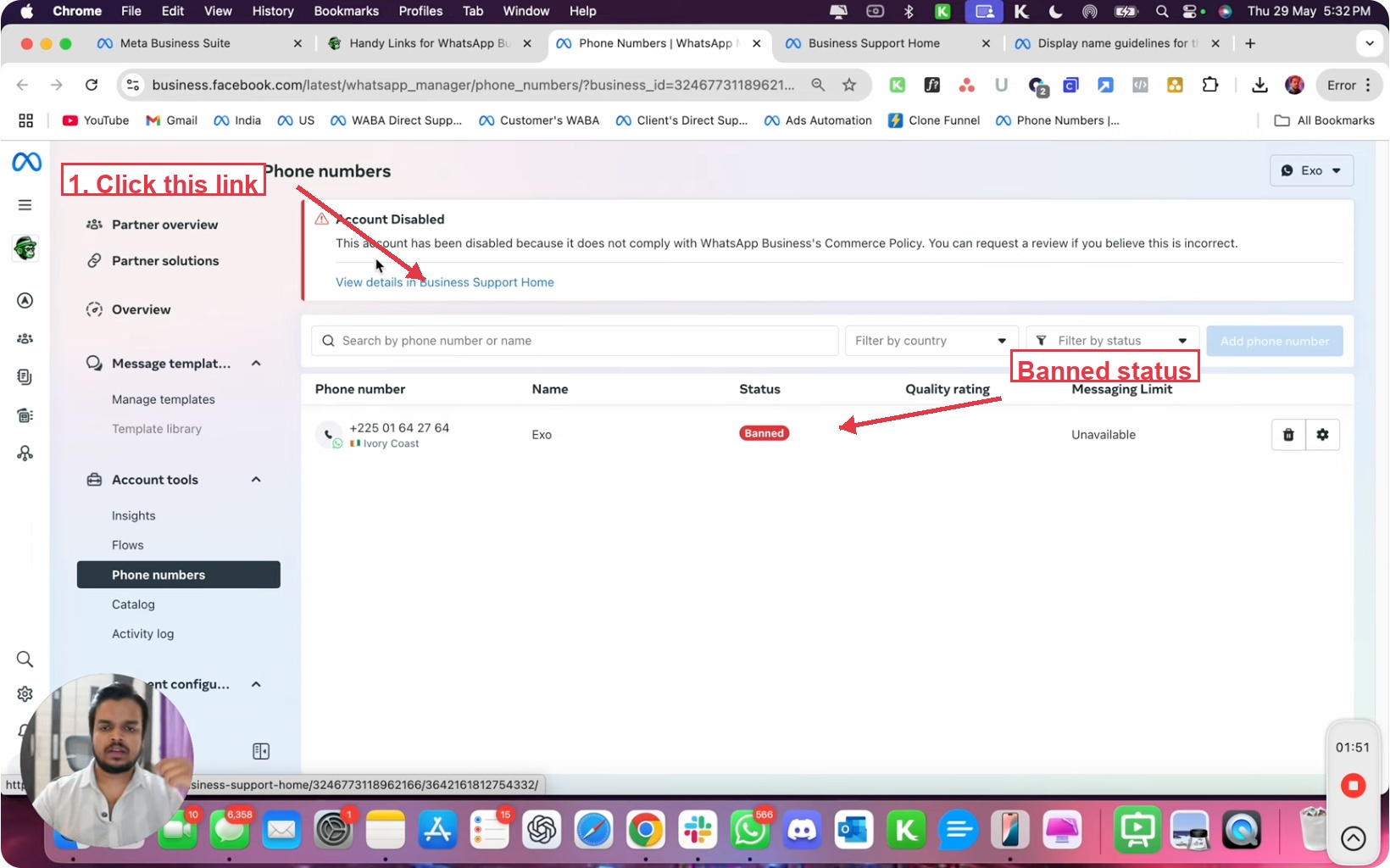
Une fois que vous trouvez le numéro bloqué, Meta affiche une bannière rouge Account Disabled au-dessus de la liste. La bannière vous indique contre quelle politique le compte a été signalé (Commerce Policy, Terms of Service, etc.).
Cliquez sur View details in Business Support Home dans cette bannière. Ce lien vous emmène à la seule page où Meta vous permet de demander une révision.
Étape 3 : Cliquez sur Request Review et Rédigez Votre Cas
La page Business Support Home affiche les détails du compte, la raison exacte du blocage de Meta, et une carte What you can do à droite avec un bouton Request review.
Cliquez sur Request review. Prenez 10 à 15 minutes pour rédiger une explication réfléchie et honnête avant de soumettre. Ce qu'il faut inclure est dans la section suivante.
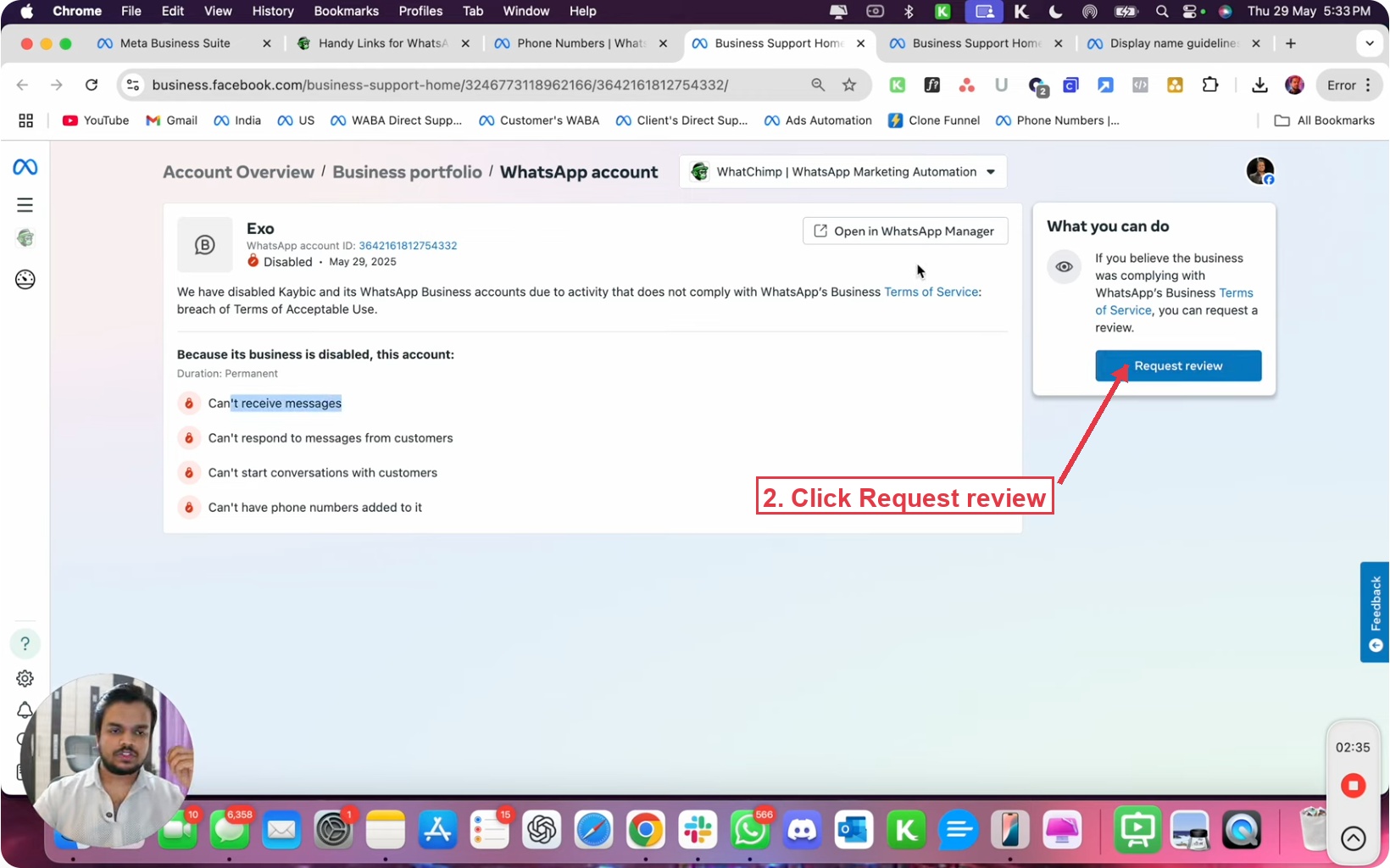 Le bouton Request review ouvre le formulaire de révision Meta
Ce Qu'il Faut Écrire dans la Demande de Révision
Les réviseurs de Meta lisent beaucoup d'appels chaque jour. Une réponse précipitée d'une ligne ne gagne presque jamais. Une réponse claire, spécifique et basée sur des preuves gagne souvent. Couvrez ces quatre points dans vos propres mots.
- Ce que fait réellement votre entreprise. Une ou deux lignes sur votre produit, vos clients, et comment WhatsApp s'intègre à votre service client ou notifications.
- Comment vous recueillez le consentement. Montrez que vos clients ont activement accepté de recevoir des messages WhatsApp de votre part (formulaire, consentement au checkout, inscription en personne, conversation précédente, etc.). Des déclarations vagues comme « nos clients ont accepté » sont faibles. Des spécifiques comme « les clients acceptent via la case à cocher sur la page de checkout et confirment à nouveau dans l'email de confirmation de commande » sont fortes.
- Quel type de messages vous envoyez. Concentrez-vous sur les messages Utilitaires et de Service (confirmations de commande, rappels de rendez-vous, réponses de support) et soyez honnête sur votre volume marketing. Meta veut voir que vous exploitez une vraie entreprise, pas une opération de marketing de masse.
- Pourquoi vous croyez que le blocage est une erreur. Si vous n'avez pas violé la politique citée par Meta, dites-le directement et donnez les raisons. S'il y a eu un pic de signalements, expliquez ce qui l'a causé et ce que vous avez déjà changé.
Gardez le ton professionnel et factuel. Ne discutez pas, ne menacez pas, ne vous plaignez pas de Meta. Ne collez pas de texte marketing sur votre entreprise. Les réviseurs répondent bien plus à un contexte d'entreprise clair et honnête qu'à des appels émotionnels.
Ce Qui Se Passe Après la Soumission
Meta répond généralement dans les 24 à 48 heures. La réponse arrive dans Business Support Home et dans la zone de notifications de Business Manager. Trois résultats sont possibles.
Approuvé. Votre numéro est rétabli et vous pouvez reprendre les envois. La limite de messagerie et la note de qualité se réinitialisent généralement à un état inférieur, donc réchauffez le numéro progressivement. Consultez Blocages de Comptes WhatsApp : Ce Qu'ils Sont, Pourquoi Ils Arrivent et Comment Rester Protégé pour les règles sûres de réchauffement et d'évolution.
Rejeté. Le blocage reste. Lisez la raison donnée par Meta, puis décidez d'escalader via WhatChimp (section suivante) ou de démarrer un nouveau Business Portfolio avec un numéro frais.
Pas de réponse après 48 heures. Attendez un jour ouvrable de plus, puis utilisez le chemin d'escalation WhatChimp ci-dessous.
Si l'Appel Est Rejeté : Chemin d'Escalation WhatChimp
En tant que Fournisseur de Solutions Business Vérifié par Meta, WhatChimp dispose d'un canal d'escalation direct vers Meta qui n'est pas disponible pour les entreprises individuelles. Si vous êtes client WhatChimp et que vous avez déjà soumis l'auto-appel et qu'il a été rejeté, ou que Meta n'a pas répondu dans les 48 heures, nous pouvons soulever le cas via notre canal de support BSP en votre nom.
- Allez sur help.whatchimp.com et ouvrez un ticket de support.
- Dans le ticket, indiquez-nous votre ID de Business Portfolio, l'ID du WhatsApp Account désactivé, la date à laquelle vous avez soumis l'appel Meta, la raison citée par Meta sur la page de désactivation, et la réponse que Meta vous a donnée (le cas échéant).
- Notre équipe escalade le cas via WABA Direct Support et vous met à jour au fur et à mesure des réponses.
Ce chemin d'escalation est disponible uniquement pour les clients WhatChimp. Nous utilisons notre accès de niveau BSP pour atteindre Meta directement, et cet accès est lié aux comptes sur notre plateforme.
Si Rien Ne Fonctionne
Si à la fois l'auto-appel et l'escalation WhatChimp reviennent rejetés, le chemin réaliste est de recommencer avec un nouveau Business Portfolio et un numéro de téléphone propre, et de suivre strictement les règles de réchauffement et de sécurité pour que la même chose ne se reproduise pas. Consultez Blocages de Comptes WhatsApp : Ce Qu'ils Sont, Pourquoi Ils Arrivent et Comment Rester Protégé pour le manuel complet sur la configuration sécurisée d'un nouveau numéro.
Conseils
- Soumettez l'appel dès que vous remarquez le blocage. Plus vous attendez, plus il est difficile d'argumenter que le blocage a été appliqué par erreur.
- Soyez spécifique dans la demande de révision. Les noms, dates, détails du flux d'opt-in, et catégories de messages ont plus de poids que les déclarations générales.
- N'envoyez aucun message marketing depuis un numéro lié jusqu'à ce que vous ayez le résultat. Une nouvelle activité pendant qu'une révision est en attente peut nuire à votre cas.
- Sauvegardez une copie du texte de votre demande de révision avant de la soumettre. Si le cas escalade via WhatChimp, nous la demanderons.
- Liens pratiques pour Meta Business Manager. Si vous devez naviguer vers d'autres zones de votre Business Portfolio (Security Center, WhatsApp Manager, Payment Method, Connected Phone Numbers), allez sur whatchimp.com/links. Il rassemble des liens directs vers chaque page Meta dont vous pourriez avoir besoin pour la gestion de compte, à un seul endroit.