Cómo Apelar un Bloqueo de WhatsApp Business API y Recuperar Tu Número
Cómo apelar un bloqueo de WhatsApp Business API en Meta Business Support Home, qué escribir en la revisión y cuándo escalar a través de WhatChimp.
Updated 9 July 2026
Video: https://www.youtube.com/watch?v=TS_DrT1RtdM
Si tu número de WhatsApp Business API fue deshabilitado o bloqueado y crees que el bloqueo fue un error, puedes pedir a Meta que lo revise. Esta guía te lleva por los tres pasos en Meta Business Manager, qué escribir en la revisión, cuánto tarda Meta en responder, y qué hacer si la apelación falla.
Para Quién Es Esta Guía
Esta guía es solo para números conectados a través de la WhatsApp Business API oficial (el canal en el que corre WhatChimp). Si usabas la WhatsApp Business App en tu teléfono, un cliente de WhatsApp no oficial o modificado, o un proveedor diferente, los pasos a continuación no aplicarán a tu configuración.
Paso 1: Abre la Página de Números de Teléfono en Meta
Ve directamente a la página de números de teléfono de WhatsApp Manager en Meta:
https://business.facebook.com/wa/manage/phone-numbers/
Meta abrirá la lista de números de teléfono de tu Business Portfolio actual. Si tienes más de un portfolio, usa el selector de cuenta en la parte superior derecha y selecciona el portfolio que tiene el número bloqueado. Si tu número no aparece en la lista, estás en el portfolio equivocado.
Paso 2: Abre Business Support Home
Una vez que encuentres el número bloqueado, Meta muestra una franja roja de Account Disabled arriba de la lista. La franja te dice contra qué política fue marcada la cuenta (Commerce Policy, Terms of Service, y así).
Haz clic en View details in Business Support Home en esa franja. Ese enlace te lleva a la única página donde Meta te permite solicitar una revisión.
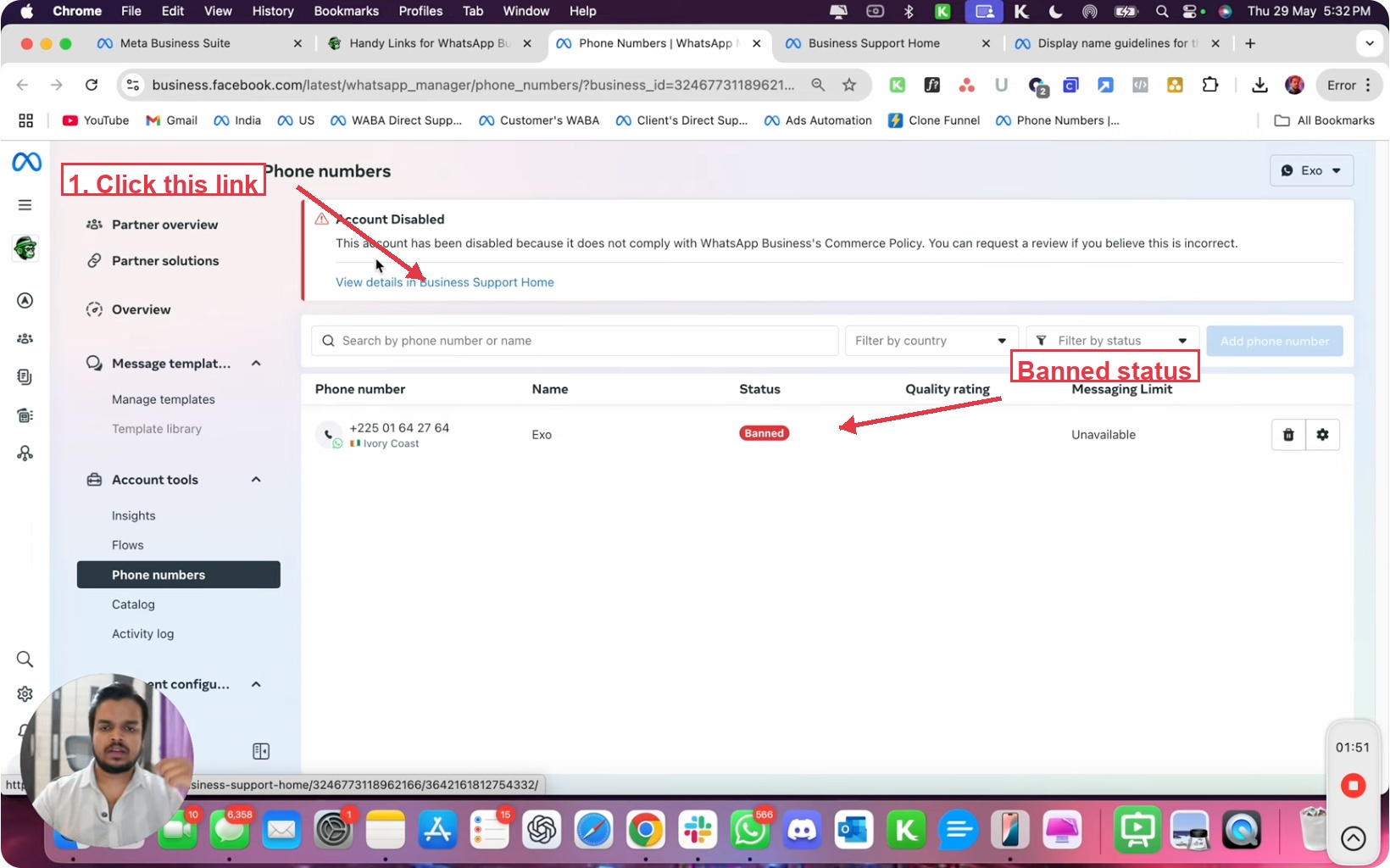 Haz clic en View details in Business Support Home para abrir la página de apelación
Paso 3: Haz Clic en Request Review y Escribe Tu Caso
La página de Business Support Home muestra los detalles de la cuenta, la razón exacta del bloqueo dada por Meta, y una tarjeta What you can do a la derecha con un botón Request review.
Haz clic en Request review. Tómate de 10 a 15 minutos para escribir una explicación reflexiva y honesta antes de enviar. Qué incluir está en la siguiente sección.
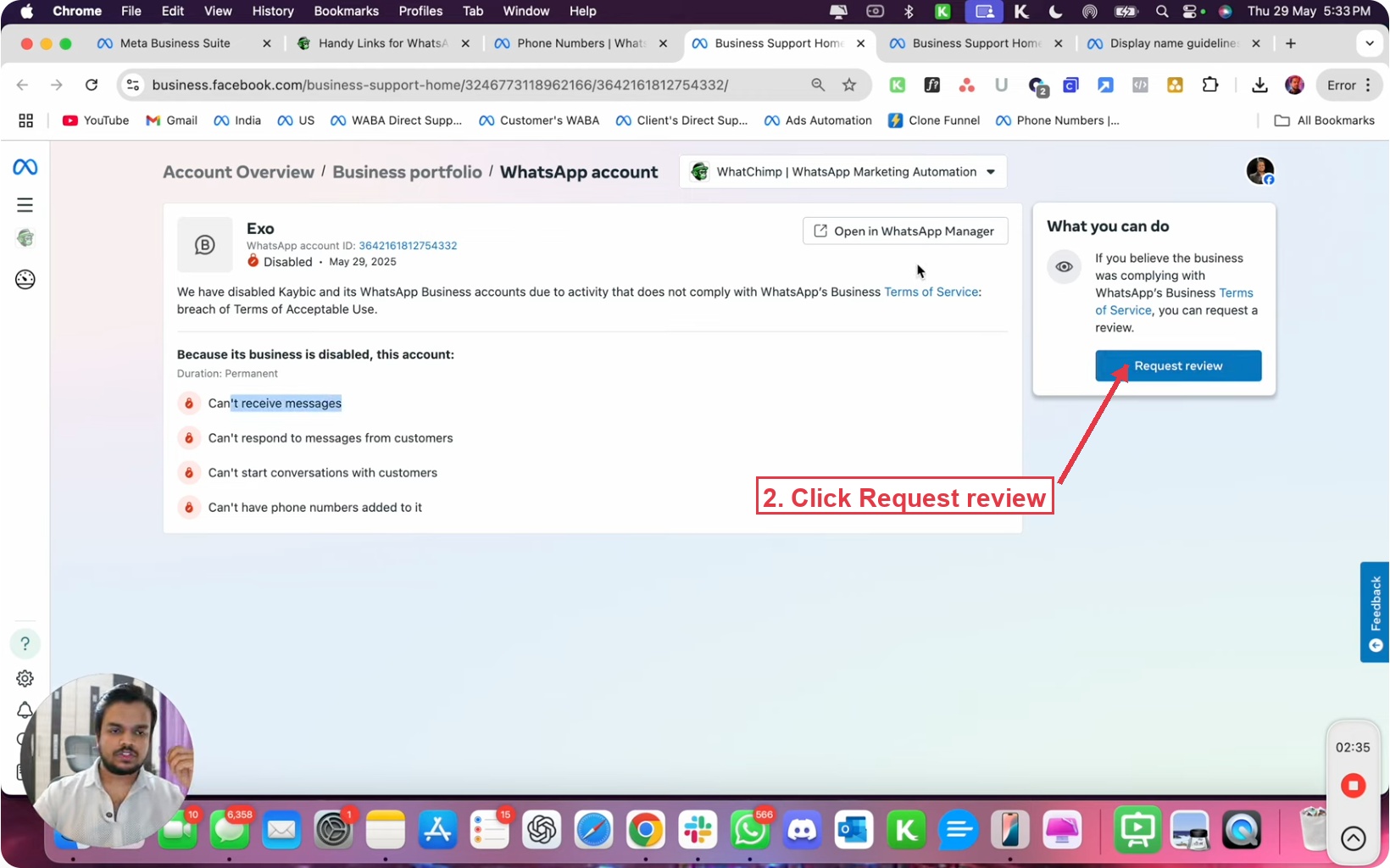 El botón Request review abre el formulario de revisión de Meta
Qué Escribir en la Solicitud de Revisión
Los revisores de Meta leen muchas apelaciones cada día. Una respuesta apresurada de una línea casi nunca gana. Una respuesta clara, específica y basada en evidencia a menudo sí. Cubre estas cuatro cosas en tus propias palabras.
- Qué hace realmente tu negocio. Una o dos líneas sobre tu producto, tus clientes, y cómo encaja WhatsApp en tu servicio al cliente o notificaciones.
- Cómo recolectas el consentimiento. Muestra que tus clientes optaron activamente por recibir mensajes de WhatsApp de tu parte (formulario, consentimiento en el checkout, registro en persona, conversación previa, y así). Las declaraciones vagas como "nuestros clientes aceptaron" son débiles. Las específicas como "los clientes optan por participar mediante la casilla en la página de checkout y confirman de nuevo en el correo de confirmación del pedido" son fuertes.
- Qué tipo de mensajes envías. Enfócate en mensajes de Utilidad y Servicio (confirmaciones de pedido, recordatorios de citas, respuestas de soporte) y sé honesto sobre tu volumen de marketing. Meta quiere ver que estás operando un negocio real, no una operación de marketing masivo.
- Por qué crees que el bloqueo fue un error. Si no violaste la política que citó Meta, dilo directamente y da las razones. Si hubo un pico de reportes, explica qué lo causó y qué has cambiado ya.
Mantén el tono profesional y factual. No discutas, amenaces, ni te quejes de Meta. No pegues copy de marketing sobre tu empresa. Los revisores responden a contexto de negocio claro y honesto mucho más que a apelaciones emocionales.
Qué Sucede Después de Enviar
Meta usualmente responde en 24 a 48 horas. La respuesta llega en Business Support Home y en el área de notificaciones de Business Manager. Hay tres resultados posibles.
Aprobado. Tu número queda reinstalado y puedes reanudar los envíos. El límite de mensajes y la calificación de calidad usualmente se reinician en un estado más bajo, así que calienta el número gradualmente. Consulta Bloqueos de Cuentas de WhatsApp: Qué Son, Por Qué Ocurren y Cómo Protegerte para las reglas seguras de calentamiento y escalamiento.
Rechazado. El bloqueo se mantiene. Lee la razón que da Meta, luego decide si escalar a través de WhatChimp (siguiente sección) o iniciar un nuevo Business Portfolio con un número fresco.
Sin respuesta después de 48 horas. Espera un día hábil más, luego usa el camino de escalación de WhatChimp a continuación.
Si la Apelación Es Rechazada: Camino de Escalación de WhatChimp
Como Proveedor de Soluciones de Negocio Verificado por Meta, WhatChimp tiene un canal de escalación directo con Meta que no está disponible para negocios individuales. Si eres cliente de WhatChimp y ya enviaste la auto-apelación y fue rechazada, o Meta no ha respondido en 48 horas, podemos levantar el caso a través de nuestro canal de soporte BSP en tu nombre.
- Ve a help.whatchimp.com y levanta un ticket de soporte.
- En el ticket, dinos tu ID de Business Portfolio, el ID de WhatsApp Account deshabilitado, la fecha en que enviaste la apelación a Meta, la razón que citó Meta en la página de deshabilitación, y la respuesta que Meta te dio (si la hubo).
- Nuestro equipo escala el caso a través de WABA Direct Support y te actualiza conforme oímos respuesta.
Este camino de escalación solo está disponible para clientes de WhatChimp. Usamos nuestro acceso a nivel BSP para llegar directamente a Meta, y ese acceso está atado a las cuentas en nuestra plataforma.
Si Nada Funciona
Si tanto la auto-apelación como la escalación de WhatChimp regresan rechazadas, el camino realista es empezar de cero con un nuevo Business Portfolio y un número de teléfono limpio, y seguir las reglas de calentamiento y seguridad estrictamente para que no vuelva a suceder lo mismo. Consulta Bloqueos de Cuentas de WhatsApp: Qué Son, Por Qué Ocurren y Cómo Protegerte para el manual completo sobre cómo configurar un nuevo número de forma segura.
Consejos
- Envía la apelación en cuanto notes el bloqueo. Mientras más esperes, más difícil es argumentar que el bloqueo fue un error.
- Sé específico en la solicitud de revisión. Los nombres, fechas, detalles del flujo de opt-in, y categorías de mensajes tienen más peso que las declaraciones generales.
- No envíes mensajes de marketing desde ningún número vinculado hasta que sepas el resultado. Nueva actividad mientras una revisión está pendiente puede dañar tu caso.
- Guarda una copia del texto de tu solicitud de revisión antes de enviarla. Si el caso escala a través de WhatChimp, te la pediremos.
- Enlaces útiles para Meta Business Manager. Si necesitas navegar a otras áreas de tu Business Portfolio (Security Center, WhatsApp Manager, Payment Method, Connected Phone Numbers), ve a whatchimp.com/links. Recopila enlaces directos a cada página de Meta que podrías necesitar para gestión de cuenta, en un solo lugar.