كيفية استئناف حظر WhatsApp Business API واستعادة رقمك
كيفية استئناف حظر WhatsApp Business API في Meta Business Support Home، ماذا تكتب في المراجعة، ومتى تصعد عبر WhatChimp.
Updated 9 July 2026
Video: https://www.youtube.com/watch?v=TS_DrT1RtdM
إذا تم تعطيل أو حظر رقم WhatsApp Business API الخاص بك وتعتقد أن الحظر كان خطأ، يمكنك أن تطلب من Meta مراجعته. يوجهك هذا الدليل عبر الخطوات الثلاث في Meta Business Manager، وماذا تكتب في المراجعة، وكم من الوقت تستغرق Meta للرد، وماذا تفعل إذا فشل الاستئناف.
لمن هذا الدليل
هذا الدليل مخصص فقط للأرقام المتصلة عبر WhatsApp Business API الرسمية (القناة التي يعمل عليها WhatChimp). إذا كنت تستخدم تطبيق WhatsApp Business على هاتفك، أو عميل WhatsApp غير رسمي أو معدل، أو مزود مختلف، فإن الخطوات أدناه لن تنطبق على إعدادك.
الخطوة 1: افتح صفحة أرقام الهواتف في Meta
اذهب مباشرة إلى صفحة أرقام الهواتف في WhatsApp Manager من Meta:
https://business.facebook.com/wa/manage/phone-numbers/
ستفتح Meta قائمة أرقام الهواتف الخاصة بـ Business Portfolio الحالي الخاص بك. إذا كان لديك أكثر من محفظة أعمال، استخدم مبدل الحساب في أعلى اليمين واختر المحفظة التي تملك الرقم المحظور. إذا لم يظهر رقمك في القائمة، فأنت على المحفظة الخطأ.
الخطوة 2: افتح Business Support Home
بمجرد أن تجد الرقم المحظور، تعرض Meta شريطاً أحمر Account Disabled فوق القائمة. يخبرك الشريط ضد أي سياسة تم وضع علامة على الحساب (Commerce Policy، Terms of Service، وهكذا).
انقر على View details in Business Support Home في هذا الشريط. هذا الرابط يأخذك إلى الصفحة الوحيدة حيث تسمح لك Meta بطلب مراجعة.
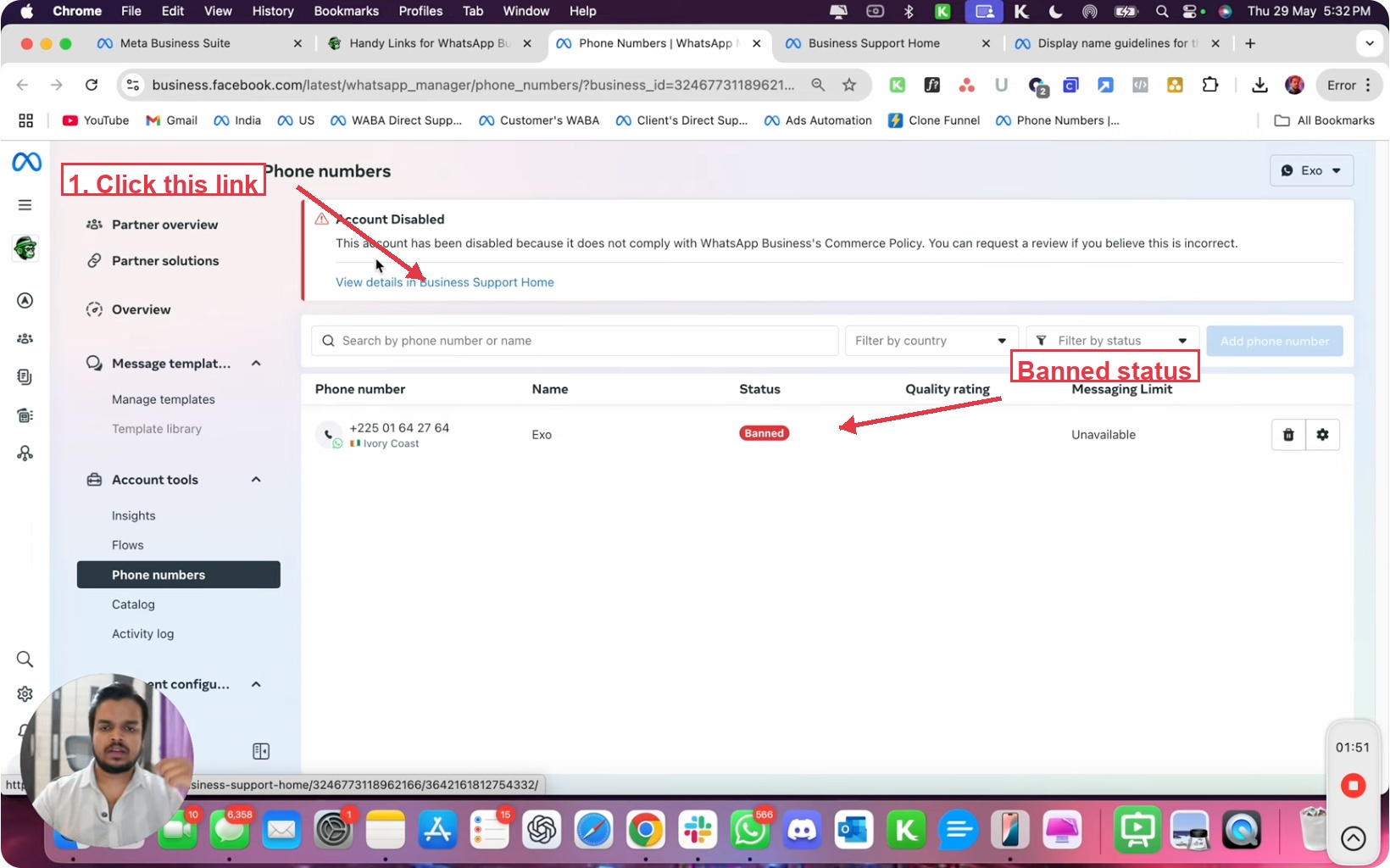 انقر على View details in Business Support Home لفتح صفحة الاستئناف
الخطوة 3: انقر على Request Review واكتب حالتك
تعرض صفحة Business Support Home تفاصيل الحساب، وسبب التعطيل الدقيق من Meta، وبطاقة What you can do على اليمين بها زر Request review.
انقر على Request review. خذ 10 إلى 15 دقيقة لكتابة شرح مدروس وصادق قبل الإرسال. ما يجب تضمينه موجود في القسم التالي.
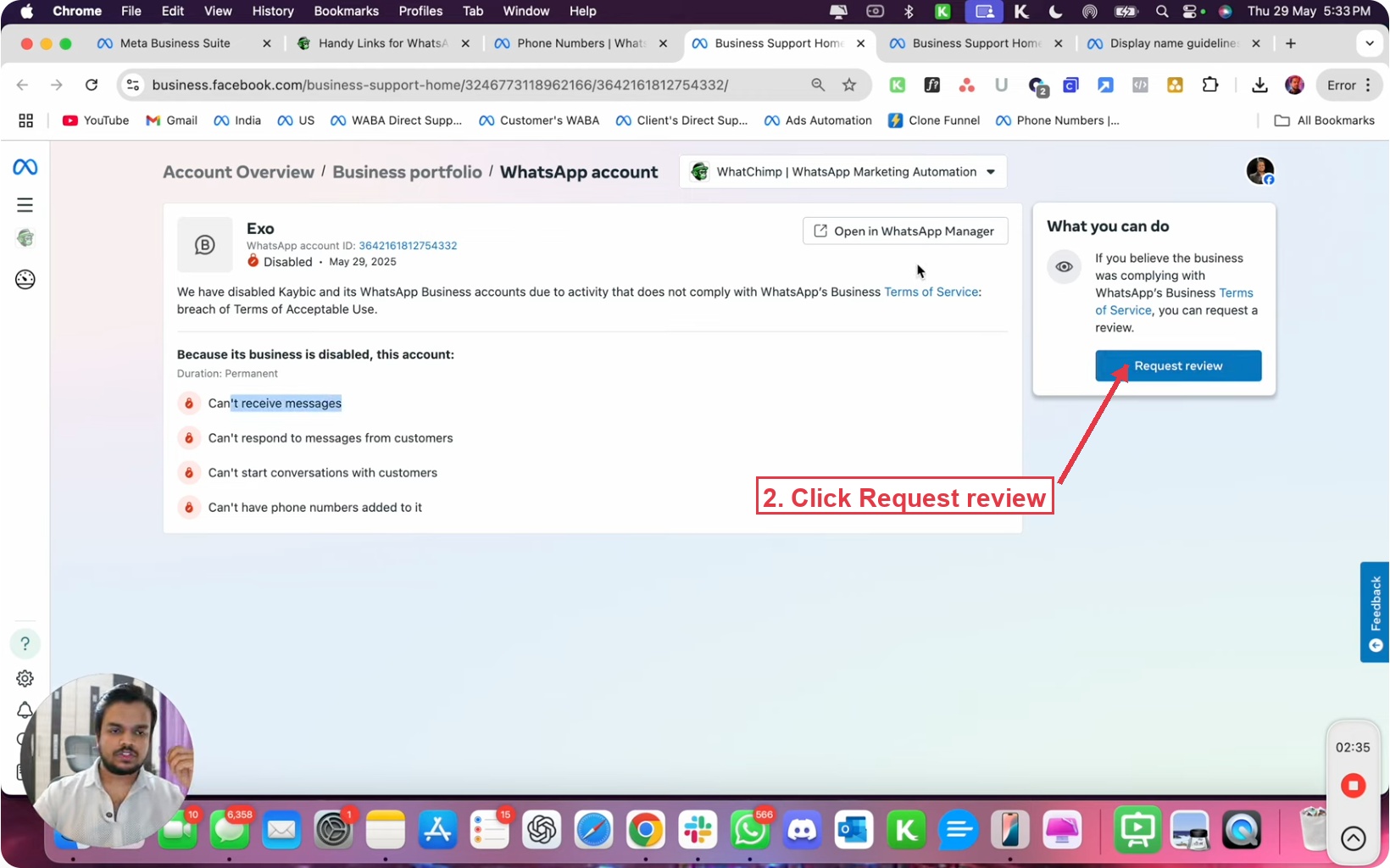 زر Request review يفتح نموذج مراجعة Meta
ماذا تكتب في طلب المراجعة
يقرأ مراجعو Meta الكثير من طلبات الاستئناف كل يوم. الرد المتسرع بسطر واحد لا يفوز أبداً تقريباً. الرد الواضح والمحدد والمبني على الأدلة يفوز غالباً. غط هذه الأشياء الأربعة بكلماتك الخاصة.
- ما تفعله شركتك فعلياً. سطر أو سطرين عن منتجك، وعملائك، وكيف يناسب WhatsApp خدمة العملاء أو الإشعارات لديك.
- كيف تجمع الموافقة. أظهر أن عملاءك اختاروا بنشاط الاشتراك لتلقي رسائل WhatsApp منك (تعبئة نموذج، موافقة عند الدفع، تسجيل شخصي، محادثة سابقة، وهكذا). العبارات الغامضة مثل "عملاؤنا وافقوا" ضعيفة. المحددة مثل "يشترك العملاء عبر مربع الاختيار في صفحة الدفع ويؤكدون مرة أخرى في بريد تأكيد الطلب" قوية.
- ما نوع الرسائل التي ترسلها. ركز على رسائل المنفعة والخدمة (تأكيدات الطلبات، تذكيرات المواعيد، ردود الدعم) وكن صادقاً بشأن حجم التسويق لديك. تريد Meta أن ترى أنك تدير عملاً حقيقياً، وليس عملية تسويق بالجملة.
- لماذا تعتقد أن الحظر كان خطأ. إذا لم تنتهك السياسة التي ذكرتها Meta، فقل ذلك مباشرة وأعطِ الأسباب. إذا كان هناك ارتفاع في البلاغات، اشرح ما تسبب فيه وما الذي غيرته بالفعل.
حافظ على النبرة مهنية وواقعية. لا تجادل أو تهدد أو تشتكي من Meta. لا تلصق نصاً تسويقياً عن شركتك. يستجيب المراجعون لسياق عمل واضح وصادق أكثر بكثير من الاستئنافات العاطفية.
ماذا يحدث بعد الإرسال
عادة ما ترد Meta في غضون 24 إلى 48 ساعة. تصل الإجابة في Business Support Home وفي منطقة الإشعارات في Business Manager. ثلاث نتائج ممكنة.
تمت الموافقة. يتم إعادة تفعيل رقمك ويمكنك استئناف الإرسال. عادة ما يعاد ضبط حد الرسائل وتقييم الجودة إلى حالة أقل، لذا سخن الرقم تدريجياً. راجع حظر حسابات واتساب: ما هي، لماذا تحدث، وكيف تبقى محمياً للقواعد الآمنة للتسخين والتوسع.
تم الرفض. يبقى الحظر. اقرأ السبب الذي تعطيه Meta، ثم قرر ما إذا كنت ستصعد عبر WhatChimp (القسم التالي) أم تبدأ Business Portfolio جديدة برقم جديد.
لا رد بعد 48 ساعة. انتظر يوم عمل إضافي، ثم استخدم مسار تصعيد WhatChimp أدناه.
إذا تم رفض الاستئناف: مسار تصعيد WhatChimp
بصفتنا مزود حلول أعمال معتمد من Meta، فإن WhatChimp لديه قناة تصعيد مباشرة إلى Meta غير متاحة للشركات الفردية. إذا كنت عميل WhatChimp وقد قدمت بالفعل الاستئناف الذاتي وتم رفضه، أو لم ترد Meta خلال 48 ساعة، يمكننا رفع القضية عبر قناة دعم BSP الخاصة بنا نيابة عنك.
- اذهب إلى help.whatchimp.com وافتح تذكرة دعم.
- في التذكرة، أخبرنا بمعرف Business Portfolio الخاص بك، ومعرف WhatsApp Account المعطلة، وتاريخ تقديم استئناف Meta، والسبب الذي ذكرته Meta على صفحة التعطيل، والرد الذي أعطتك إياه Meta (إن وجد).
- يقوم فريقنا بتصعيد القضية عبر WABA Direct Support ويحدثك مع سماعنا للرد.
مسار التصعيد هذا متاح فقط لعملاء WhatChimp. نحن نستخدم وصولنا على مستوى BSP للوصول إلى Meta مباشرة، وهذا الوصول مرتبط بالحسابات على منصتنا.
إذا لم ينجح شيء
إذا عاد كل من الاستئناف الذاتي وتصعيد WhatChimp مرفوضاً، فإن المسار الواقعي هو البدء من جديد بـ Business Portfolio جديدة ورقم هاتف نظيف، واتباع قواعد التسخين والسلامة بصرامة حتى لا يحدث الأمر نفسه مرة أخرى. راجع حظر حسابات واتساب: ما هي، لماذا تحدث، وكيف تبقى محمياً للدليل الكامل حول إعداد رقم جديد بأمان.
نصائح
- قدم الاستئناف بمجرد ملاحظتك للحظر. كلما انتظرت أكثر، كان من الصعب حجة أن الحظر تم تطبيقه عن طريق الخطأ.
- كن محدداً في طلب المراجعة. الأسماء والتواريخ وتفاصيل تدفق الاشتراك وفئات الرسائل تحمل وزناً أكبر من العبارات العامة.
- لا ترسل أي رسائل تسويقية من أي رقم مرتبط حتى تحصل على النتيجة. النشاط الجديد أثناء تعليق المراجعة يمكن أن يضر بقضيتك.
- احفظ نسخة من نص طلب المراجعة قبل الإرسال. إذا صعدت القضية عبر WhatChimp، فسوف نطلبها.
- روابط مفيدة لـ Meta Business Manager. إذا كنت بحاجة إلى الانتقال إلى مناطق أخرى من Business Portfolio الخاص بك (Security Center، WhatsApp Manager، Payment Method، Connected Phone Numbers)، فاذهب إلى whatchimp.com/links. يجمع روابط مباشرة إلى كل صفحة Meta قد تحتاجها لإدارة الحساب، في مكان واحد.