Webhook para Mensagens de Entrada e Saída
Dispare webhooks para seu servidor em tempo real para cada mensagem do WhatsApp recebida e enviada
Updated 8 February 2026
WhatChimp pode disparar um webhook para seu servidor toda vez que uma mensagem é enviada ou recebida em qualquer um dos seus números do WhatsApp conectados. Isso permite que você envie dados de mensagens para sistemas externos — seu CRM, plataforma de análise, serviço de registro ou qualquer aplicação personalizada — em tempo real.
Video: https://www.youtube.com/watch?v=78aQIUb77nw
Como Funciona
Quando ativado, WhatChimp envia uma requisição HTTP POST para sua URL de webhook contendo o conteúdo da mensagem, ID do assinante, timestamp e tipo de mensagem. Isso funciona para ambos:
- Mensagens de entrada — Mensagens que seus clientes enviam para você (texto, imagem, mídia, etc.)
- Mensagens de saída — Mensagens que seu bot ou equipe envia para os clientes
Passo 1: Abra a Configuração do Bot Manager
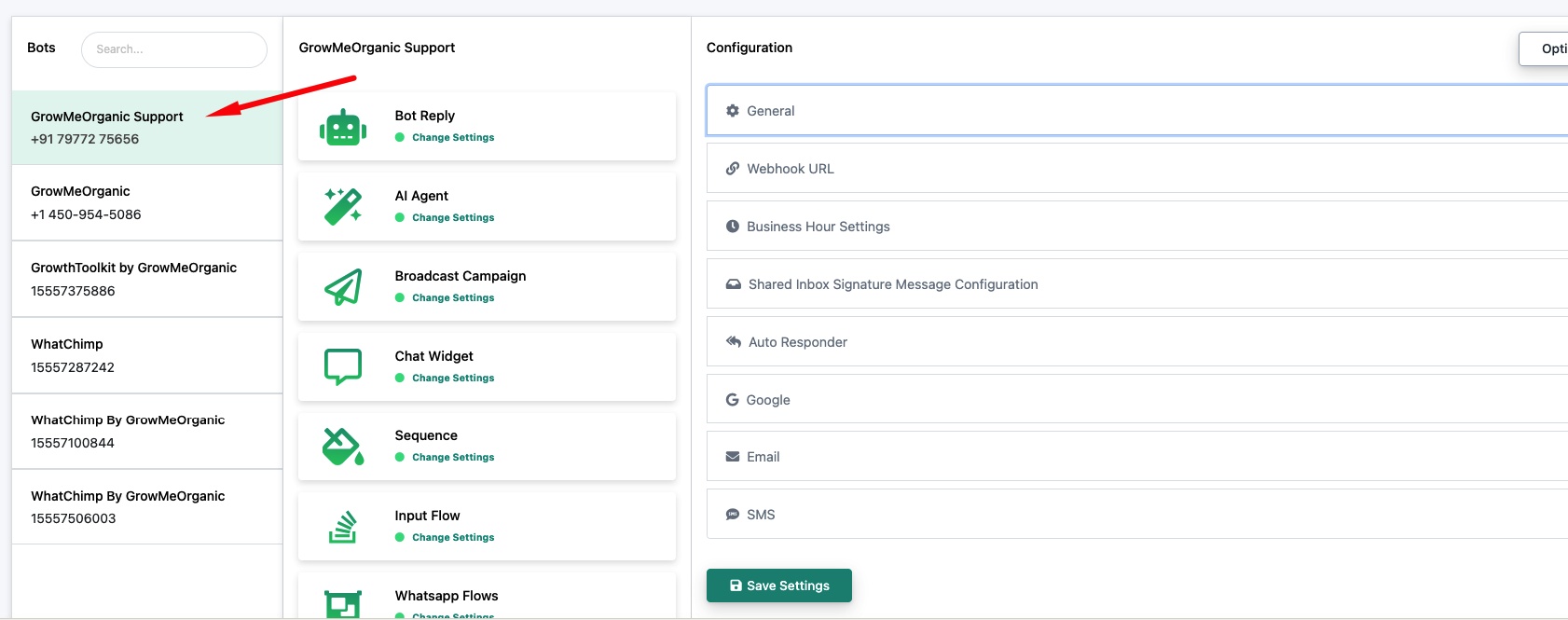
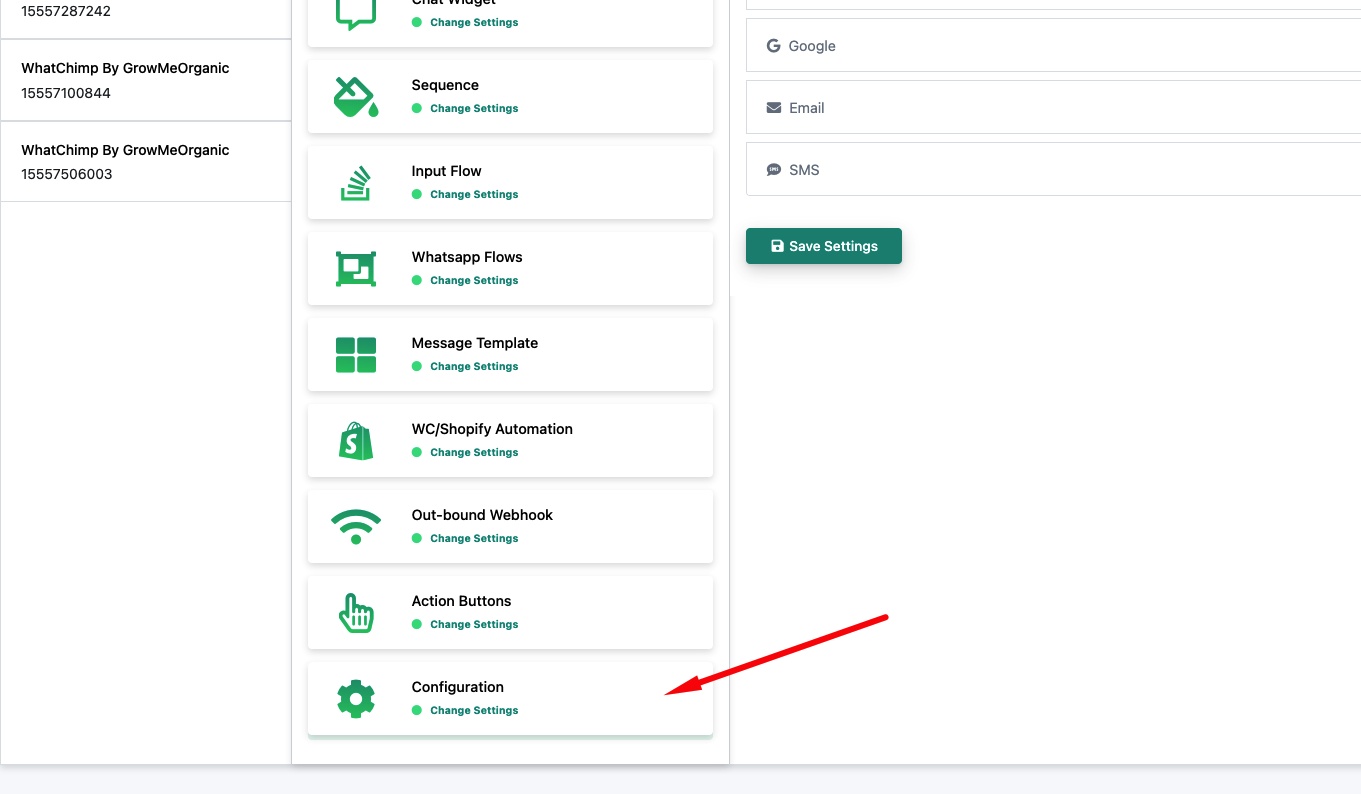
Vá para Bot Manager, selecione o número do WhatsApp que você quer configurar, depois clique em Configuration no painel lateral direito.
Role para baixo na lista de bots e clique em Configuration na parte inferior.
Passo 2: Configure o Webhook de Mensagens de Entrada
Clique em Webhook URL para expandir a seção. Ative Trigger Webhook for Incoming Message para habilitá-lo.
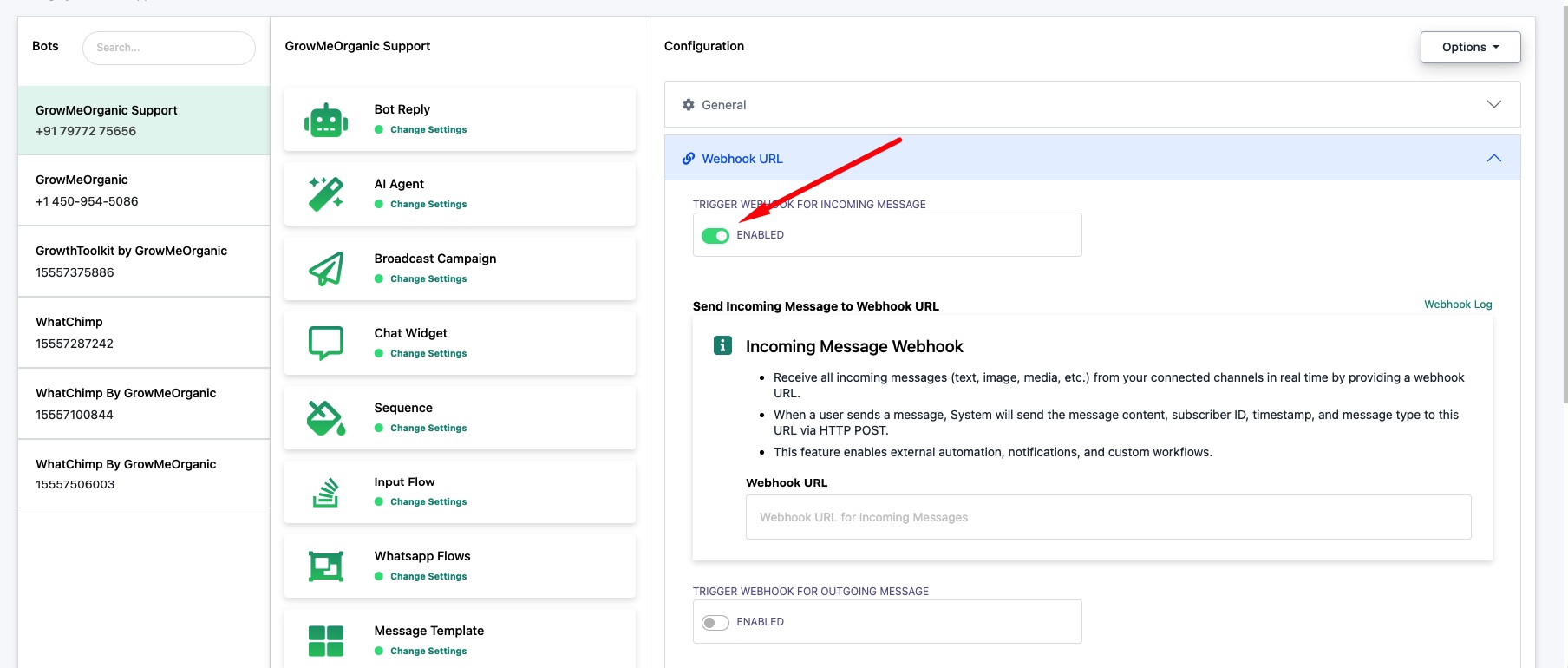
Webhook URL — Insira a URL onde WhatChimp deve enviar os dados de mensagens de entrada. Toda vez que um cliente enviar uma mensagem para este número, WhatChimp enviará os detalhes da mensagem para esta URL via POST.
O webhook de entrada envia:
- Conteúdo da mensagem (texto, imagem, mídia, etc.)
- ID do assinante
- Timestamp
- Tipo de mensagem
Clique em Webhook Log para ver entregas anteriores de webhooks e depurar qualquer problema.
Passo 3: Configure o Webhook de Mensagens de Saída
Ative Trigger Webhook for Outgoing Message para habilitá-lo.
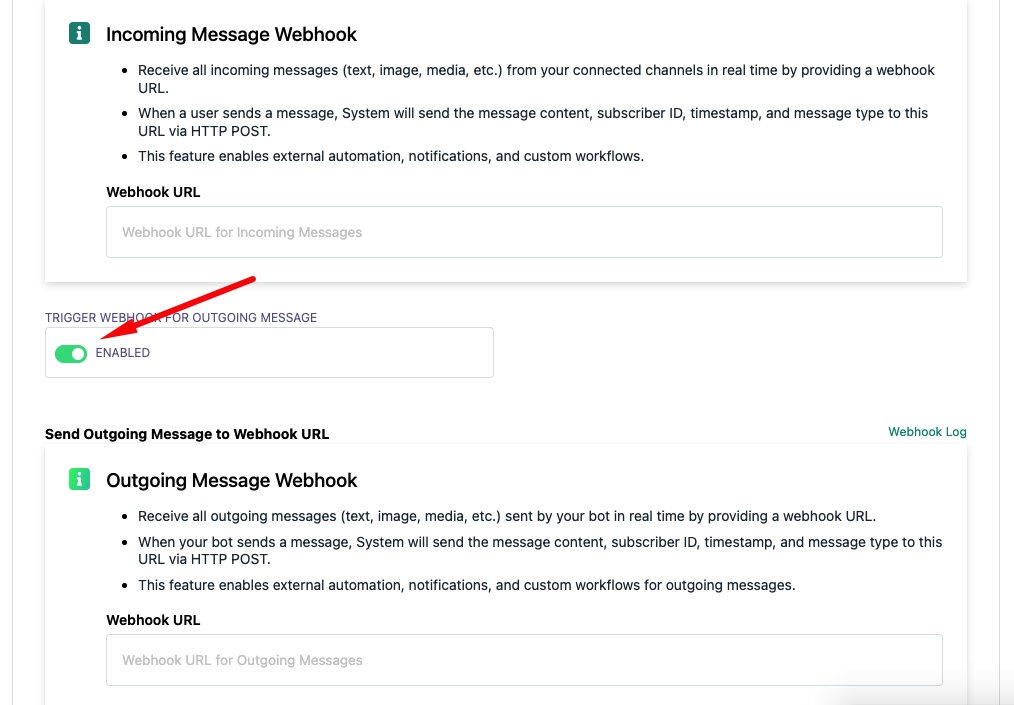
Webhook URL — Insira a URL onde WhatChimp deve enviar os dados de mensagens de saída. Toda vez que seu bot ou equipe enviar uma mensagem, WhatChimp enviará os detalhes da mensagem para esta URL via POST.
O webhook de saída envia o mesmo formato de dados que o de entrada — conteúdo da mensagem, ID do assinante, timestamp e tipo de mensagem.
Passo 4: Salvar
Clique em Save Settings para ativar os webhooks. As mensagens começarão a disparar para suas URLs imediatamente.
Dica: Você pode habilitar apenas entrada, apenas saída, ou ambos — eles funcionam independentemente.