Como adicionar e gerenciar membros da equipe
Adicione usuários, atribua funções, controle o acesso a bots e exporte dados da equipe
Updated 10 February 2026
A página User Manager permite adicionar membros, atribuir funções e controlar a quais números de WhatsApp e páginas Meta eles podem acessar.
Vá para: Barra lateral > User Manager

Adicionar um membro da equipe
- Clique em Create no topo da página.
- Preencha Full Name, Email (usado para fazer login) e Password.
- Selecione uma Team Role no menu suspenso. Crie funções primeiro em User Permission.
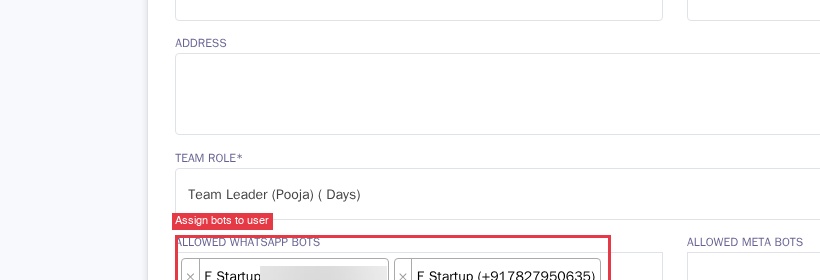
- Em Allowed WhatsApp Bots, selecione a quais números de WhatsApp este usuário pode acessar.
- Em Allowed Meta Bots, atribua páginas do Facebook ou Instagram (opcional).
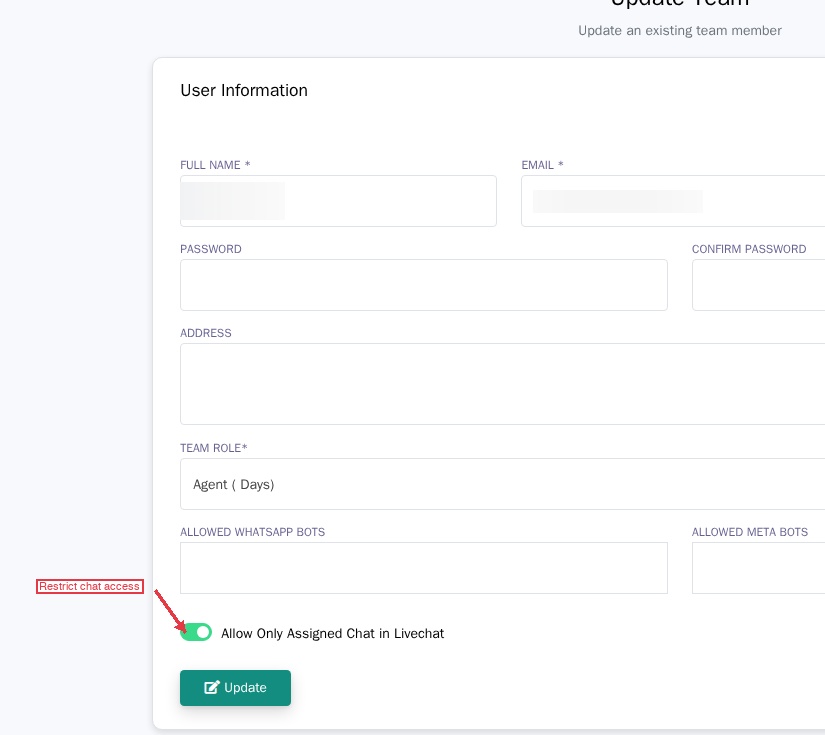
- Ative Allow Only Assigned Chat in Livechat para que o usuário veja apenas conversas atribuídas a ele (recomendado para agentes).
- Clique em Update para salvar.
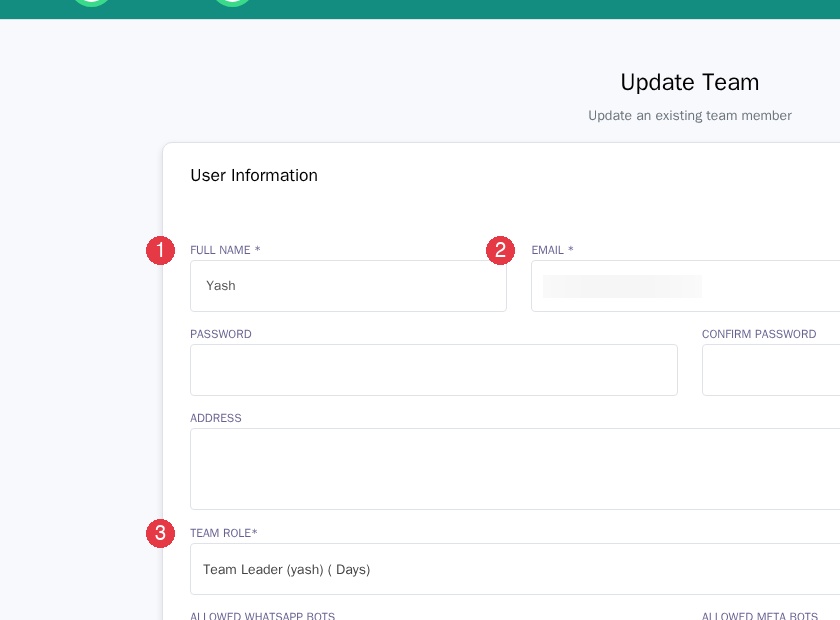
Para editar um membro depois, clique no ícone de lápis na linha dele.
Atribuir números de WhatsApp e páginas Meta
Cada membro pode ser atribuído a um ou mais números de WhatsApp. Isso controla quais números eles veem e gerenciam.
- Um Team Leader pode ter acesso a todos os números de WhatsApp da conta.
- Um Agent pode ter acesso apenas a um.
Use Allowed Meta Bots da mesma forma para atribuir páginas do Facebook e Instagram.
Restringir acesso ao Live Chat
Ative Allow Only Assigned Chat in Livechat para que agentes vejam apenas conversas atribuídas a eles, não todos os chats recebidos.
Ativar, desativar ou excluir
| Ação | Como |
|---|---|
| Ativar / Desativar | Alterne o switch Status na linha do usuário. Verde = ativo, cinza = inativo. |
| Excluir | Clique no ícone de lixeira na coluna Actions. Isso é permanente. |
Dica: Para revogar acesso temporariamente, desative o usuário em vez de excluí-lo.
Filtrar, pesquisar e exportar
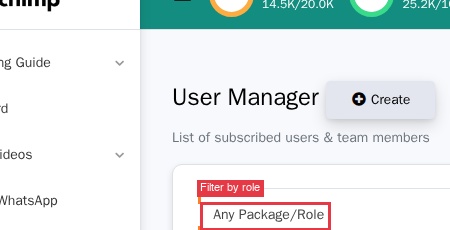
Use os menus suspensos no topo da tabela para filtrar por Role ou Status (Active, Inactive, Expired, etc.). Digite na caixa Search para encontrar usuários por nome ou email.
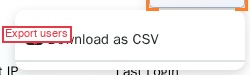
Para exportar sua lista de usuários, clique em Options > Download as CSV.