Team members kaise add aur manage kare
Users add karo, roles assign karo, bot access control karo, aur team data export karo
Updated 10 February 2026
User Manager page se aap team members add kar sakte ho, unhe roles assign kar sakte ho, aur control kar sakte ho ki wo kaunse WhatsApp numbers aur Meta pages access kar sakte hain.
Yahan jao: Sidebar > User Manager

Team member add karna
- Page ke top par Create par click karo.
- Full Name, Email (login ke liye use hota hai), aur Password fill karo.
- Dropdown se ek Team Role select karo. Pehle User Permission mein roles create karo.
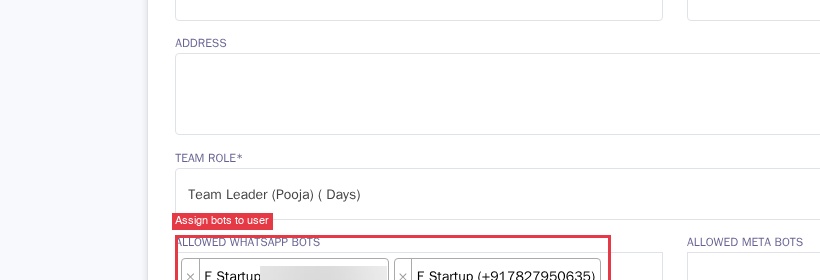
- Allowed WhatsApp Bots ke andar, select karo ki ye user kaunse WhatsApp numbers access kar sakta hai.
- Allowed Meta Bots ke andar, Facebook ya Instagram pages assign karo (optional).
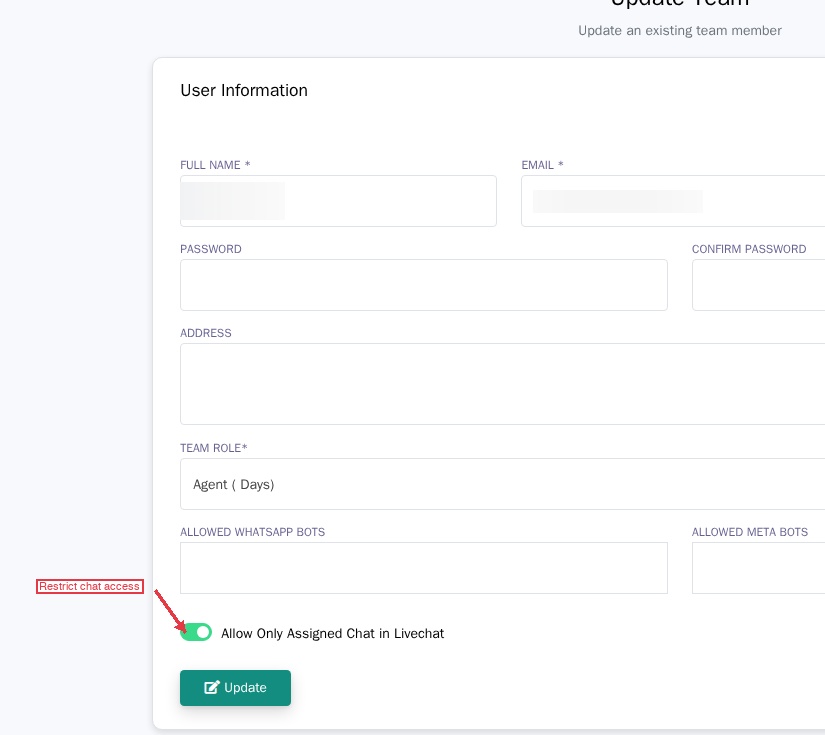
- Allow Only Assigned Chat in Livechat enable karo taaki user sirf apne assigned chats dekhe (agents ke liye recommended).
- Save karne ke liye Update par click karo.
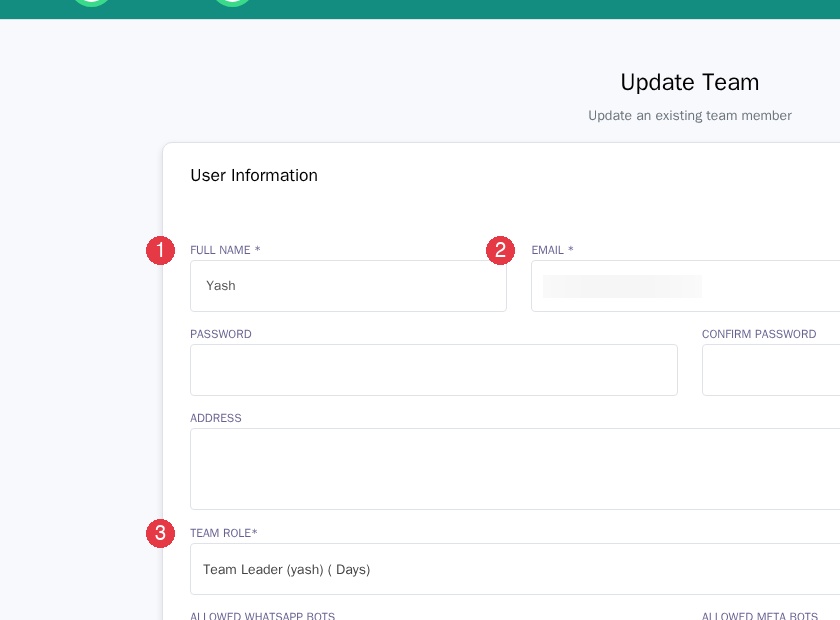
Baad mein team member edit karne ke liye, unki row mein pencil icon par click karo.
WhatsApp numbers aur Meta pages assign karna
Har team member ko ek ya zyada WhatsApp numbers assign kiye ja sakte hain. Ye control karta hai ki wo kaunse numbers dekh aur manage kar sakte hain.
- Ek Team Leader ke paas account ke saare WhatsApp numbers ka access ho sakta hai.
- Ek Agent ke paas sirf ek ka access ho sakta hai.
Allowed Meta Bots ka use same tarike se Facebook pages aur Instagram pages assign karne ke liye karo.
Live Chat access restrict karna
Allow Only Assigned Chat in Livechat enable karo taaki agents sirf apne assigned conversations dekhen, saari incoming chats nahi.
Activate, deactivate ya delete karna
| Action | Kaise |
|---|---|
| Activate / Deactivate | User ki row mein Status switch toggle karo. Green = active, grey = inactive. |
| Delete | Actions column mein trash icon par click karo. Ye permanent hai. |
Tip: Access temporarily revoke karne ke liye, user ko delete karne ki jagah deactivate karo.
Filter, search aur export karna
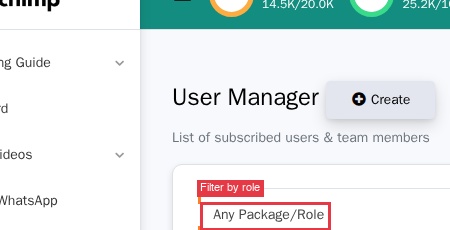
Table ke top par dropdowns ka use karke Role ya Status (Active, Inactive, Expired, etc.) se filter karo. Search box mein type karke users ko name ya email se dhundho.
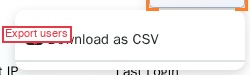
Apni user list export karne ke liye, Options > Download as CSV par click karo.