Comment Importer des Contacts depuis Google Sheets
Connectez Google Sheets à WhatChimp et importez des contacts directement
Updated 10 February 2026
L'intégration de Google Sheets avec Whatchimp vous permet d'importer et de gérer efficacement les contacts. Before proceeding, it’s crucial to set up your custom fields and labels to garantir un mappage et une segmentation appropriés des données. Suivez le Guide de Gestion des Champs Personnalisés et des Étiquettes d'abord, puis continuez avec ce guide pour l'intégration de Google Sheets.
Prérequis
Unvant de commencer, assurez-vous d'avoir :
- Un Whatchimpcompte
- Un Google compte with Google Sheets access
Video
1: Sign in to Your Whatchimp Unccount
- Connectez-vous à votre Whatchimpcompte.
- Naviguez vers Settings dans la section Management.
- Cliquez sur Google Sheets Integration.
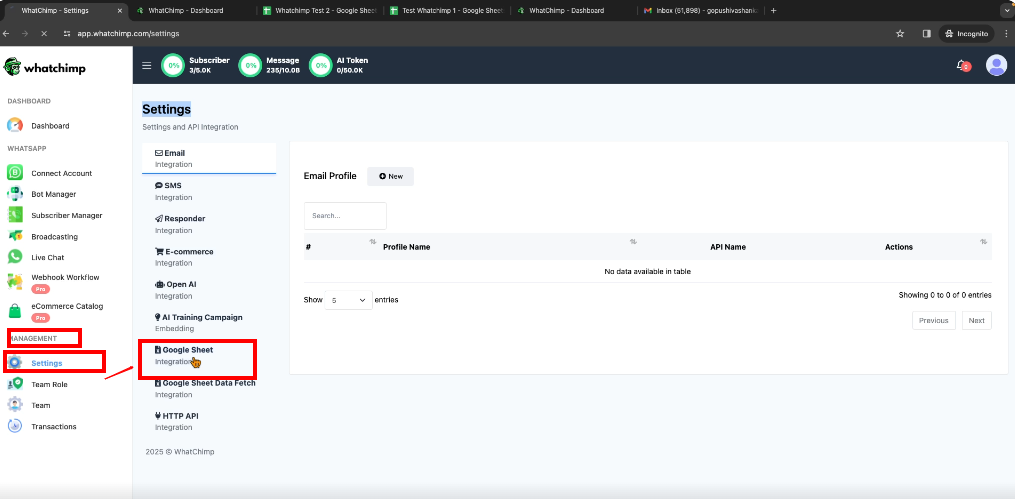
2: Connect Your Google Unccount
- Click Connect Google Unccount.
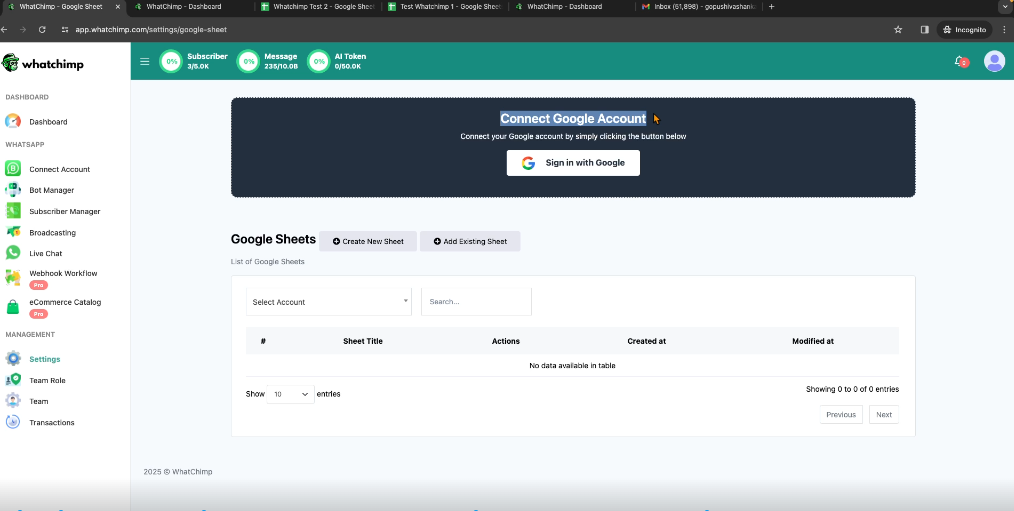
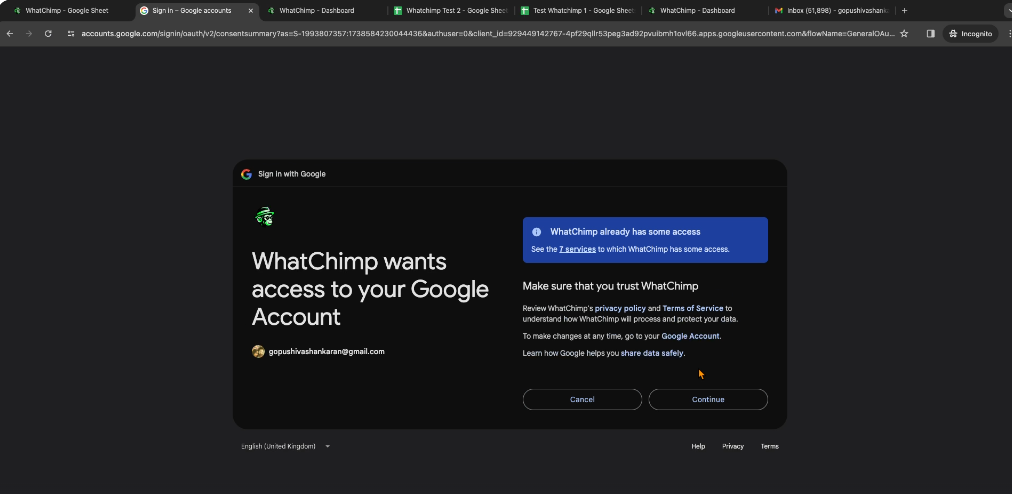
- Select the Google compte where your sheets are stored.

- Accordez les autorisations nécessaires et cliquez sur continue
- Your Google compte is now connected.
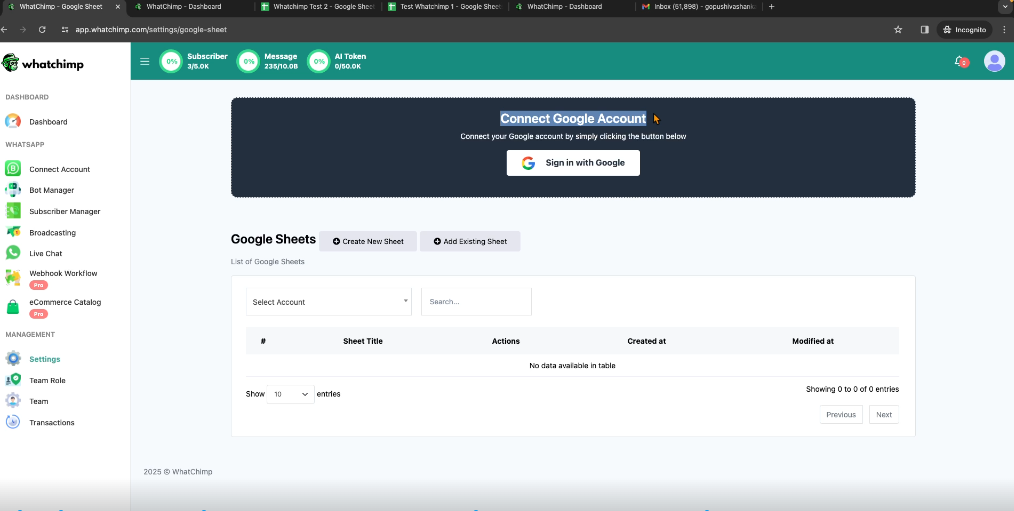
- (Optional) You can connect multiple Google comptes.
3 : Créez ou Utilisez une Google Sheet Existante
Option 1 : Créer une Nouvelle Feuille
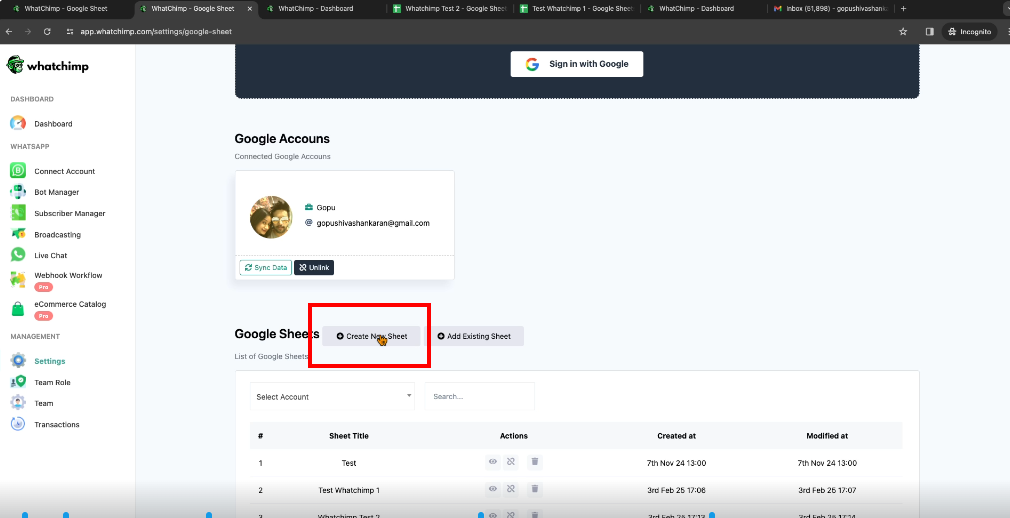
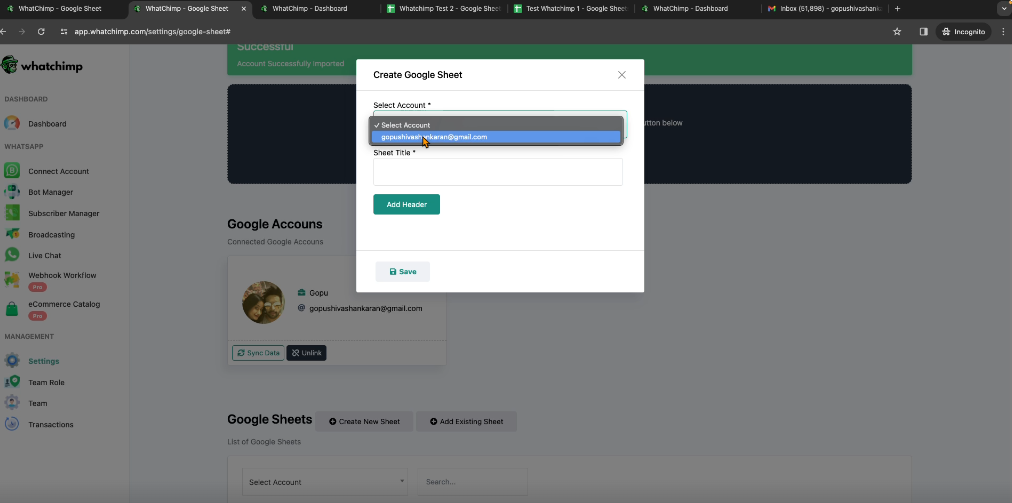
- Select your connected Google compte.
- Entrez un nom pour la nouvelle feuille.
- Undd headers using alphanumeric characters (e.g., phone_number, name, company).
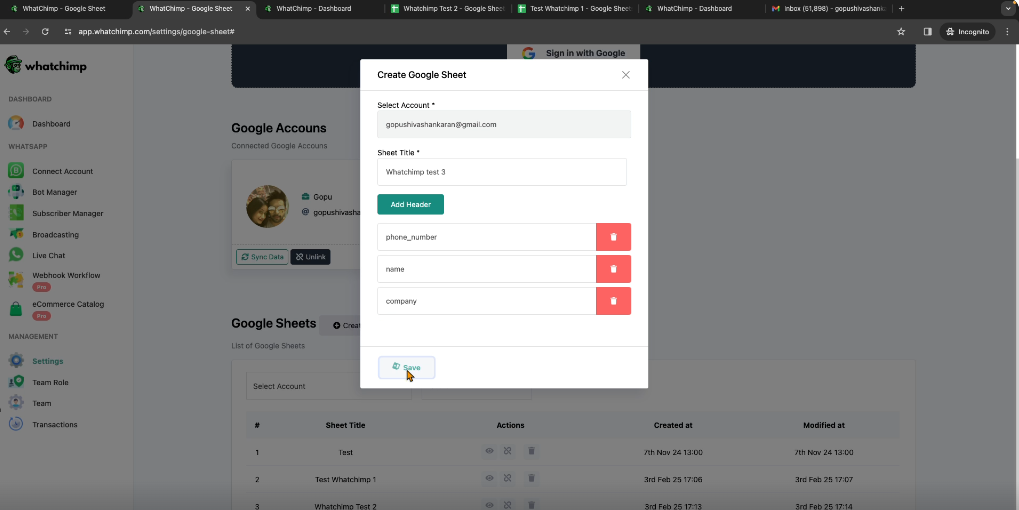
- Cliquez sur Save pour créer la feuille.
- Cliquez sur l'icône View pour ouvrir la feuille dans un nouvel onglet.
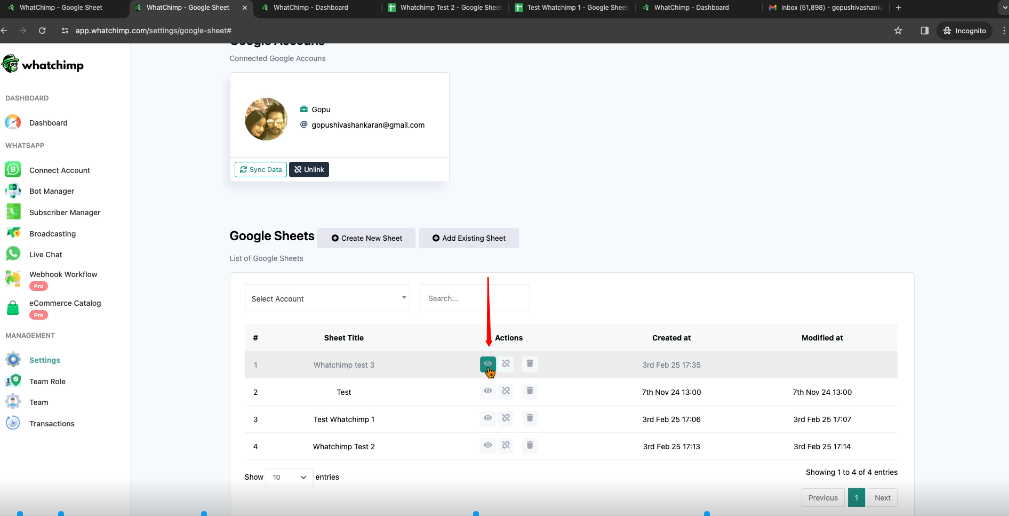
- Entrez les données de contact :
- Numéro de Téléphone (sans caractères spéciaux, uniquement l'indicatif et le numéro)
- Nom
- Company Nom (or any other custom field)
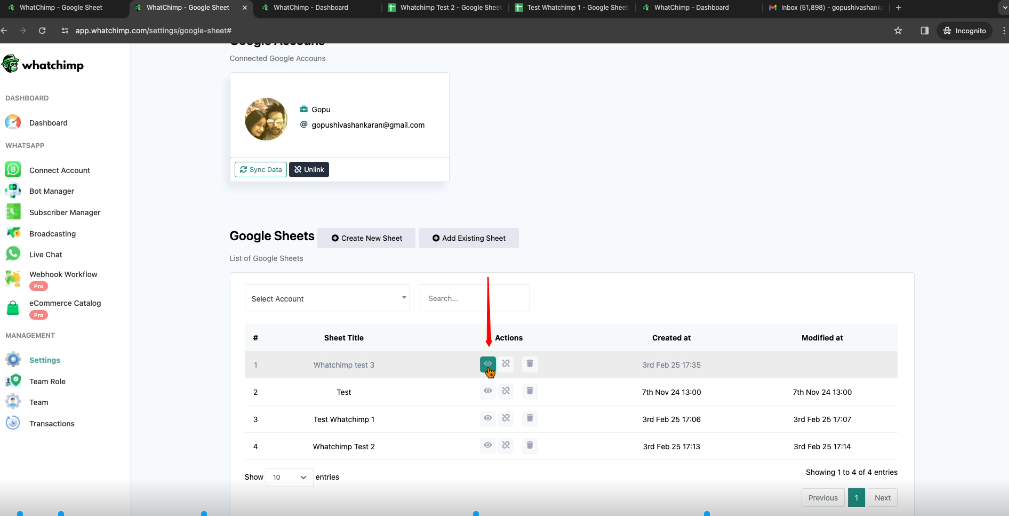
Option 2: Undd an Existing Sheet
- Ouvrez votre Google Sheet existante.
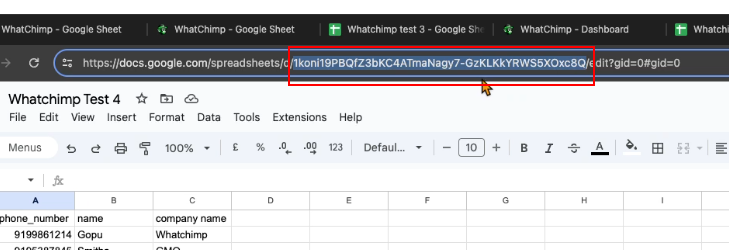
- Copiez le Sheet ID depuis l'URL.
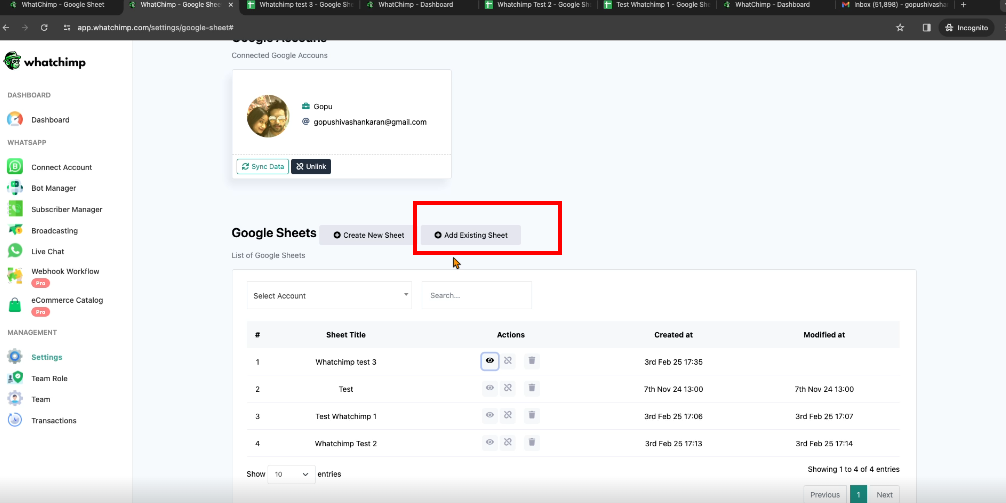
- Go back to Whatchimp and click Undd Existing Sheet.
- Select your connected Google compte.
- Collez le Sheet ID copié et cliquez sur Save.
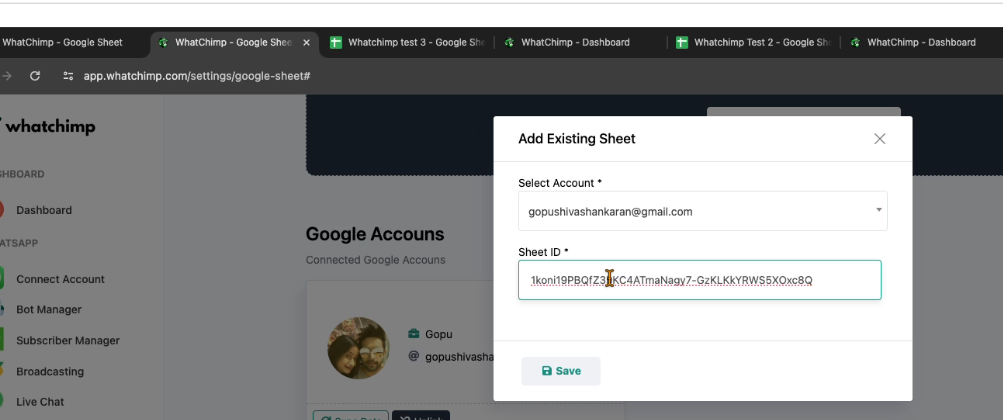
- Votre feuille existante est maintenant intégrée.
4 : Préparez-vous pour l'Importation des Contacts
- Naviguez vers Subscriber Manager.
- Assurez-vous que vos champs personnalisés dans Google Sheets correspondent à ceux de Whatchimp.
- Créez un champ personnalisé dans Whatchimp :
- Cliquez sur Custom Fields.
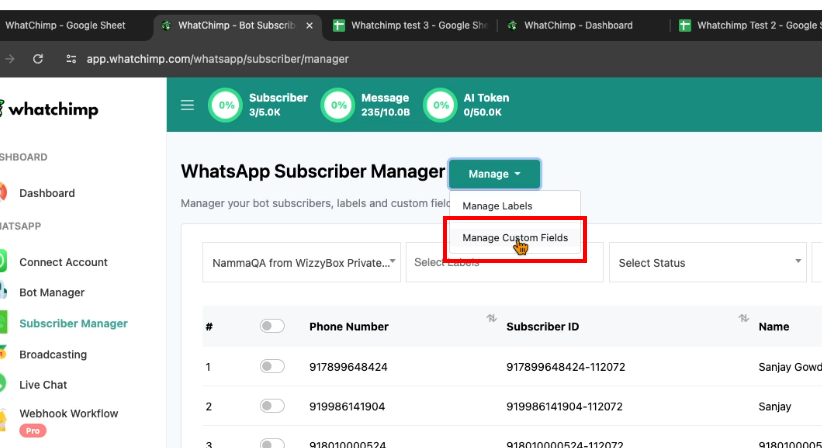
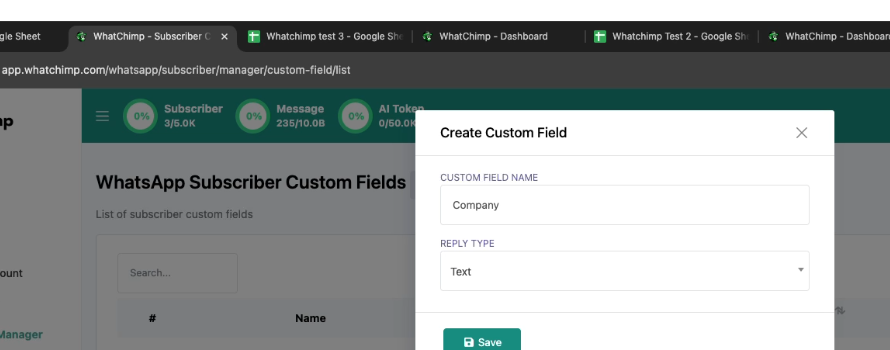
- Enter the field name (e.g., Company Nom).
- Choisissez le type de réponse (par exemple, Text) et Save.
- Créez une Label pour catégoriser les contacts importés :
- Allez dans Labels.
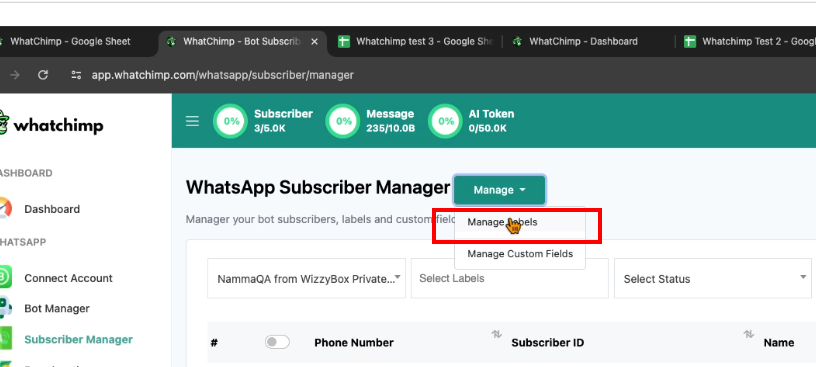
- Entrez un nom pour l'étiquette (par exemple, Test) et Save.
5 : Importez les Contacts
- Allez dans Subscriber Manager.
- Cliquez sur Options > Import Subscribers.
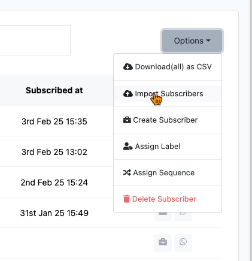
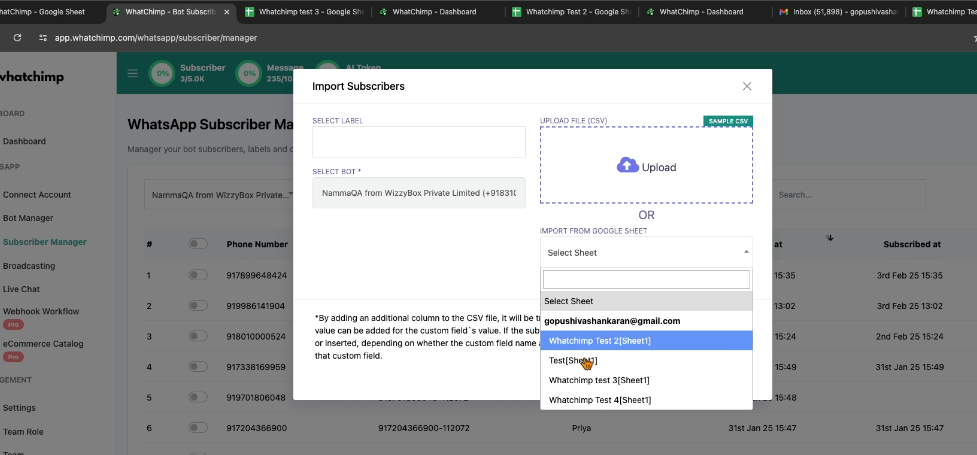
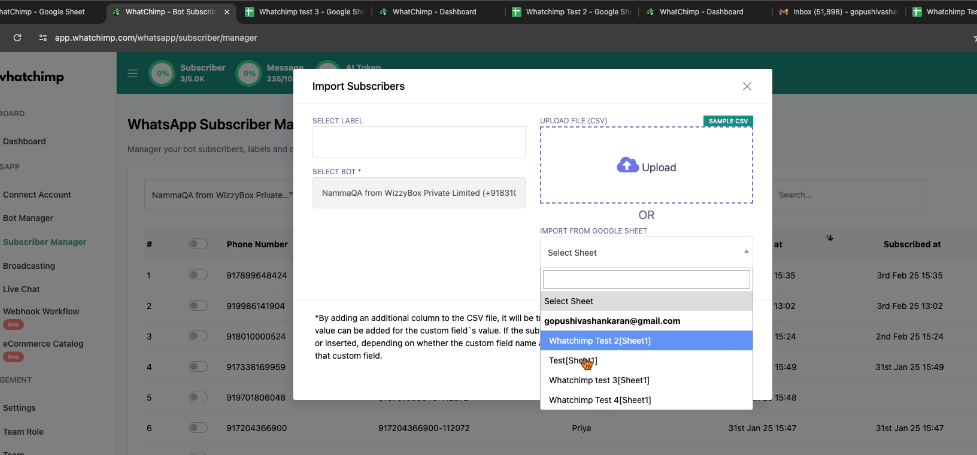
- Sélectionnez la Google Sheet appropriée.
- Choisissez la Label que vous avez créée.
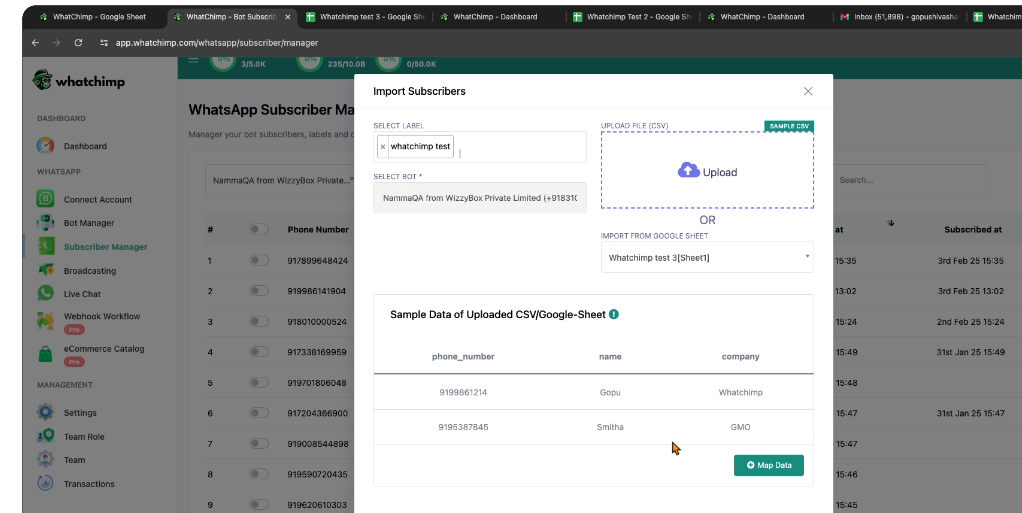
- Mappez les champs de la feuille vers Whatchimp :
- Phone Number → Phone Number
- Nom → Subscriber Nom
- Company → Custom Field: Company
- Cliquez sur Confirm.
- Vos contacts sont maintenant importés avec succès dans Whatchimp.
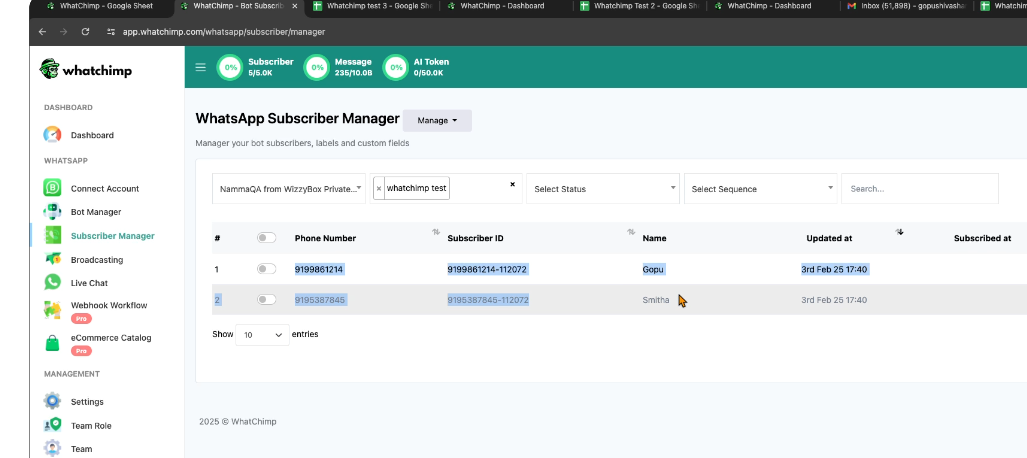
Vos contacts sont maintenant importés et prêts pour le broadcasting et l'automatisation.