Google Spreadsheet Kaise Connect Karein
Apna Google account WhatChimp se connect karein aur apni Google Sheets manage karein: nayi sheets banayein, existing add karein, aur apne spreadsheet connections organize karein.
Updated 18 June 2026
Video: https://www.youtube.com/watch?v=CB9BKBFtbJs
WhatChimp Google Sheets se connect hota hai taaki aap contacts import kar sakein, leads collect kar sakein, data fetch kar sakein, aur automated WhatsApp messages bhej sakein, sab kuch aapki spreadsheets se. Pehla step hai apna Google account connect karna.
Google Integration Par Jaayein
Left sidebar mein, Google Integration par click karein. Aap ise Settings & Integration se bhi pahunch sakte hain, Google section mein. Yahin par aap woh Google account connect karte hain jo WhatChimp mein aapki Google Sheets ko power deta hai (yahi connection Google Calendar ko bhi power deta hai).
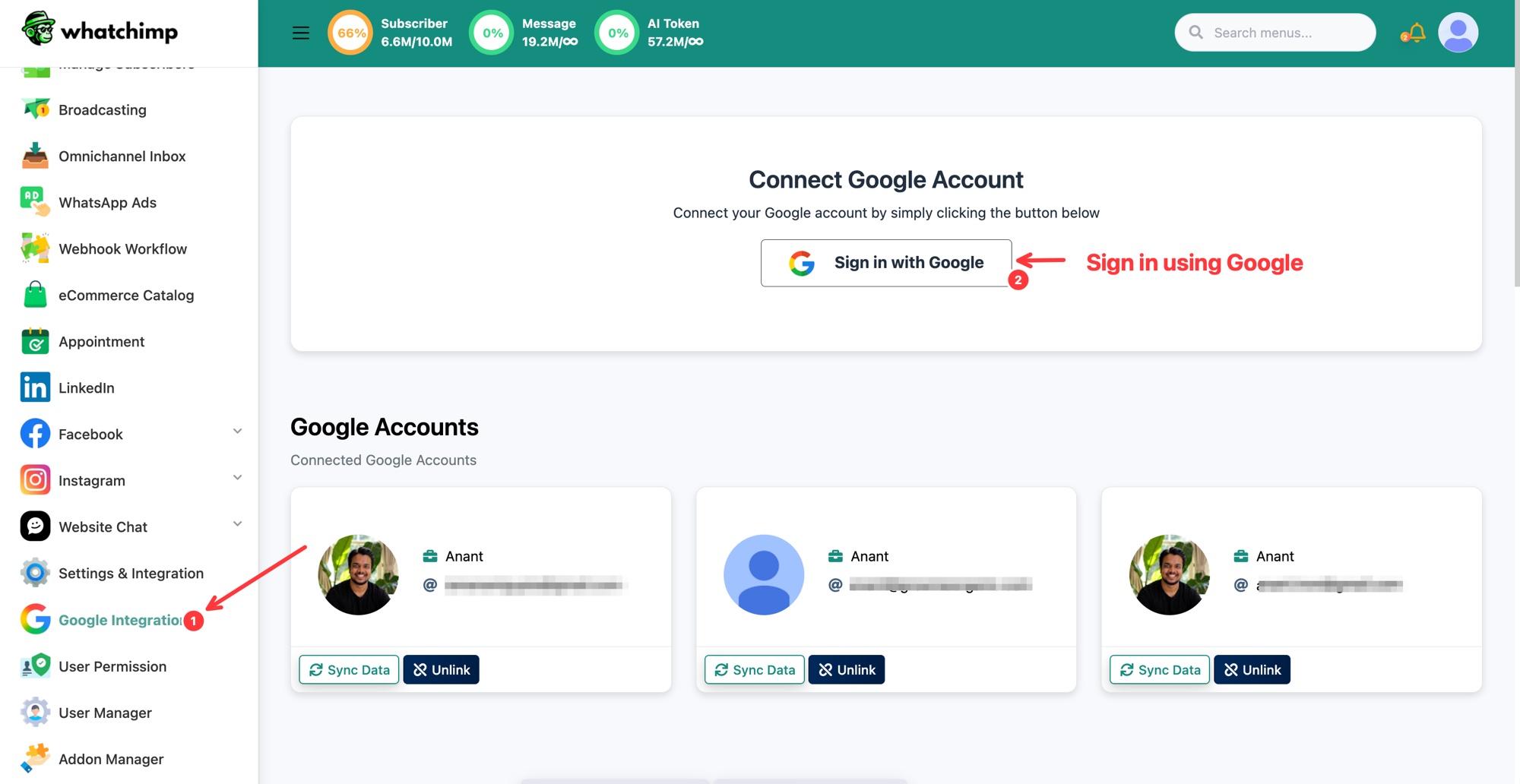 Apna account connect karne ke liye Sign in with Google par click karein
Apna Google Account Connect Karein
- Sign in with Google button par click karein.
- Ek Google popup aayega, apna Google account chunein.
- Permissions review karein aur Continue par click karein taaki WhatChimp ko aapki Google Sheets ka access mile.
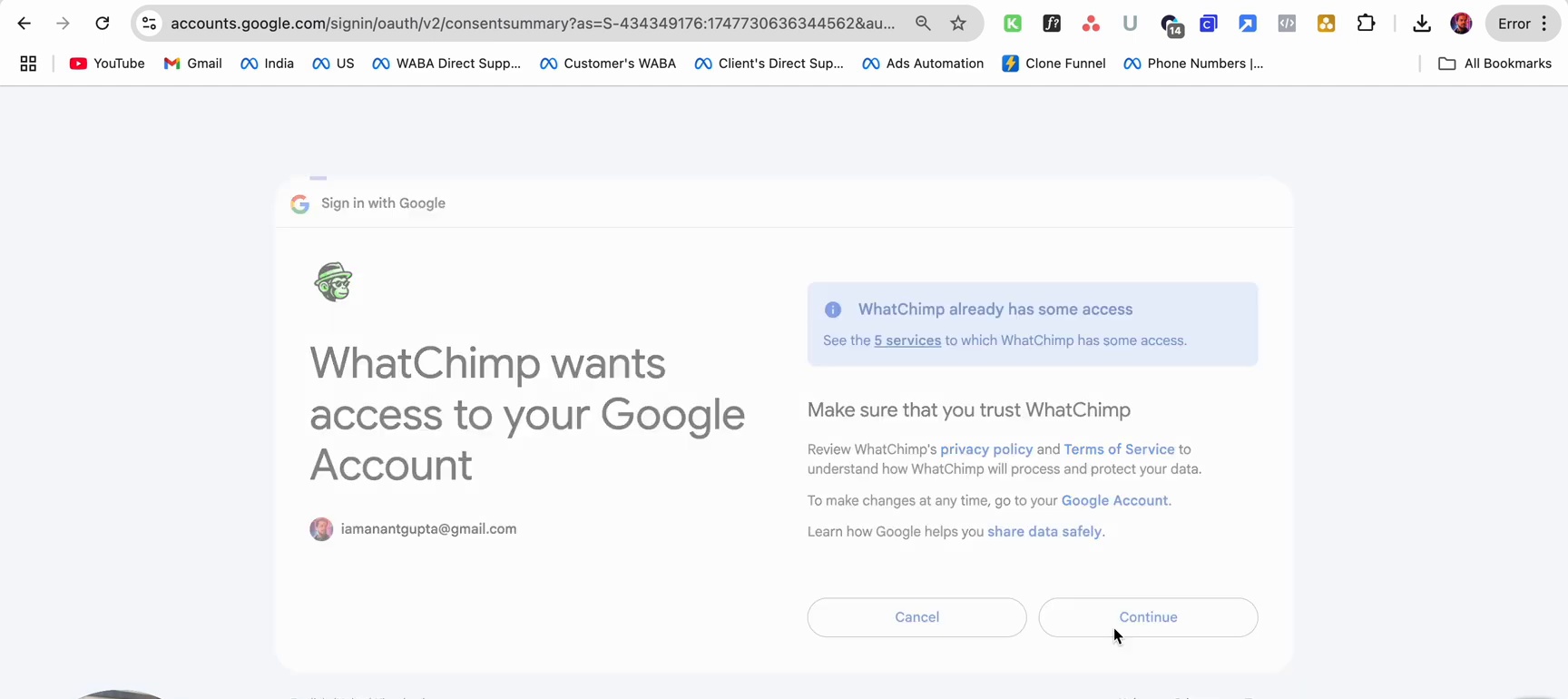 WhatChimp ko apni Google Sheets ka access dein
Connect hone ke baad, aapka Google account Google Accounts ke neeche do action buttons ke saath dikhega:
- Sync Data: connection refresh karein aur apni latest sheets sync karein.
- Unlink: apna Google account WhatChimp se disconnect karein.
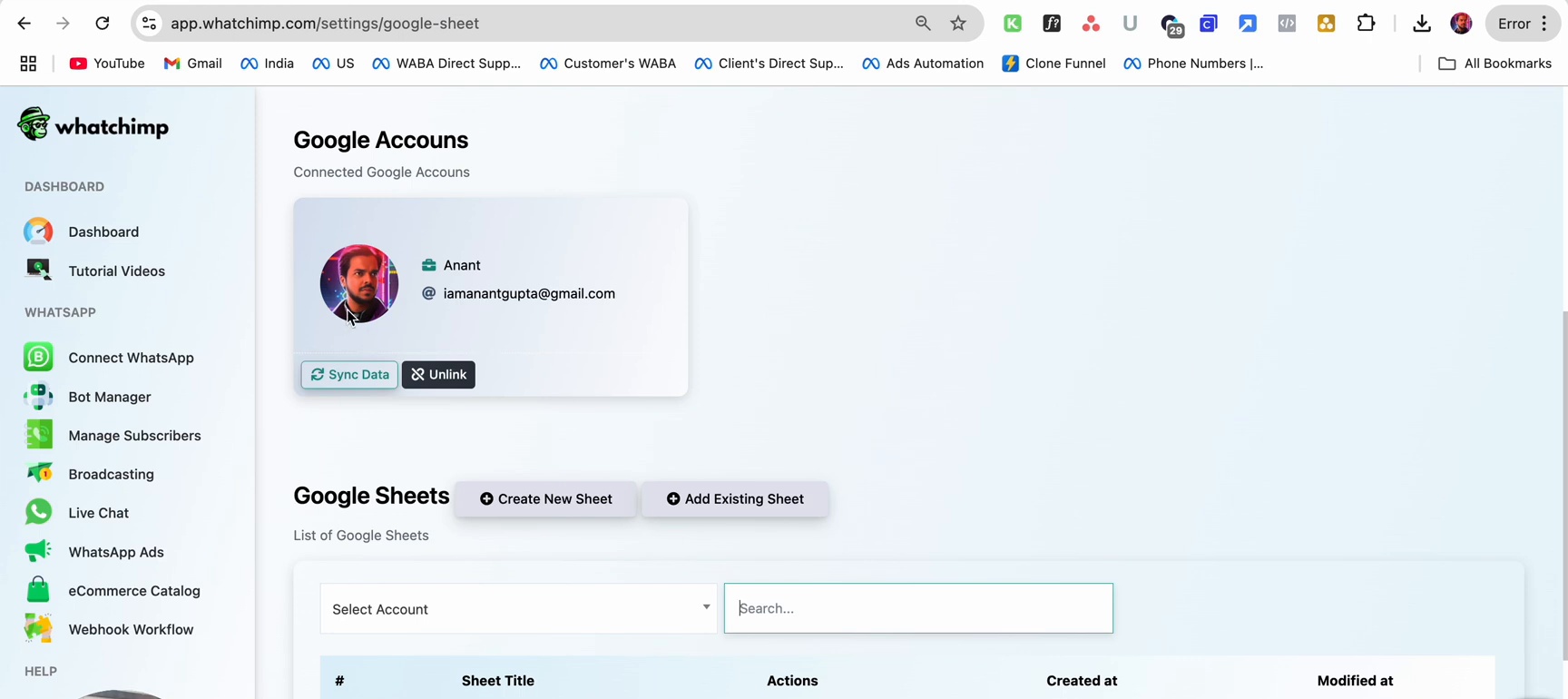 Sync Data aur Unlink ke saath aapka connected account
Nayi Sheet Banayein
Aap WhatChimp se seedhe ek nayi Google Sheet bana sakte hain:
- Google Sheets section mein Create New Sheet button par click karein.
- Jo dialog aata hai usme:
- Sheet Title: apni nayi sheet ka naam daalein.
- Add Header: column headers add karein (jaise, Name, Number). Aur columns add karne ke liye Add Header par click karein.
- Save par click karein.
Sheet aapke Google Drive mein ban jaati hai aur automatically WhatChimp se link ho jaati hai.
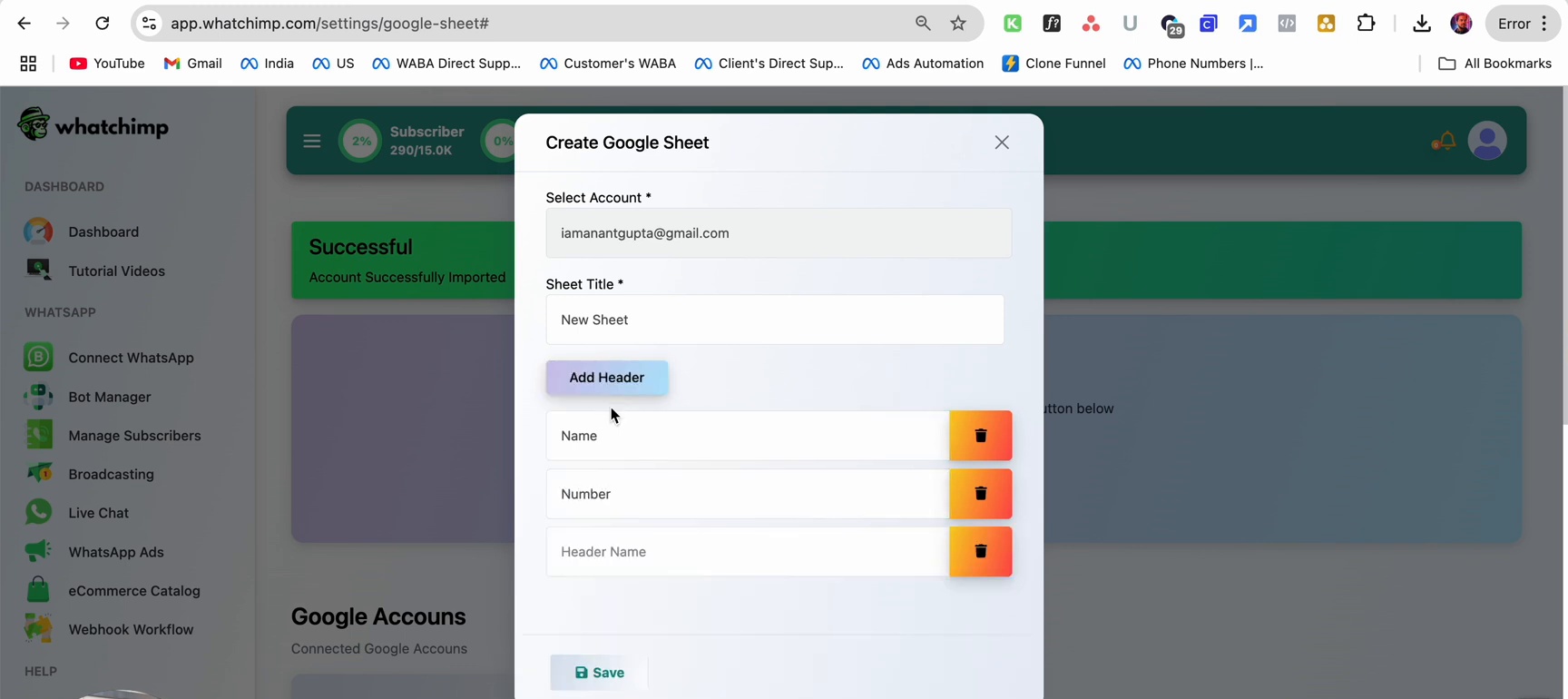 Sheet ko naam dein, headers add karein, phir Save karein
Existing Sheet Add Karein
Agar aapke paas pehle se apne Drive mein ek Google Sheet hai, toh aap use WhatChimp se link kar sakte hain:
- Add Existing Sheet button par click karein.
- Select Account: dropdown se apna connected Google account chunein.
- Save par click karein.
Sheet aapki Google Sheets list mein dikhegi aur WhatChimp features mein use ke liye available hogi.
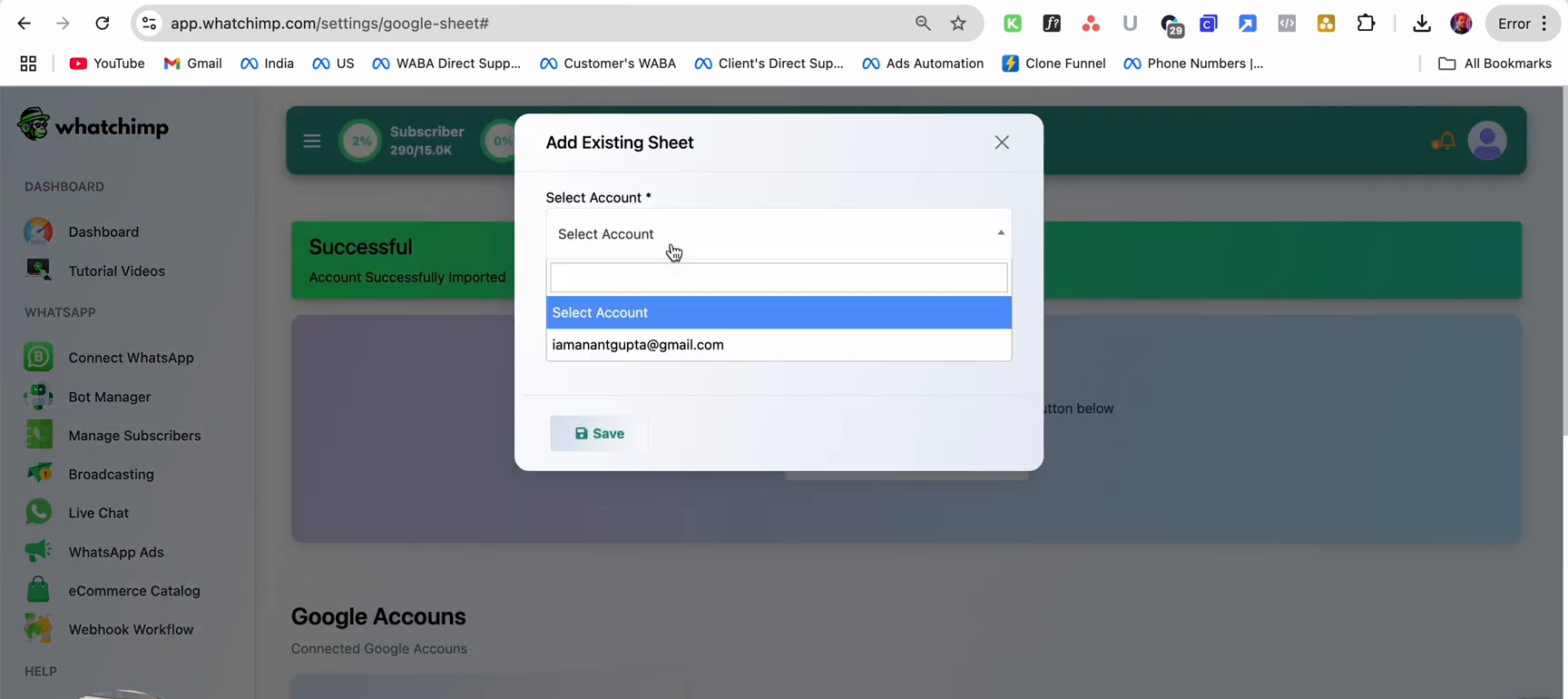 Account chunein, phir Save karein
Apni Sheets Manage Karein
Aapki sabhi connected Google Sheets ek table mein in columns ke saath dikhti hain:
- #: row number.
- Sheet Title: Google Sheet ka naam.
- Actions: view, copy link, aur delete buttons.
- Created at: sheet kab link hui, date aur time.
- Modified at: aakhri modification ka date aur time.
Sheets ko Google account se filter karne ke liye Select Account dropdown use karein, ya kisi specific sheet ko dhoondhne ke liye Search field use karein.
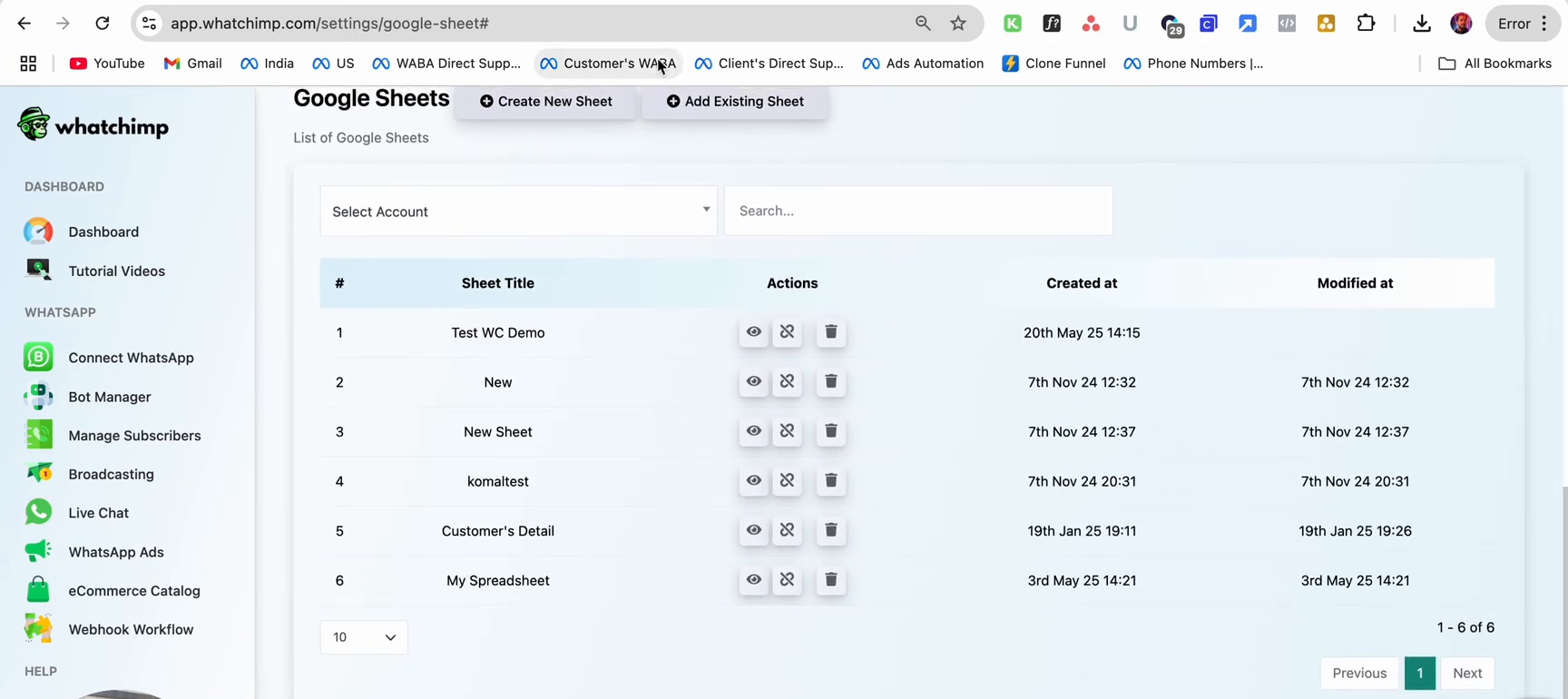 Account se filter karein ya sheet dhoondhne ke liye search karein
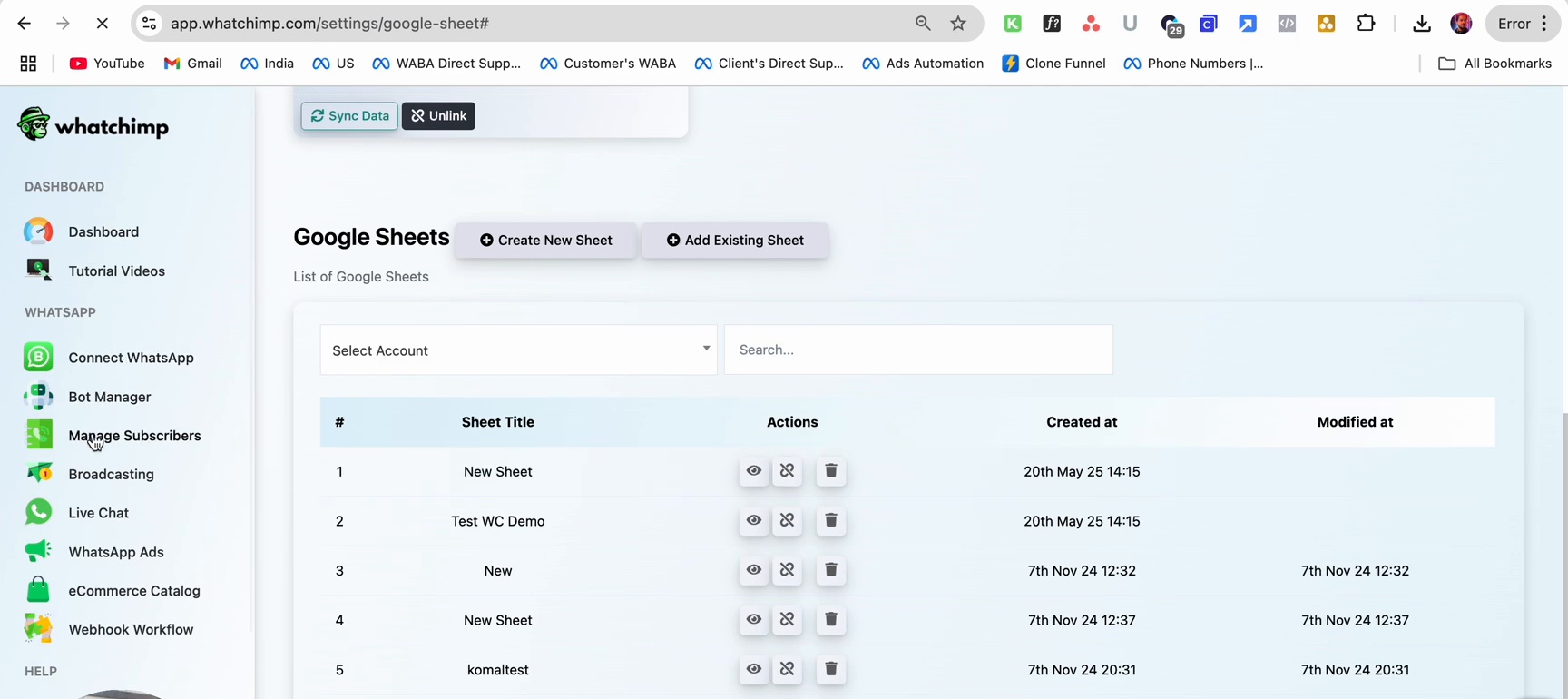 Aapki saari linked sheets ek jagah
Next Steps
Ab jab aapka Google account connect ho gaya hai, aap:
- Import Contacts from Google Spreadsheet se contacts ko WhatChimp ke Subscriber Manager mein bulk-import karein.
- Send New Subscriber Data to Google Spreadsheet se naye subscriber ki information automatically ek sheet mein save karein.