Comment Connecter Google Spreadsheet
Connectez votre compte Google à WhatChimp et gérez vos Google Sheets : créez de nouvelles feuilles, ajoutez-en des existantes et organisez vos connexions de spreadsheet.
Updated 18 June 2026
Video: https://www.youtube.com/watch?v=CB9BKBFtbJs
WhatChimp se connecte à Google Sheets pour que vous puissiez importer des contacts, collecter des leads, récupérer des données et envoyer des messages WhatsApp automatiques, le tout propulsé par vos spreadsheets. La première étape consiste à connecter votre compte Google.
Allez dans Google Integration
Dans la barre latérale gauche, cliquez sur Google Integration. Vous pouvez aussi y accéder depuis Settings & Integration, dans la section Google. C'est ici que vous connectez le compte Google qui alimente vos Google Sheets dans WhatChimp (la même connexion alimente aussi Google Calendar).
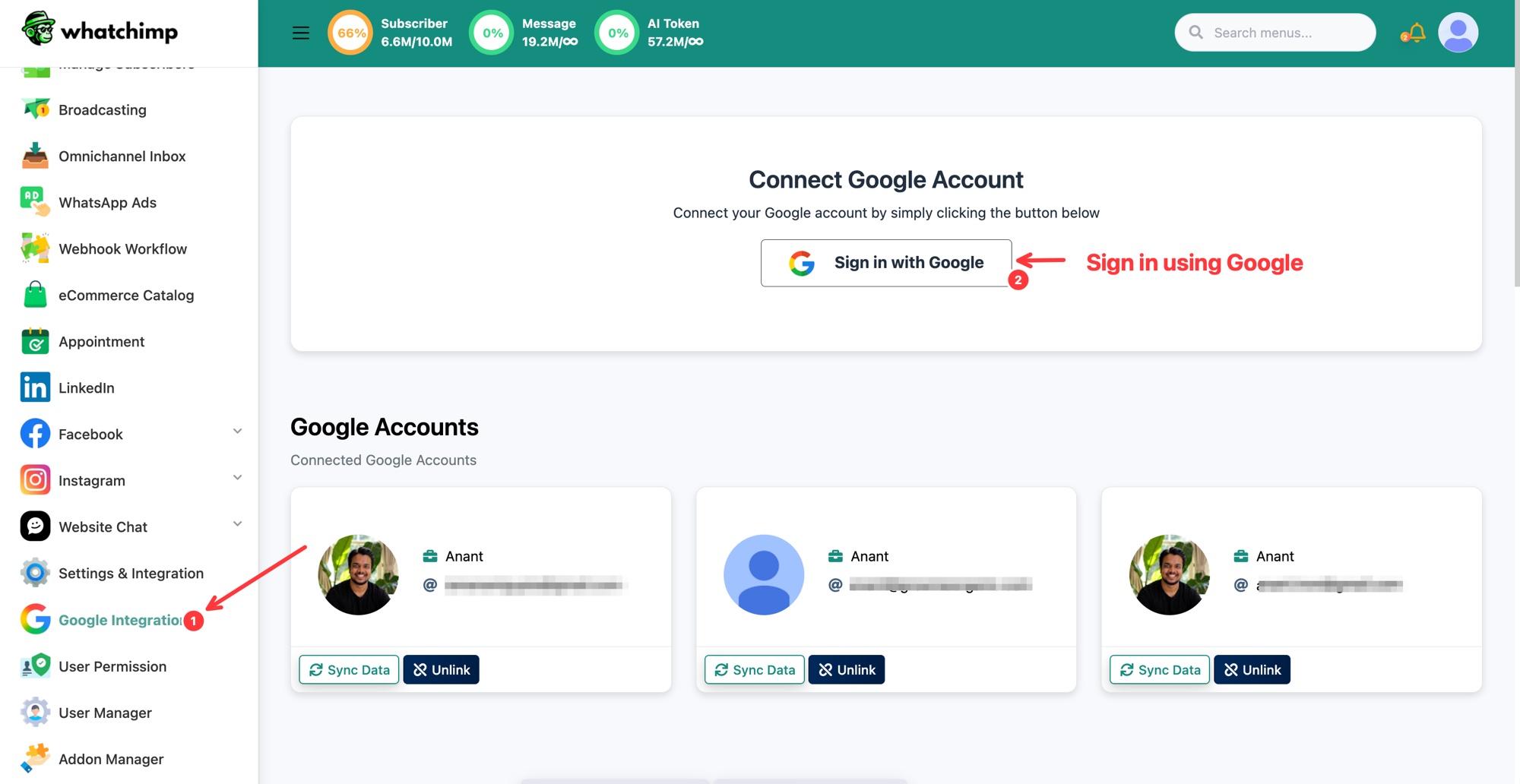 Cliquez sur Sign in with Google pour connecter votre compte
Connectez Votre Compte Google
- Cliquez sur le bouton Sign in with Google.
- Une fenêtre pop-up Google apparaitra, choisissez votre compte Google.
- Examinez les autorisations et cliquez sur Continue pour donner à WhatChimp l'accès à vos Google Sheets.
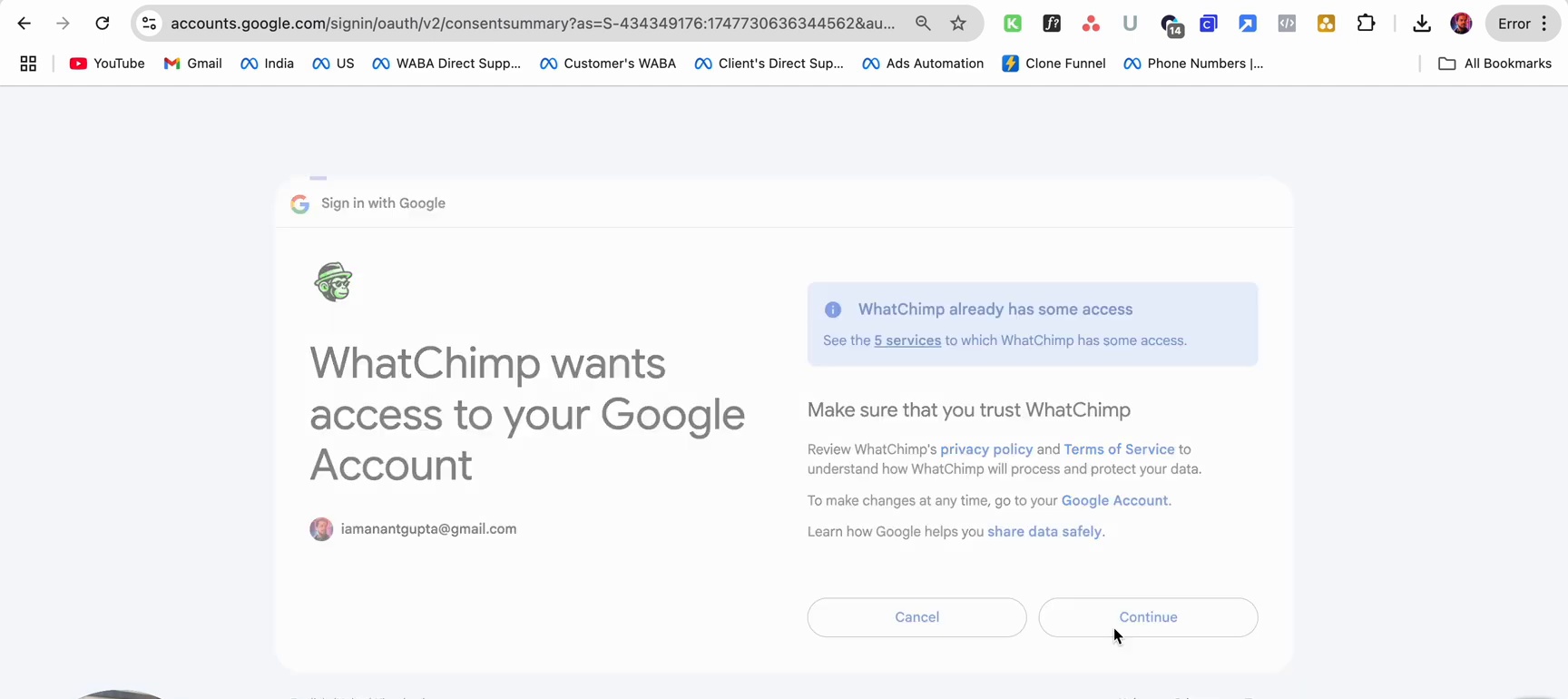 Autorisez WhatChimp à accéder à vos Google Sheets
Une fois connecté, votre compte Google apparait sous Google Accounts avec deux boutons d'action :
- Sync Data : actualise la connexion et synchronise vos dernières feuilles.
- Unlink : déconnecte votre compte Google de WhatChimp.
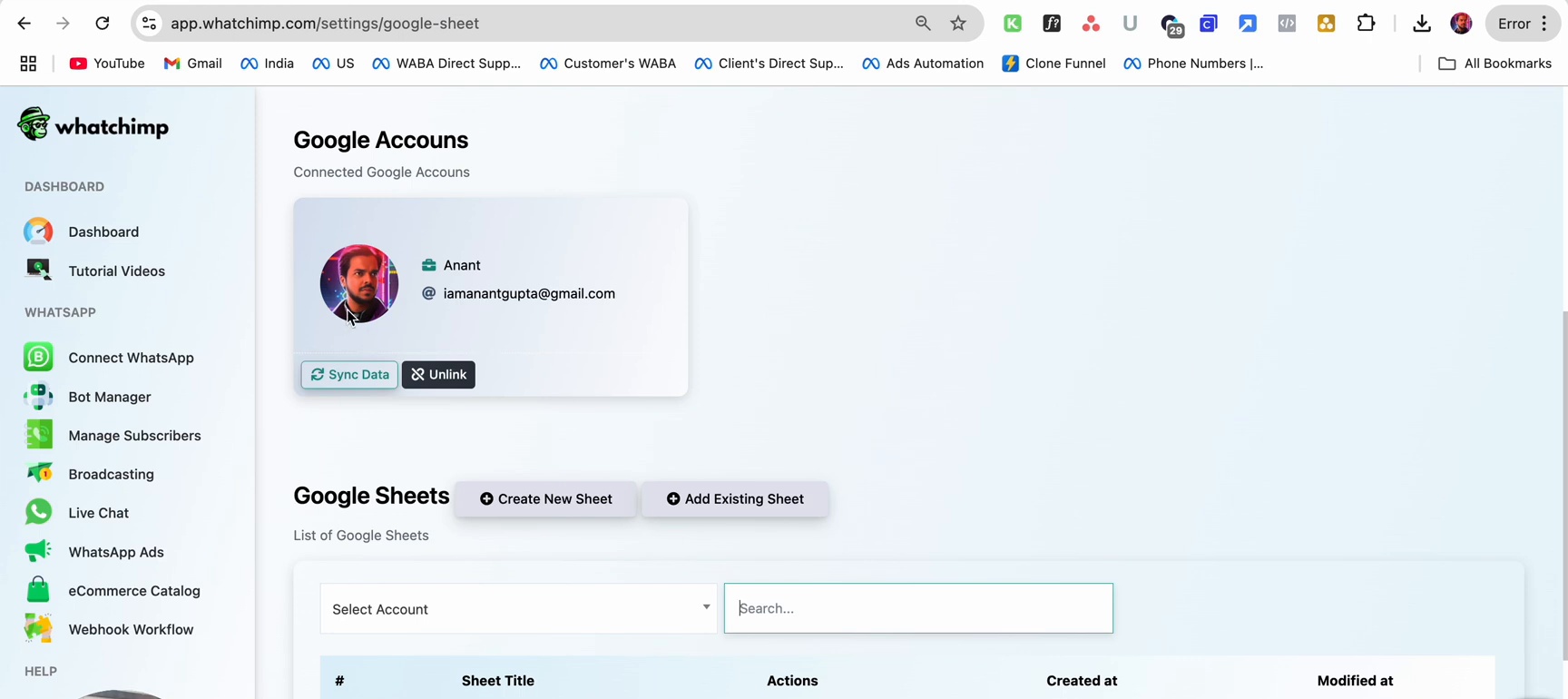 Votre compte connecté avec Sync Data et Unlink
Créez une Nouvelle Feuille
Vous pouvez créer une nouvelle Google Sheet directement depuis WhatChimp :
- Cliquez sur le bouton Create New Sheet dans la section Google Sheets.
- Dans la boite de dialogue qui apparait :
- Sheet Title : saisissez un nom pour votre nouvelle feuille.
- Add Header : ajoutez des en-têtes de colonne (par exemple, Name, Number). Cliquez sur Add Header pour ajouter plus de colonnes.
- Cliquez sur Save.
La feuille est créée dans votre Google Drive et automatiquement liée à WhatChimp.
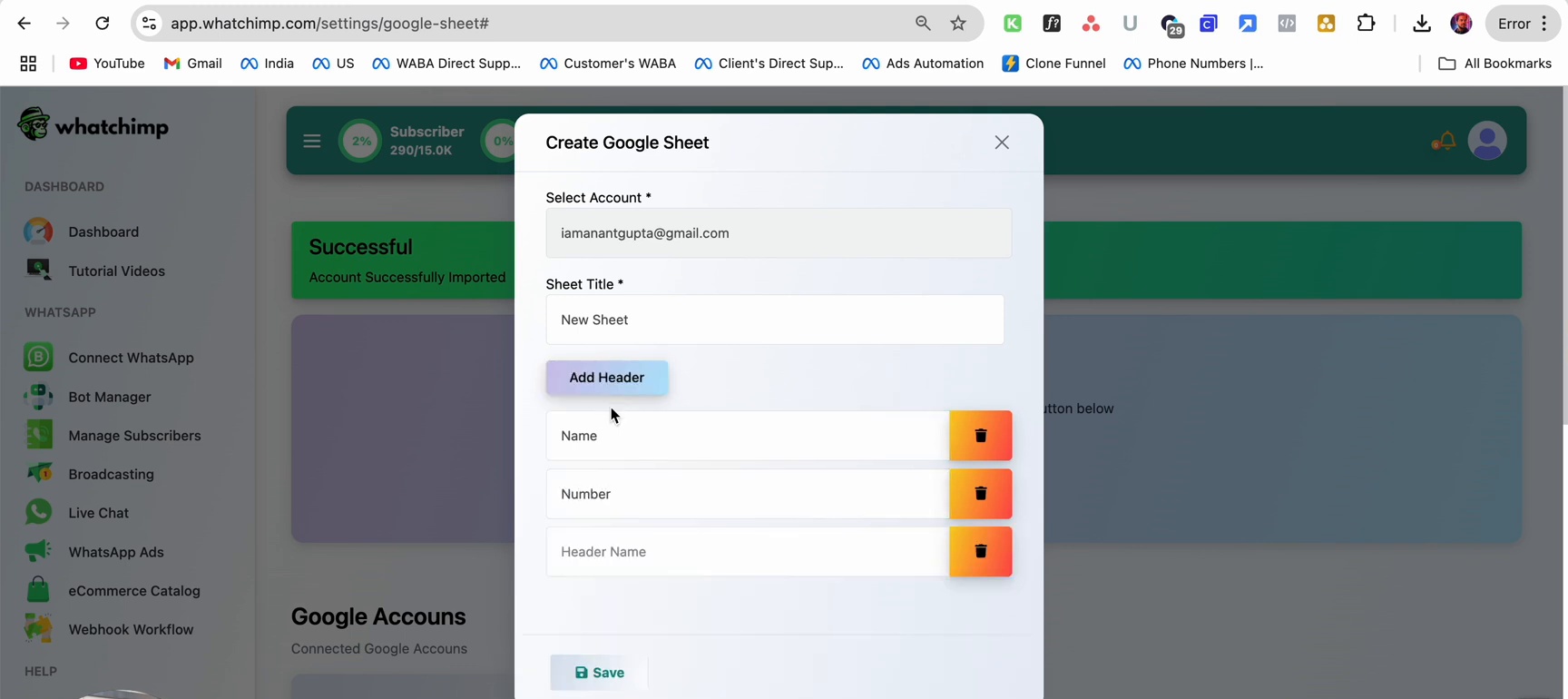 Nommez la feuille, ajoutez des en-têtes, puis Save
Ajoutez une Feuille Existante
Si vous avez déjà une Google Sheet dans votre Drive, vous pouvez la lier à WhatChimp :
- Cliquez sur le bouton Add Existing Sheet.
- Select Account : choisissez votre compte Google connecté dans le menu.
- Cliquez sur Save.
La feuille apparaitra dans votre liste de Google Sheets et sera disponible dans les fonctionnalités de WhatChimp.
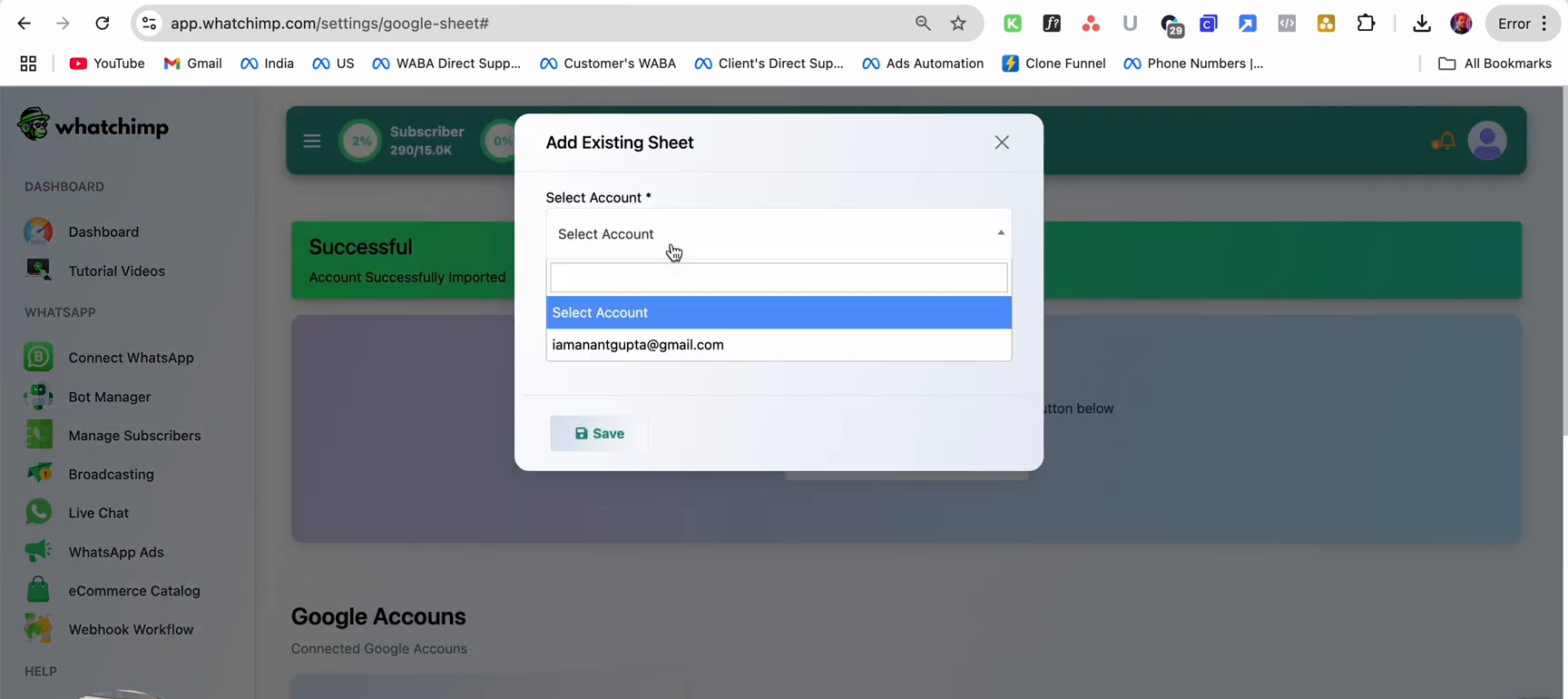 Choisissez le compte, puis Save
Gérer Vos Feuilles
Toutes vos Google Sheets connectées apparaissent dans un tableau avec les colonnes suivantes :
- # : numéro de ligne.
- Sheet Title : nom de la Google Sheet.
- Actions : boutons voir, copier le lien et supprimer.
- Created at : date et heure de liaison de la feuille.
- Modified at : date et heure de la dernière modification.
Utilisez le menu Select Account pour filtrer les feuilles par compte Google, ou utilisez le champ Search pour trouver une feuille spécifique.
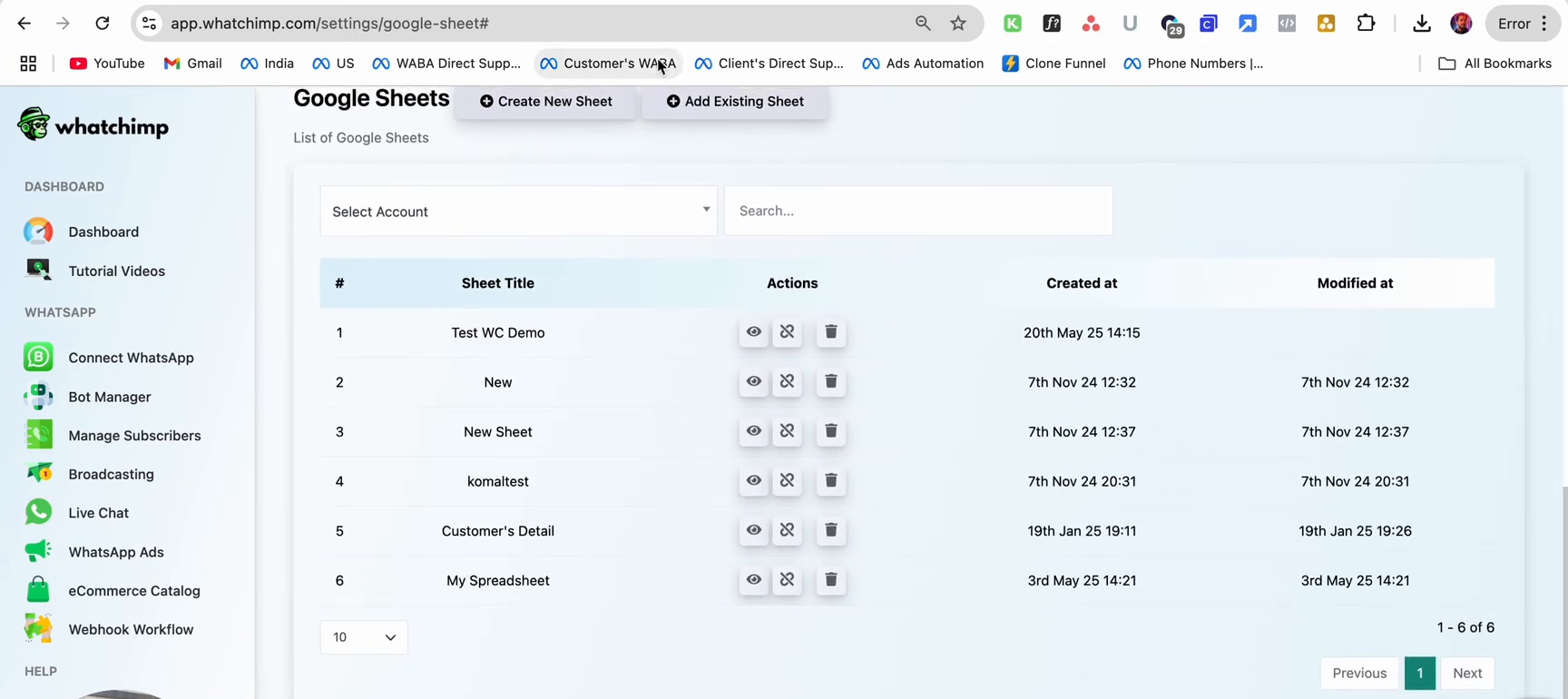 Filtrez par compte ou recherchez pour trouver une feuille
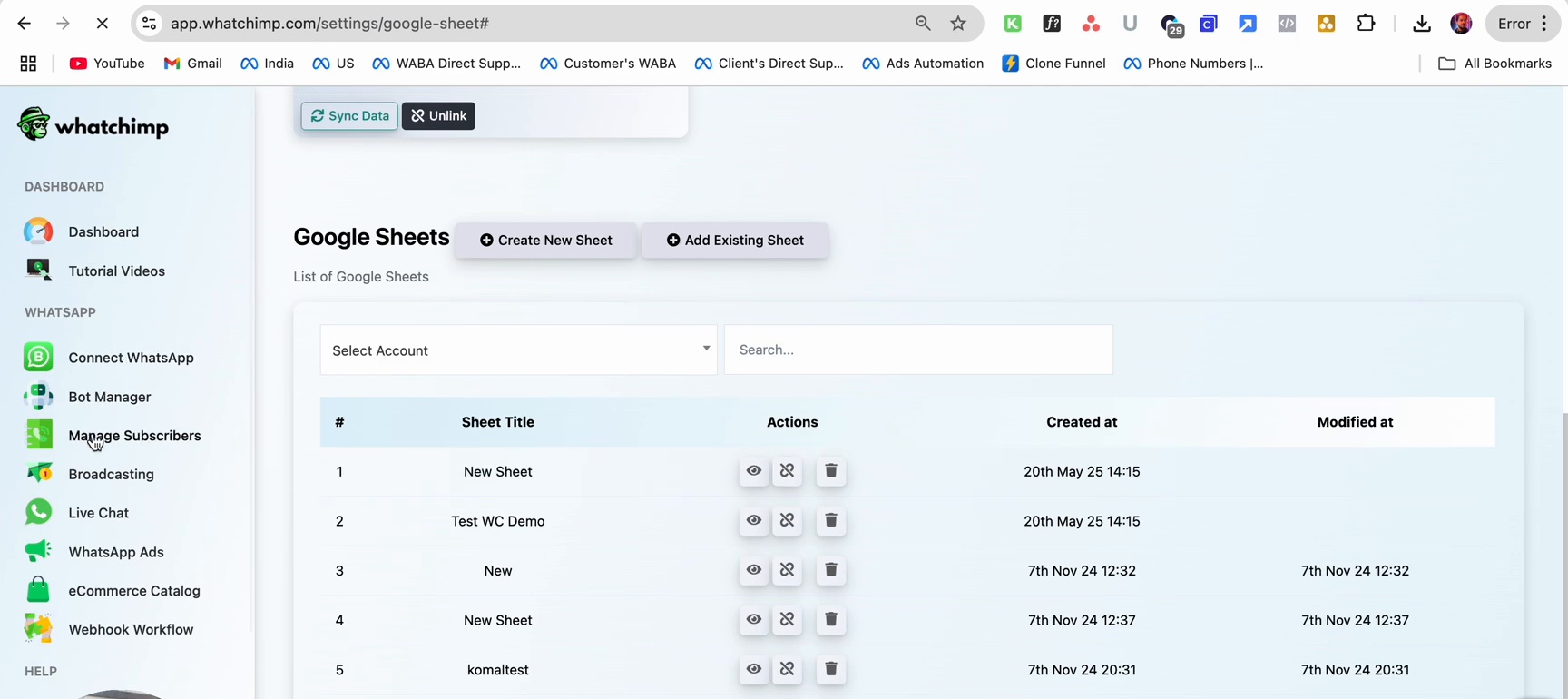 Toutes vos feuilles liées au même endroit
Étapes suivantes
Maintenant que votre compte Google est connecté, vous pouvez :
- Import Contacts from Google Spreadsheet pour importer des contacts en masse dans le Subscriber Manager de WhatChimp.
- Send New Subscriber Data to Google Spreadsheet pour enregistrer automatiquement les informations des nouveaux subscribers dans une feuille.