Cómo Conectar Google Spreadsheet
Conecta tu cuenta de Google a WhatChimp y gestiona tus Google Sheets: crea nuevas hojas, agrega existentes y organiza tus conexiones de spreadsheet.
Updated 18 June 2026
Video: https://www.youtube.com/watch?v=CB9BKBFtbJs
WhatChimp se conecta con Google Sheets para que puedas importar contactos, recolectar leads, obtener datos y enviar mensajes automáticos de WhatsApp, todo impulsado por tus spreadsheets. El primer paso es conectar tu cuenta de Google.
Ve a Google Integration
En la barra lateral izquierda, haz clic en Google Integration. También puedes llegar desde Settings & Integration, en la sección de Google. Aquí es donde conectas la cuenta de Google que impulsa tus Google Sheets en WhatChimp (la misma conexión también impulsa Google Calendar).
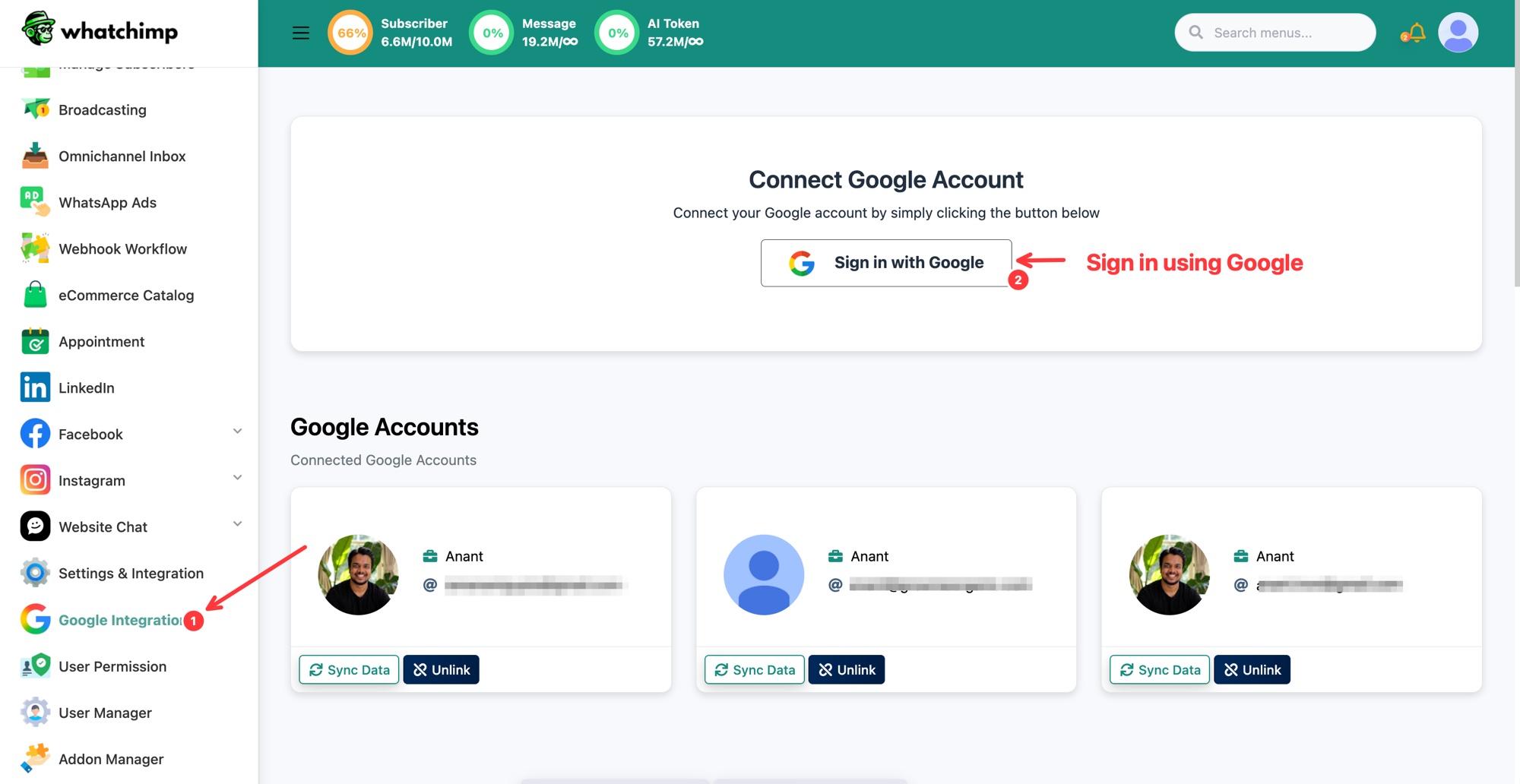 Haz clic en Sign in with Google para conectar tu cuenta
Conecta Tu Cuenta de Google
- Haz clic en el botón Sign in with Google.
- Aparecerá una ventana emergente de Google, elige tu cuenta de Google.
- Revisa los permisos y haz clic en Continue para dar a WhatChimp acceso a tus Google Sheets.
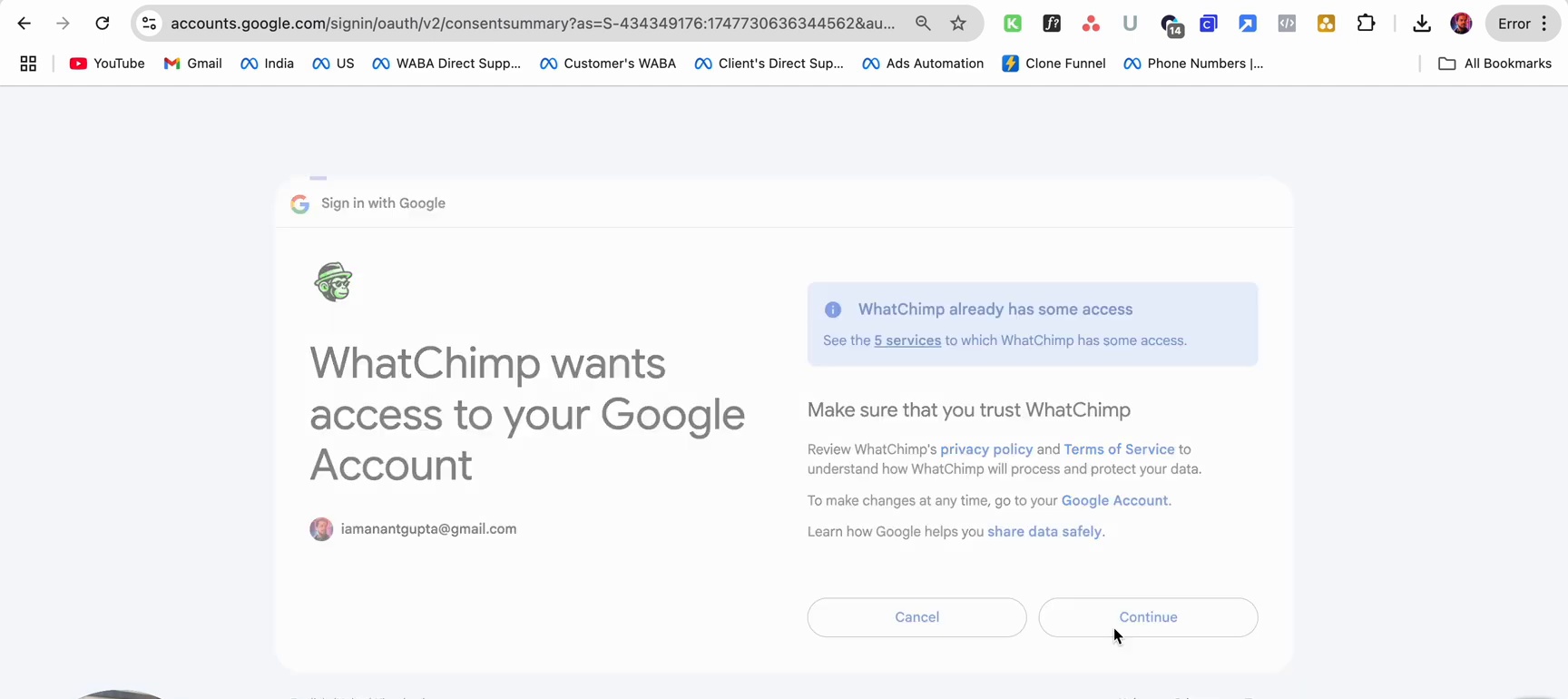 Permite que WhatChimp acceda a tus Google Sheets
Una vez conectada, tu cuenta de Google aparece en Google Accounts con dos botones de acción:
- Sync Data: actualiza la conexión y sincroniza tus últimas hojas.
- Unlink: desconecta tu cuenta de Google de WhatChimp.
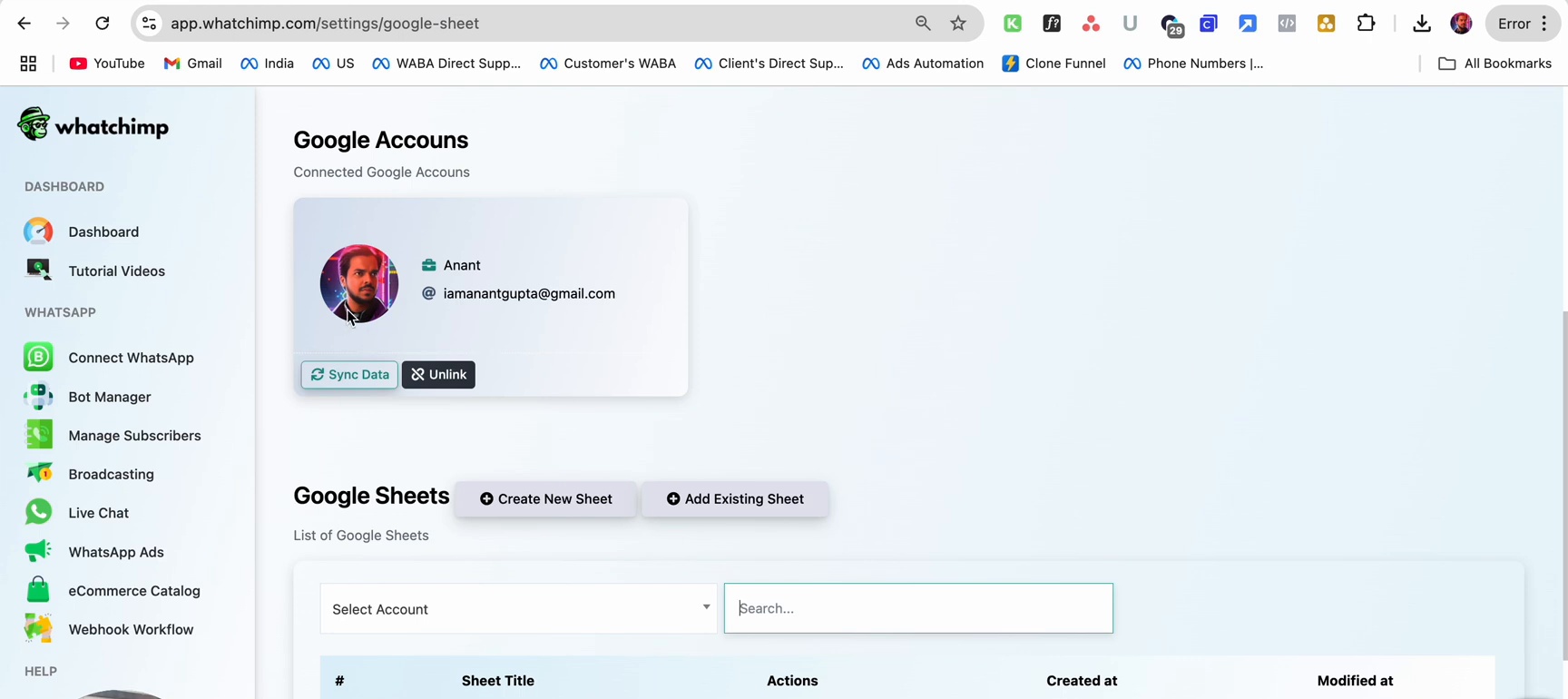 Tu cuenta conectada con Sync Data y Unlink
Crea una Nueva Hoja
Puedes crear una nueva Google Sheet directamente desde WhatChimp:
- Haz clic en el botón Create New Sheet en la sección de Google Sheets.
- En el cuadro de diálogo que aparece:
- Sheet Title: escribe un nombre para tu nueva hoja.
- Add Header: agrega encabezados de columna (por ejemplo, Name, Number). Haz clic en Add Header para agregar más columnas.
- Haz clic en Save.
La hoja se crea en tu Google Drive y se vincula automáticamente a WhatChimp.
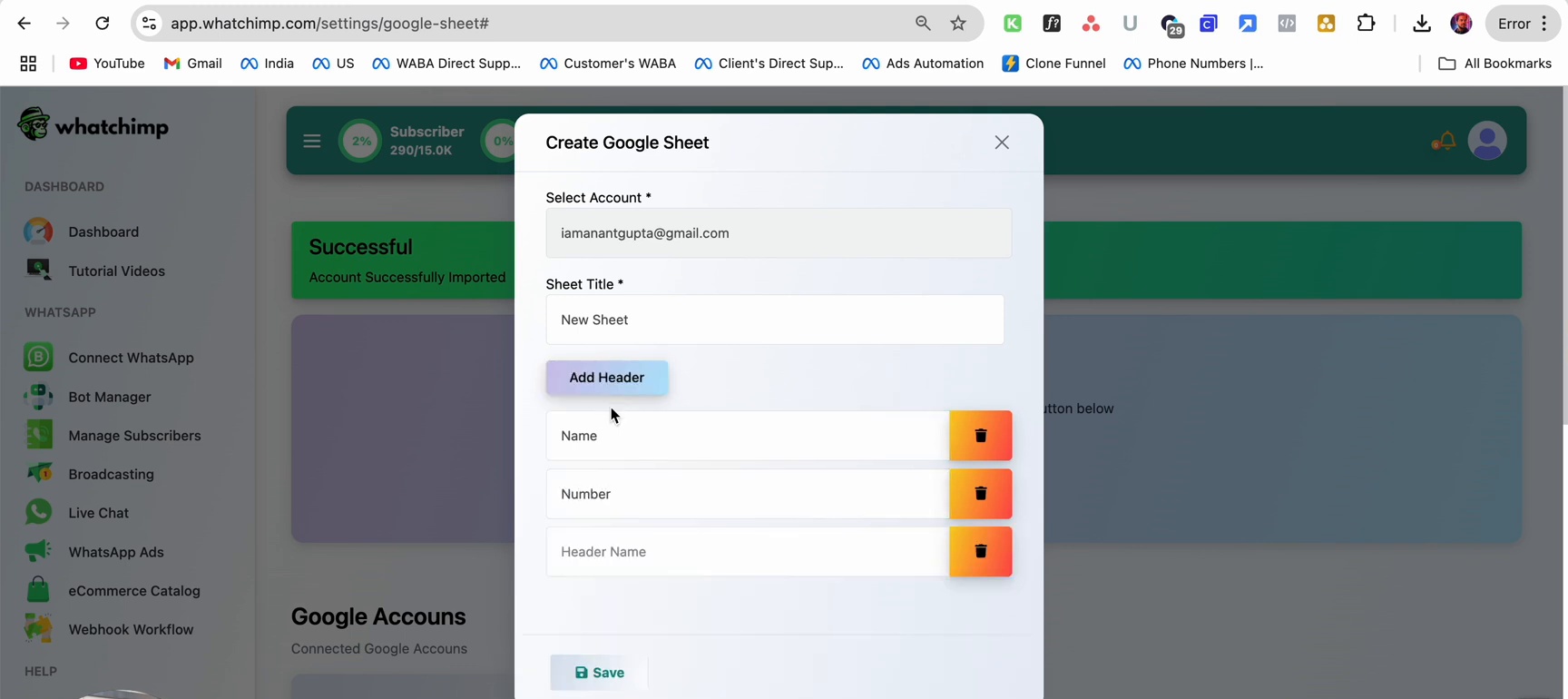 Nombra la hoja, agrega encabezados y luego Save
Agrega una Hoja Existente
Si ya tienes una Google Sheet en tu Drive, puedes vincularla a WhatChimp:
- Haz clic en el botón Add Existing Sheet.
- Select Account: elige tu cuenta de Google conectada en el menú.
- Haz clic en Save.
La hoja aparecerá en tu lista de Google Sheets y estará disponible para usar en las funciones de WhatChimp.
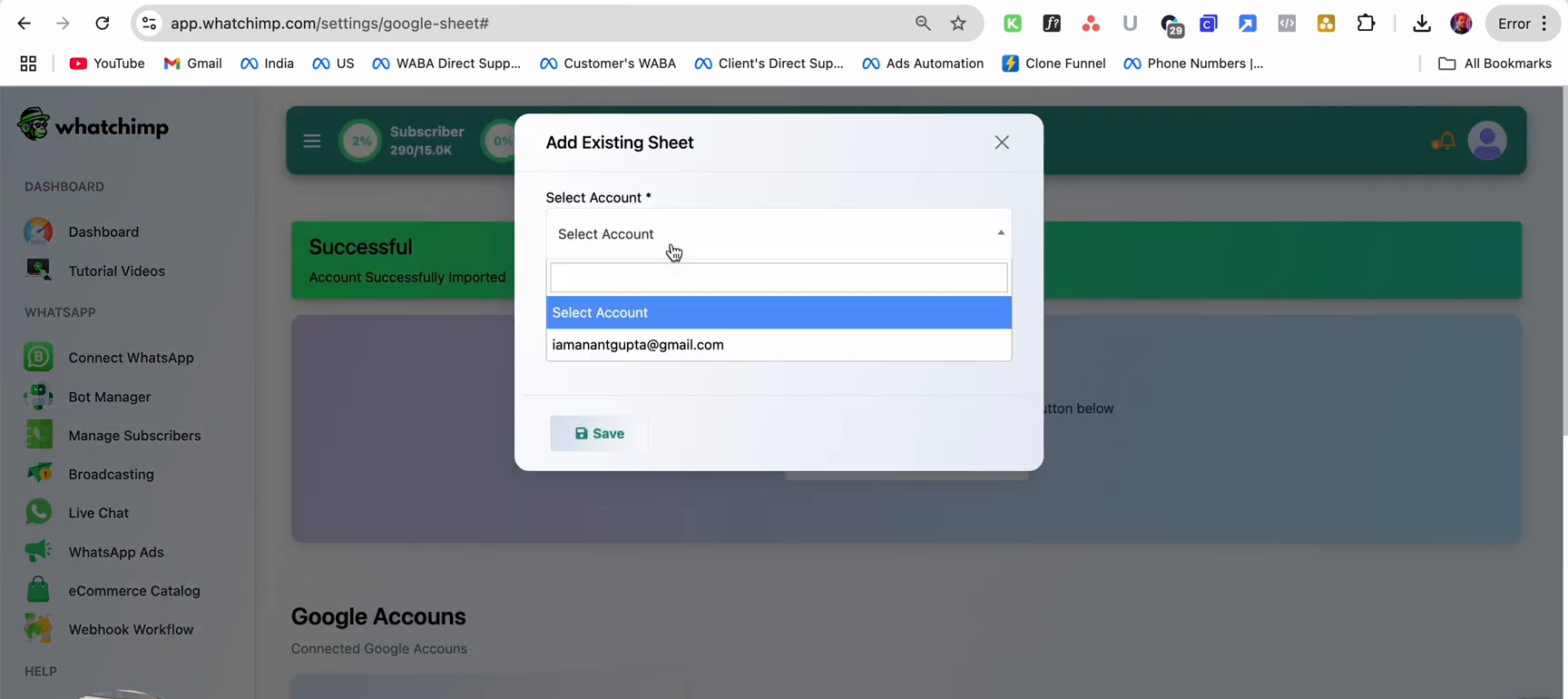 Elige la cuenta y luego Save
Gestiona Tus Hojas
Todas tus Google Sheets conectadas aparecen en una tabla con las siguientes columnas:
- #: número de fila.
- Sheet Title: nombre de la Google Sheet.
- Actions: botones de ver, copiar enlace y eliminar.
- Created at: fecha y hora en que se vinculó la hoja.
- Modified at: fecha y hora de la última modificación.
Usa el menú Select Account para filtrar las hojas por cuenta de Google, o usa el campo Search para encontrar una hoja específica.
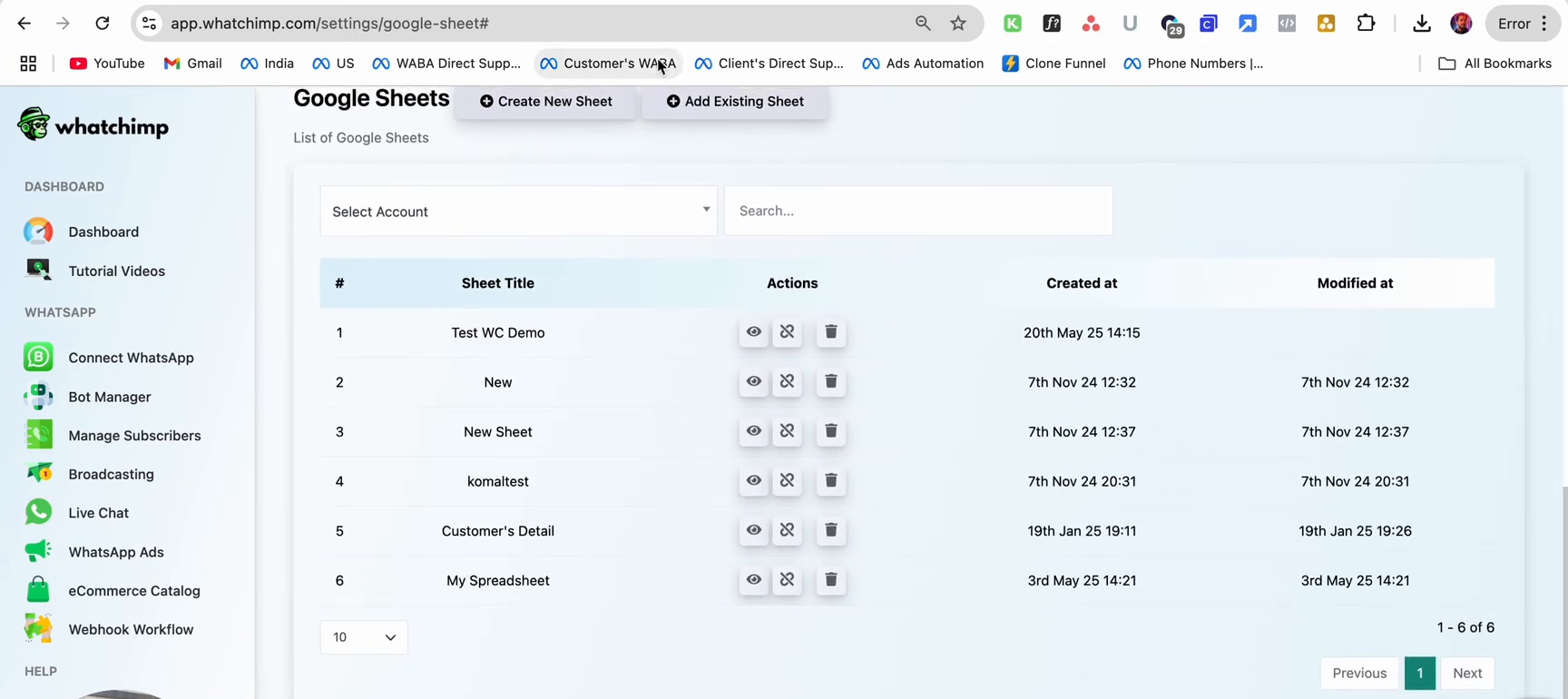 Filtra por cuenta o busca para encontrar una hoja
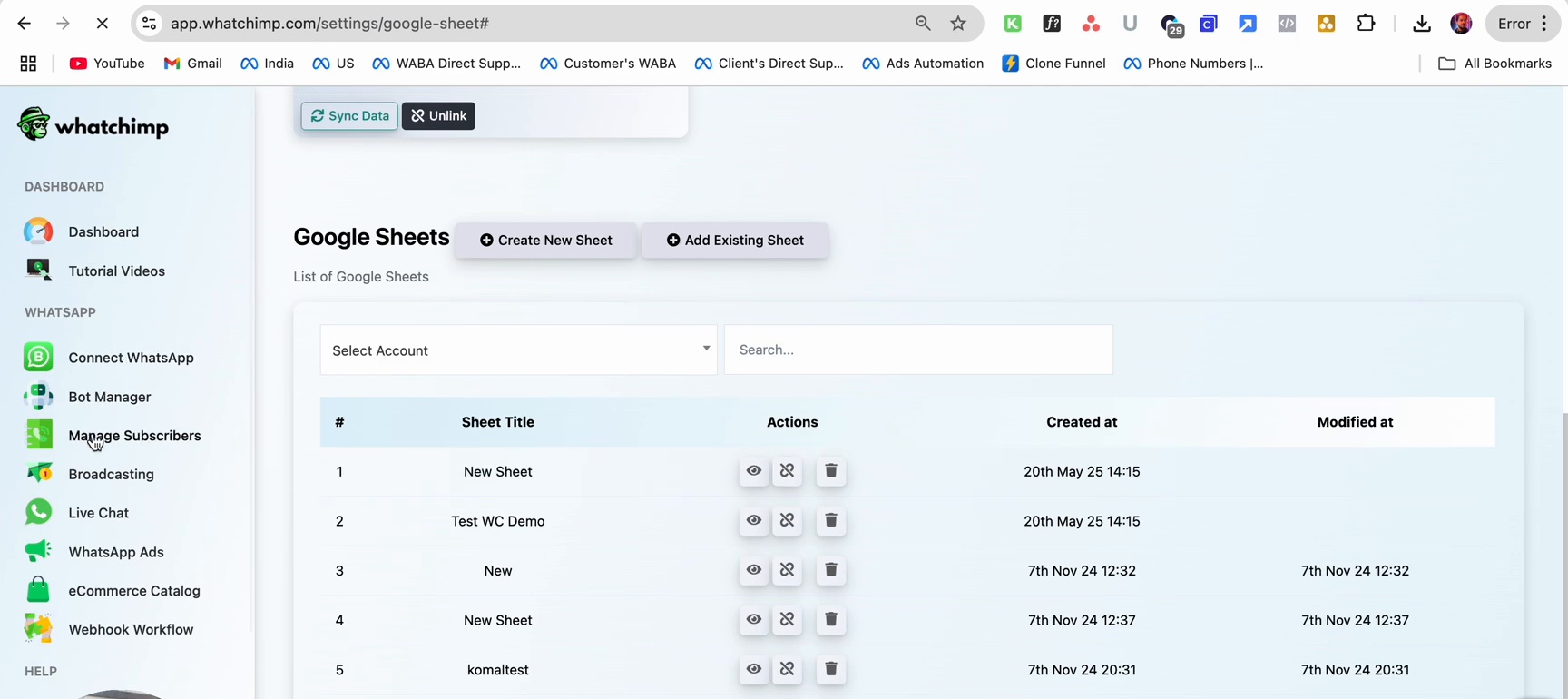 Todas tus hojas vinculadas en un solo lugar
Próximos pasos
Ahora que tu cuenta de Google está conectada, puedes:
- Import Contacts from Google Spreadsheet para importar contactos de forma masiva al Subscriber Manager de WhatChimp.
- Send New Subscriber Data to Google Spreadsheet para guardar automáticamente la información de nuevos subscribers en una hoja.