كيفية ربط Google Spreadsheet
اربط حساب Google الخاص بك بـ WhatChimp وأدر Google Sheets: أنشئ أوراقاً جديدة، أضف أوراقاً موجودة، ونظّم اتصالات spreadsheet لديك.
Updated 18 June 2026
Video: https://www.youtube.com/watch?v=CB9BKBFtbJs
يتصل WhatChimp بـ Google Sheets حتى تتمكن من استيراد جهات الاتصال وجمع leads وجلب البيانات وإرسال رسائل WhatsApp تلقائية، كل ذلك مدعوم بـ spreadsheets الخاصة بك. الخطوة الأولى هي ربط حساب Google الخاص بك.
انتقل إلى Google Integration
في الشريط الجانبي الأيسر، انقر على Google Integration. يمكنك أيضاً الوصول إليه من Settings & Integration، في قسم Google. هنا تربط حساب Google الذي يشغّل Google Sheets الخاصة بك في WhatChimp (نفس الاتصال يشغّل أيضاً Google Calendar).
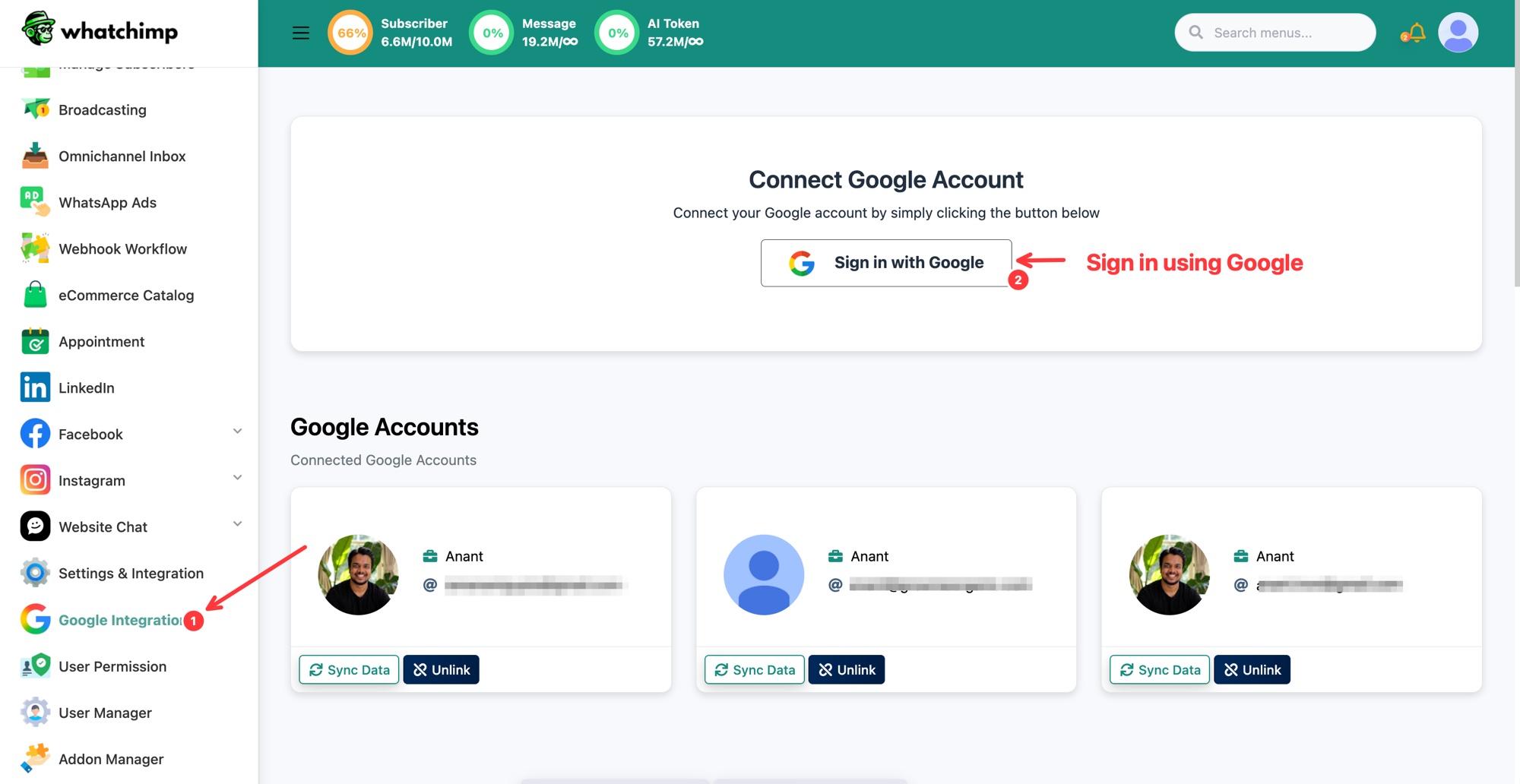 انقر على Sign in with Google لربط حسابك
اربط حساب Google الخاص بك
- انقر على زر Sign in with Google.
- ستظهر نافذة منبثقة من Google، اختر حساب Google الخاص بك.
- راجع الأذونات وانقر على Continue لمنح WhatChimp الوصول إلى Google Sheets الخاصة بك.
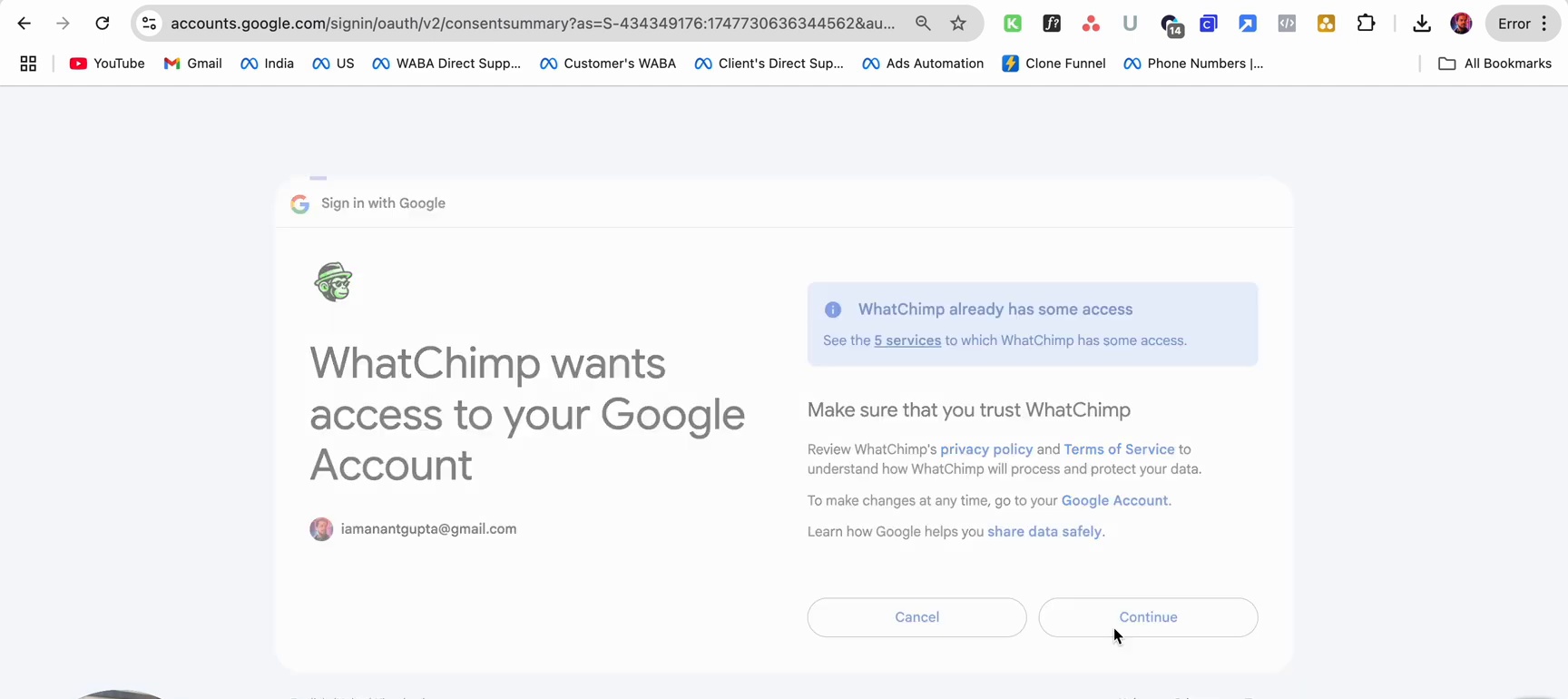 اسمح لـ WhatChimp بالوصول إلى Google Sheets الخاصة بك
بمجرد الاتصال، يظهر حساب Google الخاص بك ضمن Google Accounts مع زرّي إجراء:
- Sync Data: يحدّث الاتصال ويزامن أحدث أوراقك.
- Unlink: يفصل حساب Google الخاص بك عن WhatChimp.
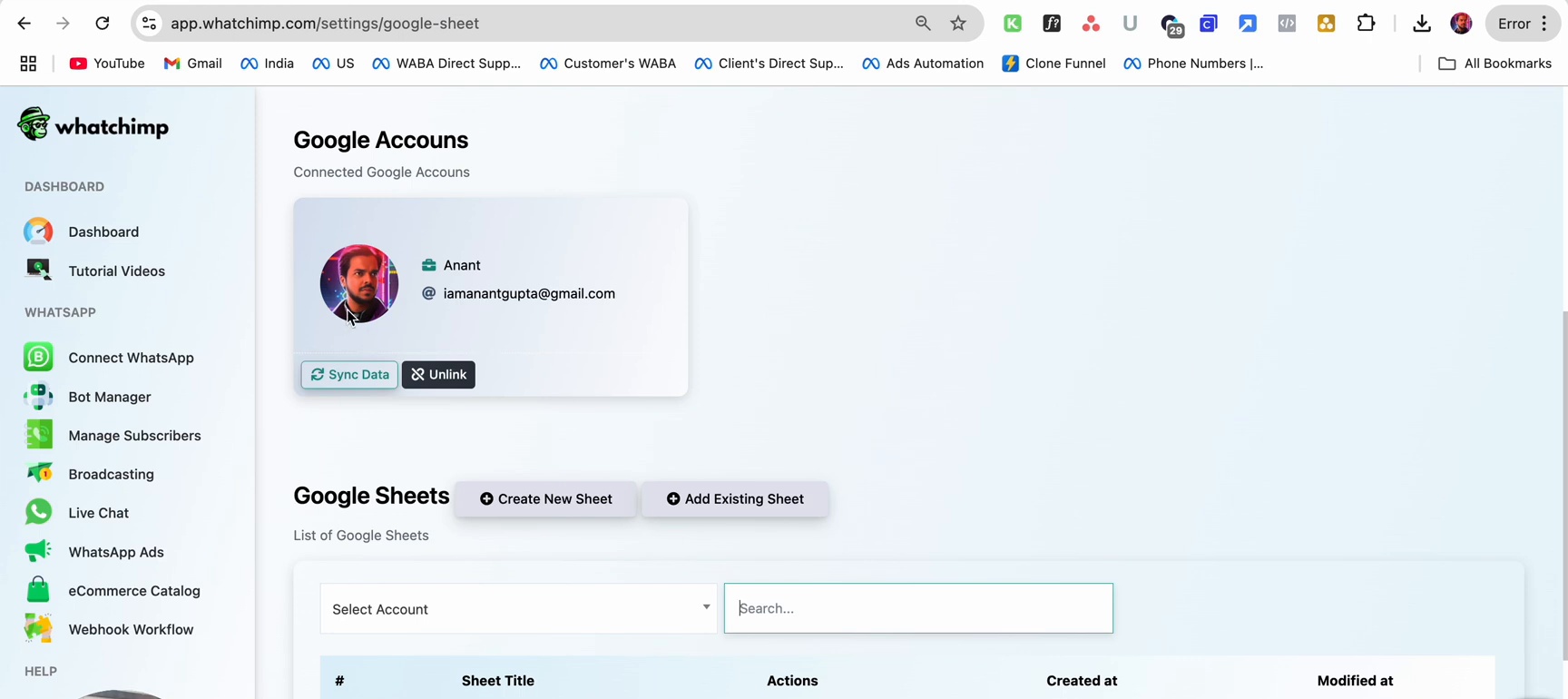 حسابك المتصل مع Sync Data و Unlink
أنشئ ورقة جديدة
يمكنك إنشاء Google Sheet جديدة مباشرة من WhatChimp:
- انقر على زر Create New Sheet في قسم Google Sheets.
- في مربع الحوار الذي يظهر:
- Sheet Title: أدخل اسماً لورقتك الجديدة.
- Add Header: أضف رؤوس أعمدة (على سبيل المثال، Name و Number). انقر على Add Header لإضافة المزيد من الأعمدة.
- انقر على Save.
تُنشأ الورقة في Google Drive الخاص بك وتُربط تلقائياً بـ WhatChimp.
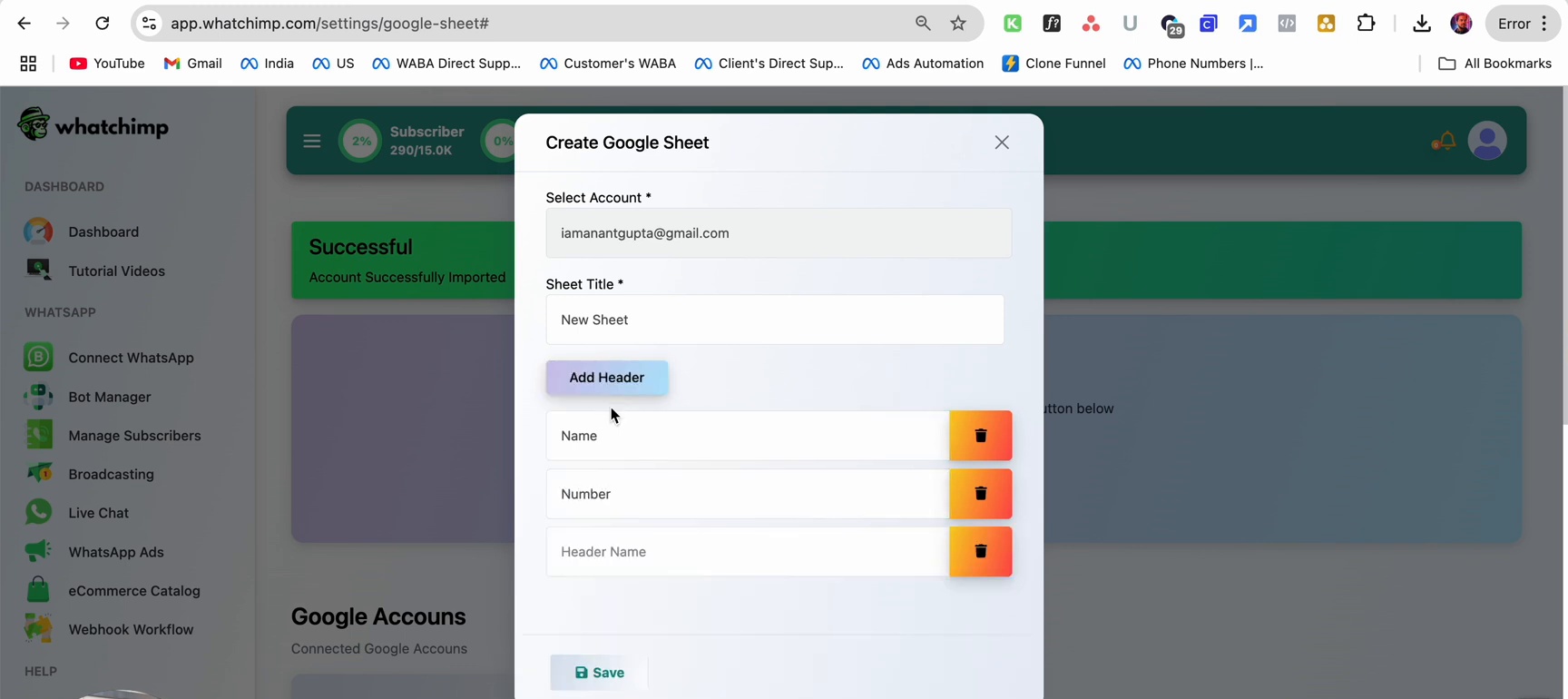 سمِّ الورقة، أضف رؤوس الأعمدة، ثم Save
أضف ورقة موجودة
إذا كان لديك بالفعل Google Sheet في Drive الخاص بك، يمكنك ربطها بـ WhatChimp:
- انقر على زر Add Existing Sheet.
- Select Account: اختر حساب Google المتصل من القائمة.
- انقر على Save.
ستظهر الورقة في قائمة Google Sheets لديك وستكون متاحة للاستخدام عبر ميزات WhatChimp.
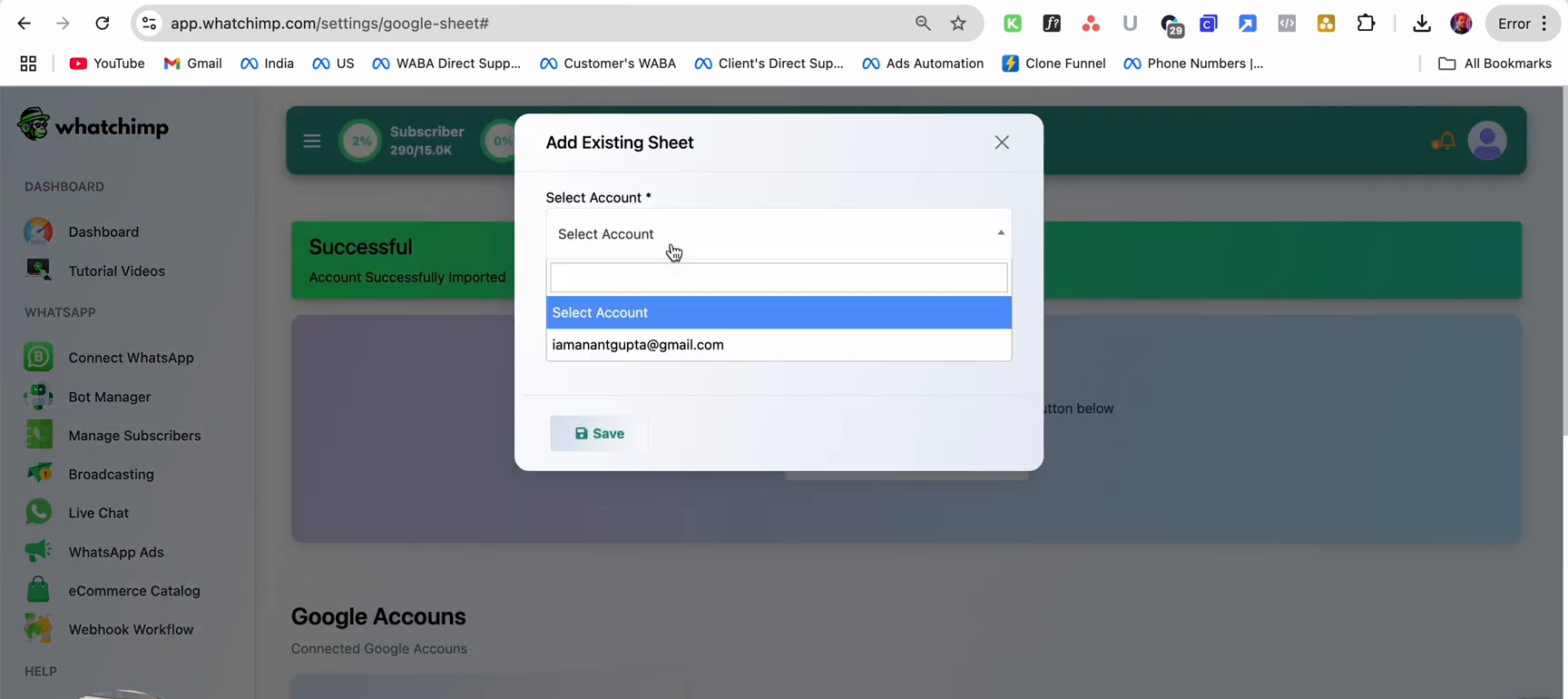 اختر الحساب، ثم Save
إدارة أوراقك
تظهر كل Google Sheets المتصلة لديك في جدول بالأعمدة التالية:
- #: رقم الصف.
- Sheet Title: اسم Google Sheet.
- Actions: أزرار العرض ونسخ الرابط والحذف.
- Created at: تاريخ ووقت ربط الورقة.
- Modified at: تاريخ ووقت آخر تعديل.
استخدم قائمة Select Account لتصفية الأوراق حسب حساب Google، أو استخدم حقل Search للعثور على ورقة معينة.
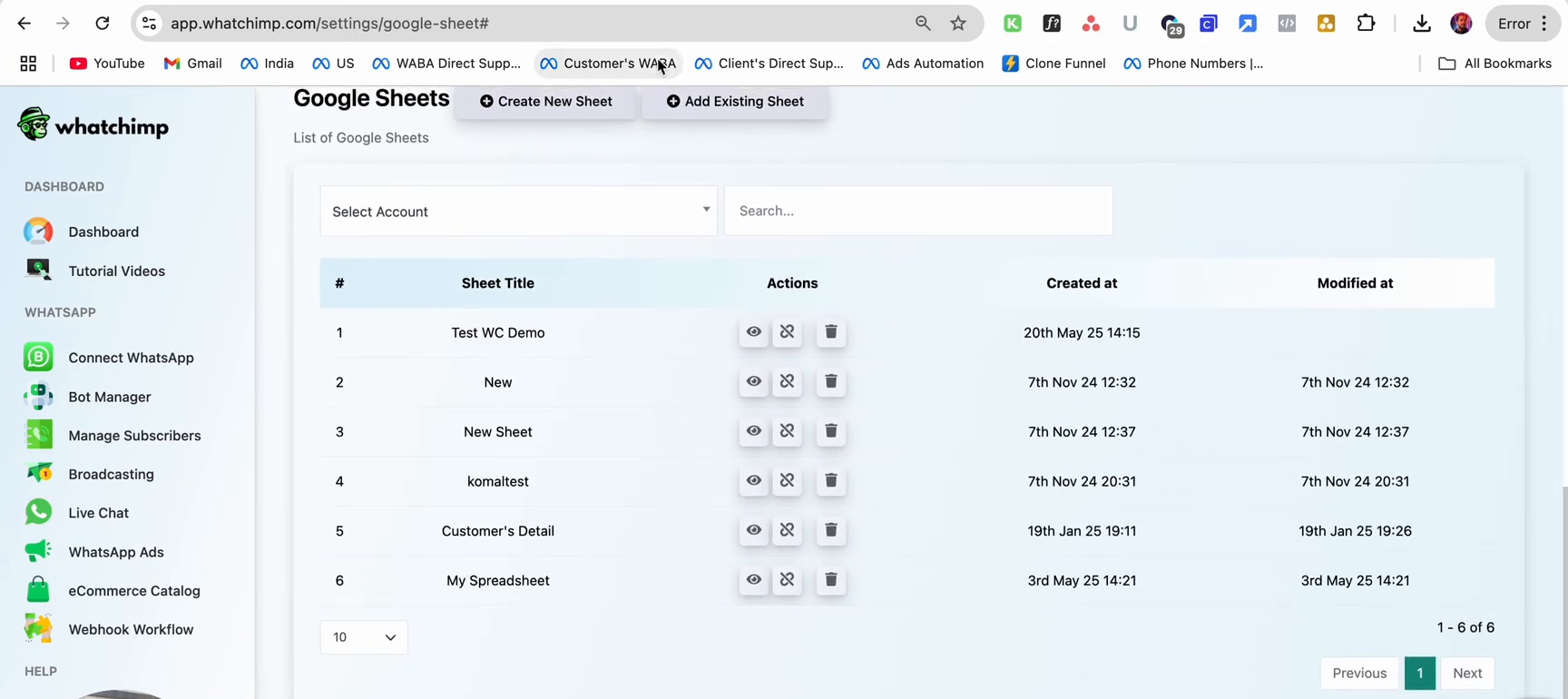 صفِّ حسب الحساب أو ابحث للعثور على ورقة
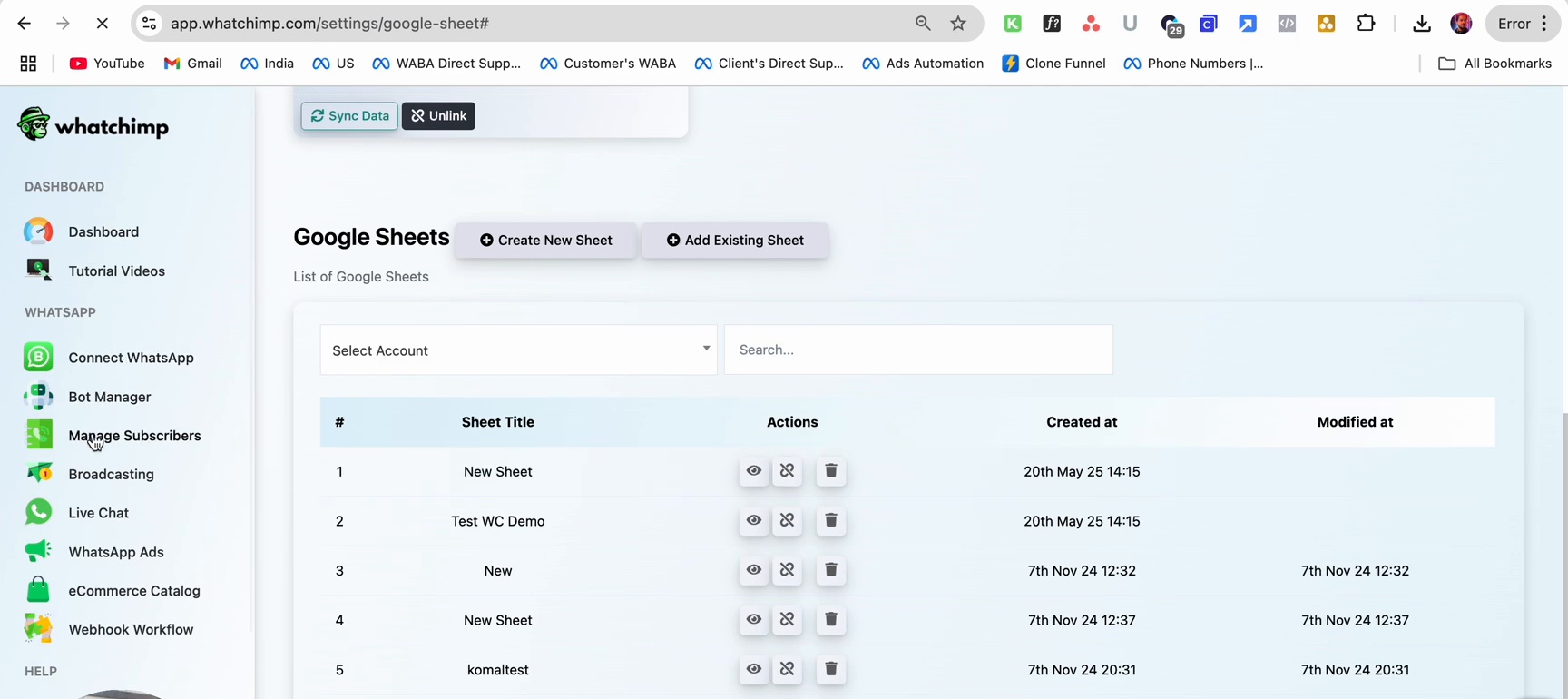 كل أوراقك المرتبطة في مكان واحد
الخطوات التالية
الآن بعد أن أصبح حساب Google الخاص بك متصلاً، يمكنك:
- Import Contacts from Google Spreadsheet لاستيراد جهات الاتصال بشكل مجمّع إلى Subscriber Manager في WhatChimp.
- Send New Subscriber Data to Google Spreadsheet لحفظ معلومات subscribers الجدد تلقائياً في ورقة.