Login Ko Sirf Specific IP Addresses Tak Kaise Restrict Karein (IP Whitelisting)
Apne WhatChimp account ko lock karein taaki sirf trusted IP addresses se hi access ho. IP Manager se login, direct login, aur API ke liye IPs whitelist karein.
Updated 6 August 2026
Agar aapke WhatChimp account mein ek se zyada log login kar sakte hain, ya aap bas yeh control chahte hain ki aapke dashboard tak kaun pahunche, toh aap access ko specific IP addresses tak lock kar sakte hain. IP Manager ke saath, login sirf un IPs se kaam karta hai jin par aap bharosa karte hain, aur baaki kahin se bhi attempts block ho jaate hain.
Yeh guide aapko dikhati hai ki ek IP address kaise whitelist karein taaki sirf trusted locations login kar sakein, aur yahi control direct login aur API access ke liye bhi available hai.
IP Restriction Kya Karta Hai
IP Manager aapko IP addresses ki ek list banane deta hai aur decide karne deta hai ki har ek ko kaise treat kiya jaaye:
- Whitelist: sirf listed IP addresses allowed hain. Baaki sab block.
- Blacklist: listed IP addresses block hain, baaki sab allowed.
Aap har rule ko ek ya zyada features par apply karte hain:
- LOGIN: email aur password se dashboard mein sign in karna.
- DIRECT LOGIN: aapke account ke liye generate kiye gaye one-click login links.
- API: aapke API key se kiye gaye requests.
Toh aap, for example, dashboard login sirf apne office IP se allow kar sakte hain jabki API access open chhod sakte hain, ya iska ulta.
WhatChimp jab aap yeh set up karte hain toh automatically aapke current IP address ko protect karta hai, taaki aap galti se khud ko lock out na kar lein.
Login Ko Trusted IP Tak Kaise Restrict Karein
Step 1: IP Manager Kholein
- Left sidebar mein, Settings & Integration kholein.
- Security tab select karein.
- IP Manager click karein.
- Add IP click karein.
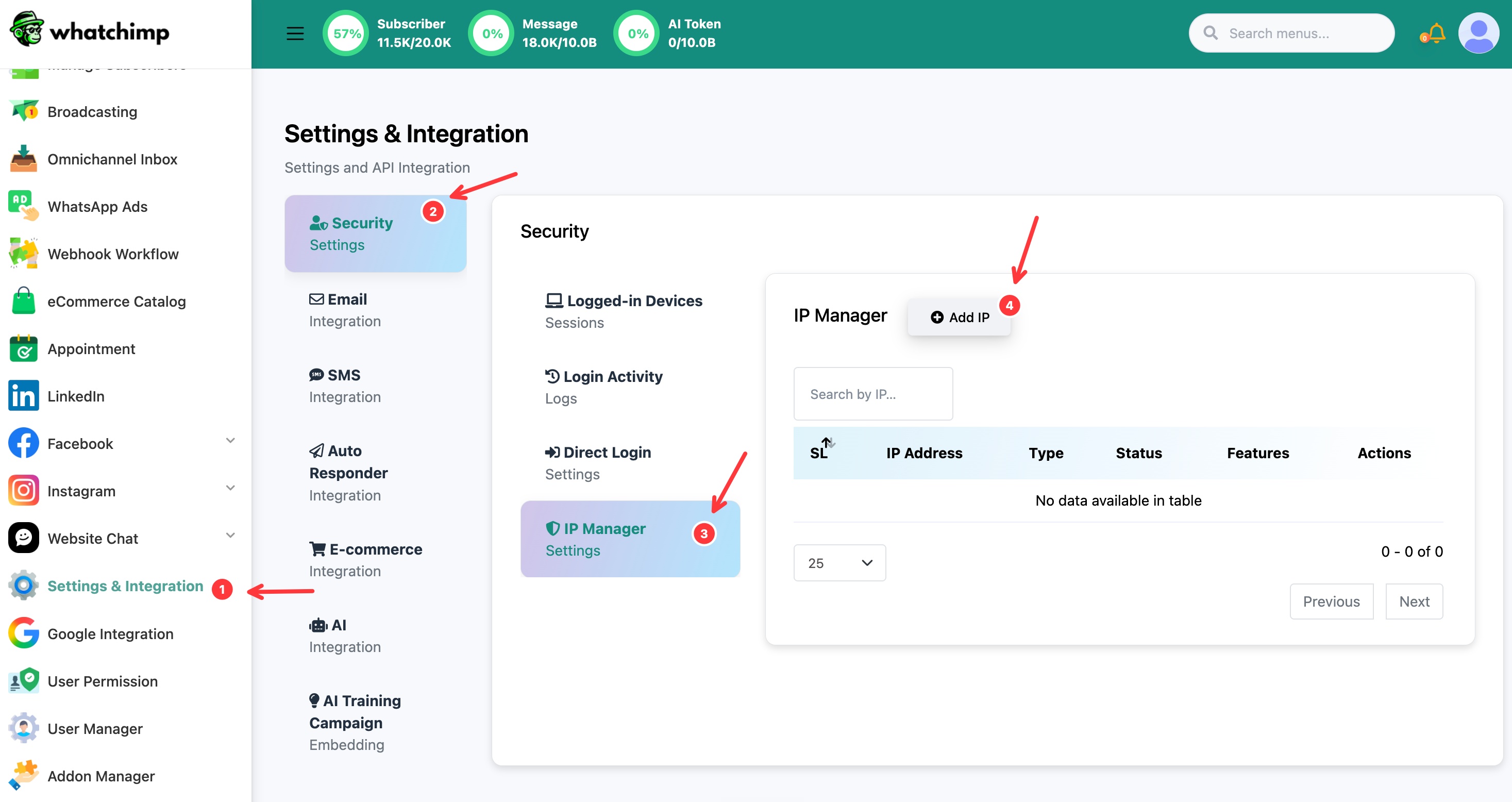 Security kholein, phir IP Manager, phir Add IP
Step 2: IP Add Aur Configure Karein
Add IP window mein:
- IP Address: woh IP enter karein jis par aap bharosa karna chahte hain, jaise aapka office ya home IP.
- List Type: sirf is IP ko allow karne ke liye Whitelist chunein, ya block karne ke liye Blacklist.
- Status: Active par set karein taaki rule effect mein aaye.
- Features: woh access tick karein jise yeh rule cover karta hai: LOGIN, DIRECT LOGIN, ya API. Sign in kaun kar sakta hai yeh restrict karne ke liye LOGIN tick karein.
- Rule save karein.
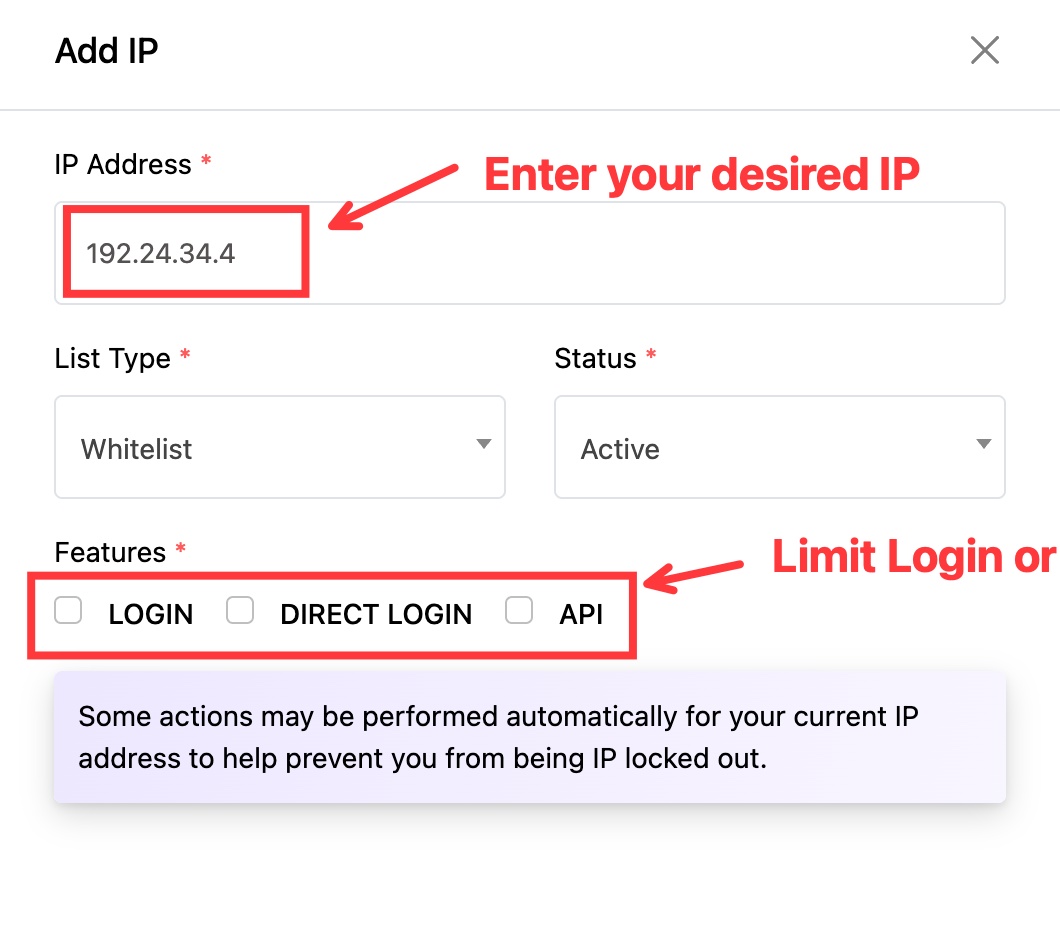 IP enter karein, Whitelist aur Active set karein, phir chunein ki kaunse features restrict karne hain
Save hote hi rule live ho jaata hai. LOGIN whitelist ke saath, sirf aapki list ke IPs hi dashboard mein sign in kar sakte hain.
Whitelist Ya Blacklist: Kaunsa Use Karein
- Whitelist tab use karein jab aapko exactly pata ho ki kin IPs ko access hona chahiye, jaise ek fixed office ya VPN. Yeh stricter, safer option hai.
- Blacklist tab use karein jab aapko sirf kuch specific IPs block karne hon aur baaki sab open chhodna ho.
Whitelist Par Depend Karne Se Pehle
Ek whitelist har us IP ko block karta hai jo list par nahi hai, isliye ise carefully set up karein:
- Pehle apna IP add karein. Agar aap LOGIN whitelist karte hain bina apne current IP ko include kiye, toh aap khud ko lock out kar sakte hain. WhatChimp aapke current IP ko auto-protect karta hai isse bachne ke liye, lekin depend karne se pehle confirm karein ki aapka IP list par hai.
- Apni team jo bhi IPs use karti hai sab add karein, remote workers samet, login ko whitelist-only karne se pehle.
- Yaad rakhein ki home IPs change ho sakte hain. Bahut se internet connections dynamic IPs use karte hain jo time ke saath badalte hain. Agar aapka badalta hai, toh whitelist aapko baad mein block kar sakti hai, isliye is ke liye static IP ya VPN zyada reliable hai.
Tips
- Status ko inactive par set karein (rule delete karne ke bajaye) jab aap ek restriction ko temporarily pause karna chahte hain.
- Kisi suspicious IP ko apne overall access badle bina quickly block karne ke liye Blacklist use karein.
- API ko IP se restrict karna aapke API key ko protect karne ka ek strong tareeka hai, chahe woh leak ho jaaye.