Como Contestar um Bloqueio de WhatsApp Business API e Recuperar Seu Número
Como contestar um bloqueio de WhatsApp Business API no Meta Business Support Home, o que escrever na revisão, e quando escalar através do WhatChimp.
Updated 9 July 2026
Video: https://www.youtube.com/watch?v=TS_DrT1RtdM
Se seu número de WhatsApp Business API foi desabilitado ou bloqueado e você acredita que o bloqueio foi um erro, você pode pedir à Meta para revisá-lo. Este guia te leva pelos três passos no Meta Business Manager, o que escrever na revisão, quanto tempo a Meta leva para responder, e o que fazer se a contestação falhar.
Para Quem É Este Guia
Este guia é apenas para números conectados através da WhatsApp Business API oficial (o canal em que o WhatChimp roda). Se você estava usando o WhatsApp Business App no seu telefone, um cliente WhatsApp não oficial ou modificado, ou um provedor diferente, os passos abaixo não se aplicam à sua configuração.
Passo 1: Abra a Página de Números de Telefone na Meta
Vá diretamente para a página de números de telefone do WhatsApp Manager da Meta:
https://business.facebook.com/wa/manage/phone-numbers/
A Meta abrirá a lista de números de telefone do seu Business Portfolio atual. Se você tem mais de um portfolio, use o seletor de conta no canto superior direito e selecione o portfolio que possui o número bloqueado. Se seu número não aparecer na lista, você está no portfolio errado.
Passo 2: Abra Business Support Home
Uma vez que encontre o número bloqueado, a Meta mostra uma faixa vermelha Account Disabled acima da lista. A faixa te diz contra qual política a conta foi sinalizada (Commerce Policy, Terms of Service, etc.).
Clique em View details in Business Support Home nessa faixa. Esse link te leva para a única página onde a Meta permite solicitar uma revisão.
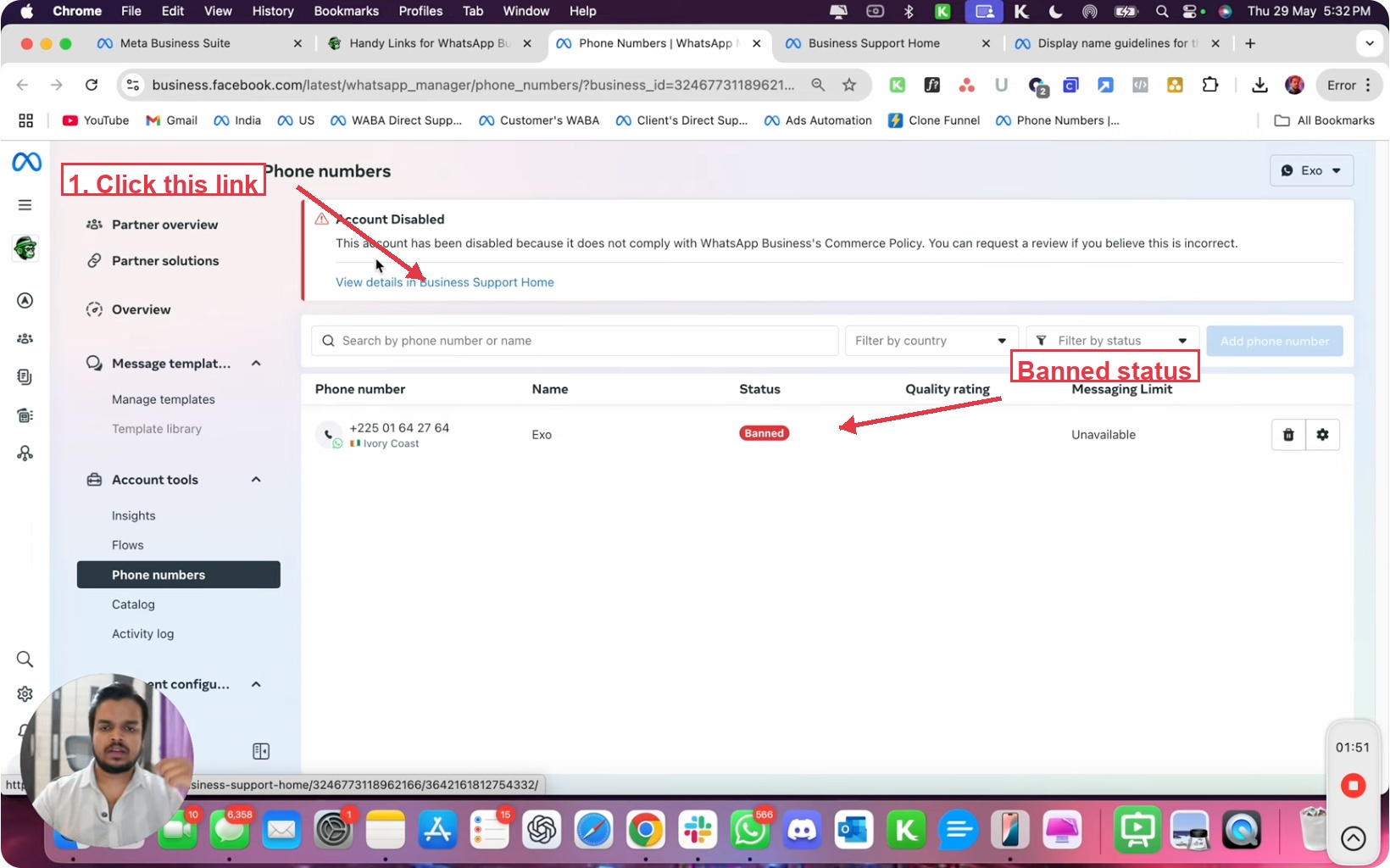 Clique em View details in Business Support Home para abrir a página de contestação
Passo 3: Clique em Request Review e Escreva Seu Caso
A página Business Support Home mostra os detalhes da conta, a razão exata do bloqueio dada pela Meta, e um cartão What you can do à direita com um botão Request review.
Clique em Request review. Reserve 10 a 15 minutos para escrever uma explicação cuidadosa e honesta antes de enviar. O que incluir está na próxima seção.
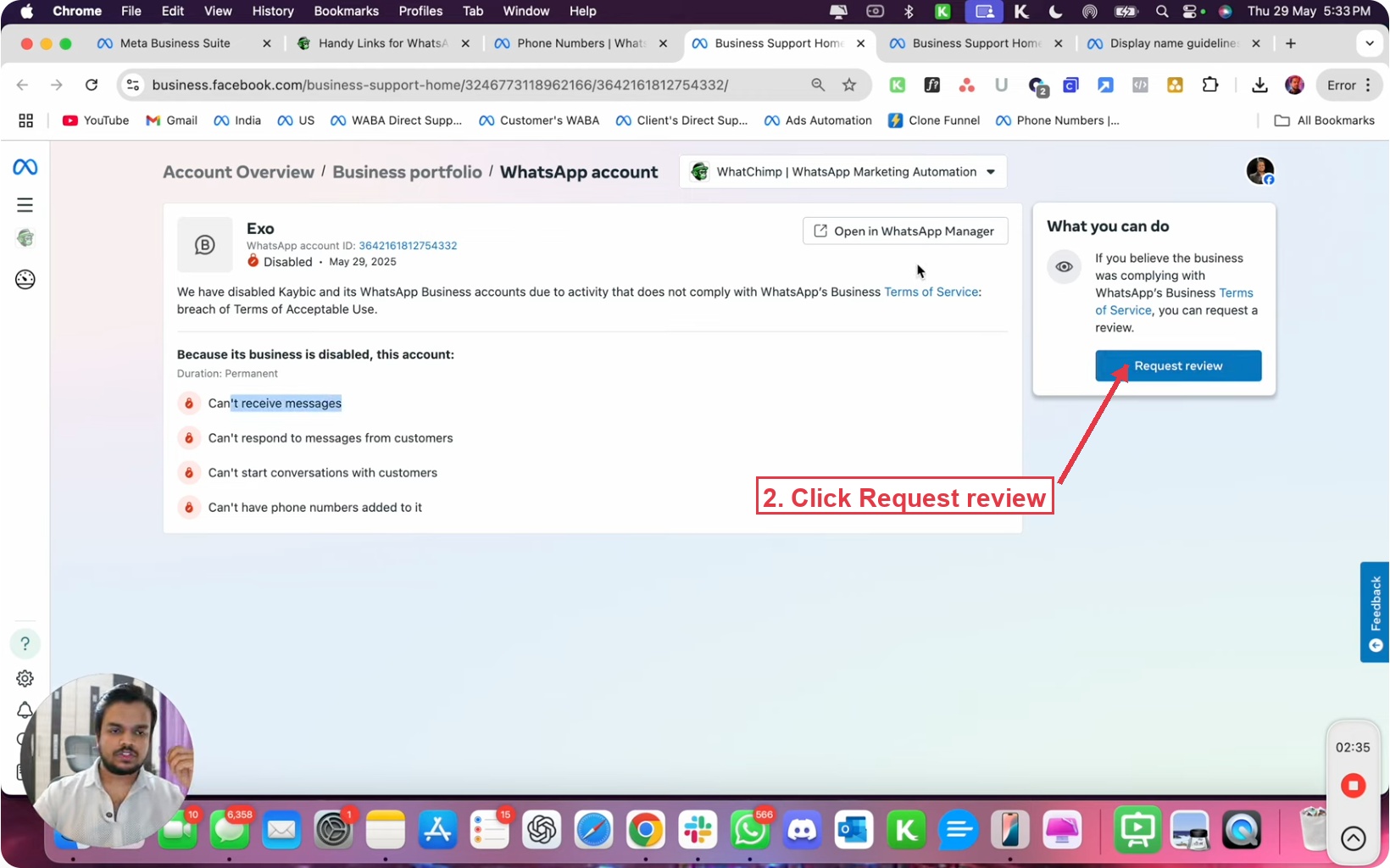 O botão Request review abre o formulário de revisão da Meta
O Que Escrever na Solicitação de Revisão
Os revisores da Meta leem muitas contestações todo dia. Uma resposta apressada de uma linha quase nunca vence. Uma resposta clara, específica e baseada em evidências frequentemente vence. Cubra estes quatro pontos com suas próprias palavras.
- O que seu negócio realmente faz. Uma ou duas linhas sobre seu produto, seus clientes, e como o WhatsApp se encaixa no seu atendimento ou notificações.
- Como você coleta consentimento. Mostre que seus clientes optaram ativamente por receber mensagens de WhatsApp de você (formulário, consentimento no checkout, cadastro presencial, conversa anterior, etc.). Declarações vagas como "nossos clientes concordaram" são fracas. Específicas como "os clientes optam por participar através da caixa de seleção na página de checkout e confirmam novamente no email de confirmação do pedido" são fortes.
- Que tipo de mensagens você envia. Foque em mensagens de Utilidade e Serviço (confirmações de pedido, lembretes de compromisso, respostas de suporte) e seja honesto sobre seu volume de marketing. A Meta quer ver que você está operando um negócio real, não uma operação de marketing em massa.
- Por que você acredita que o bloqueio foi um erro. Se você não violou a política citada pela Meta, diga isso diretamente e dê as razões. Se houve um pico de denúncias, explique o que causou e o que você já mudou.
Mantenha o tom profissional e factual. Não discuta, ameace, ou reclame da Meta. Não cole texto de marketing sobre sua empresa. Os revisores respondem a contexto de negócios claro e honesto muito mais do que a apelações emocionais.
O Que Acontece Depois de Enviar
A Meta geralmente responde em 24 a 48 horas. A resposta chega no Business Support Home e na área de notificações do Business Manager. Três resultados são possíveis.
Aprovado. Seu número é restabelecido e você pode retomar os envios. O limite de mensagens e a classificação de qualidade geralmente resetam para um estado mais baixo, então aqueça o número gradualmente. Consulte Bloqueios de Contas WhatsApp: O Que São, Por Que Acontecem e Como Se Proteger para as regras seguras de aquecimento e escalonamento.
Rejeitado. O bloqueio permanece. Leia a razão que a Meta dá, depois decida se escala através do WhatChimp (próxima seção) ou começa um novo Business Portfolio com um número novo.
Sem resposta após 48 horas. Espere mais um dia útil, depois use o caminho de escalação do WhatChimp abaixo.
Se a Contestação For Rejeitada: Caminho de Escalação do WhatChimp
Como Provedor de Soluções de Negócios Verificado pela Meta, o WhatChimp tem um canal de escalação direta com a Meta que não está disponível para negócios individuais. Se você é cliente do WhatChimp e já enviou a auto-contestação e ela foi rejeitada, ou a Meta não respondeu em 48 horas, podemos levantar o caso através do nosso canal de suporte BSP em seu nome.
- Vá para help.whatchimp.com e abra um ticket de suporte.
- No ticket, nos informe seu ID de Business Portfolio, o ID da WhatsApp Account desabilitada, a data em que você enviou a contestação à Meta, a razão que a Meta citou na página de desabilitação, e a resposta que a Meta te deu (se houve).
- Nossa equipe escala o caso através do WABA Direct Support e te atualiza conforme ouvimos de volta.
Este caminho de escalação está disponível apenas para clientes do WhatChimp. Usamos nosso acesso a nível BSP para chegar à Meta diretamente, e esse acesso está atrelado às contas na nossa plataforma.
Se Nada Funcionar
Se tanto a auto-contestação quanto a escalação do WhatChimp voltarem rejeitadas, o caminho realista é começar do zero com um novo Business Portfolio e um número de telefone limpo, e seguir as regras de aquecimento e segurança rigorosamente para que a mesma coisa não aconteça de novo. Consulte Bloqueios de Contas WhatsApp: O Que São, Por Que Acontecem e Como Se Proteger para o manual completo sobre como configurar um novo número com segurança.
Dicas
- Envie a contestação assim que notar o bloqueio. Quanto mais você espera, mais difícil é argumentar que o bloqueio foi aplicado por engano.
- Seja específico na solicitação de revisão. Nomes, datas, detalhes do fluxo de opt-in, e categorias de mensagens carregam mais peso do que declarações gerais.
- Não envie mensagens de marketing de nenhum número vinculado até obter o resultado. Nova atividade enquanto uma revisão está pendente pode prejudicar seu caso.
- Salve uma cópia do texto da sua solicitação de revisão antes de enviar. Se o caso escalar através do WhatChimp, vamos pedir.
- Links úteis para Meta Business Manager. Se precisar navegar para outras áreas do seu Business Portfolio (Security Center, WhatsApp Manager, Payment Method, Connected Phone Numbers), vá para whatchimp.com/links. Reúne links diretos para cada página da Meta que você pode precisar para gestão de conta, em um só lugar.