Webhook للرسائل الواردة والصادرة
أطلق webhooks إلى خادمك في الوقت الفعلي لكل رسالة WhatsApp واردة وصادرة
Updated 8 February 2026
يمكن لـ WhatChimp إطلاق webhook إلى خادمك في كل مرة يتم فيها إرسال أو استقبال رسالة على أي من أرقام WhatsApp المتصلة لديك. يتيح لك هذا دفع بيانات الرسائل إلى الأنظمة الخارجية — نظام CRM الخاص بك، منصة التحليلات، خدمة السجلات، أو أي تطبيق مخصص — في الوقت الفعلي.
Video: https://www.youtube.com/watch?v=78aQIUb77nw
كيف يعمل
عند التفعيل، يرسل WhatChimp طلب HTTP POST إلى URL الخاص بـ webhook يحتوي على محتوى الرسالة، معرف المشترك، الطابع الزمني، ونوع الرسالة. يعمل هذا لكل من:
- الرسائل الواردة — الرسائل التي يرسلها عملاؤك إليك (نص، صورة، وسائط، إلخ)
- الرسائل الصادرة — الرسائل التي يرسلها الروبوت أو فريقك إلى العملاء
الخطوة 1: افتح إعدادات Bot Manager
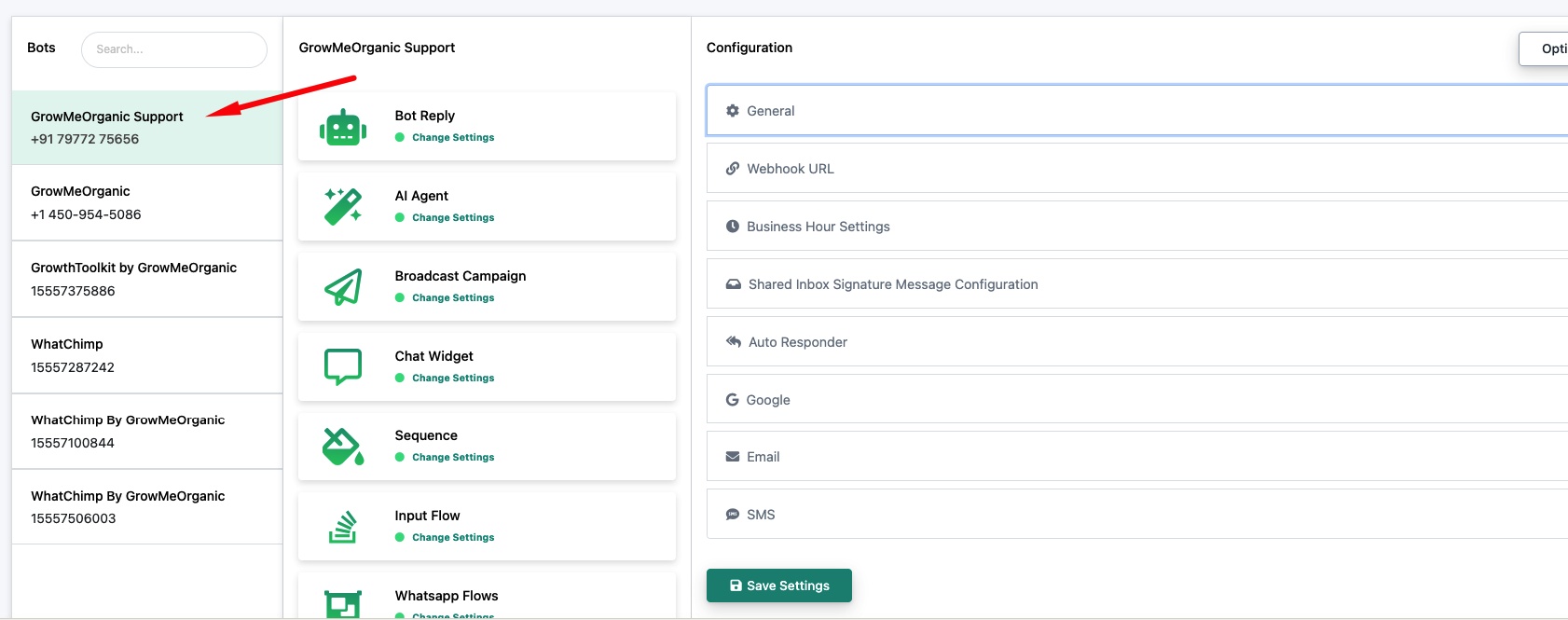
انتقل إلى Bot Manager، حدد رقم WhatsApp الذي تريد تكوينه، ثم انقر على Configuration في اللوحة الجانبية اليمنى.
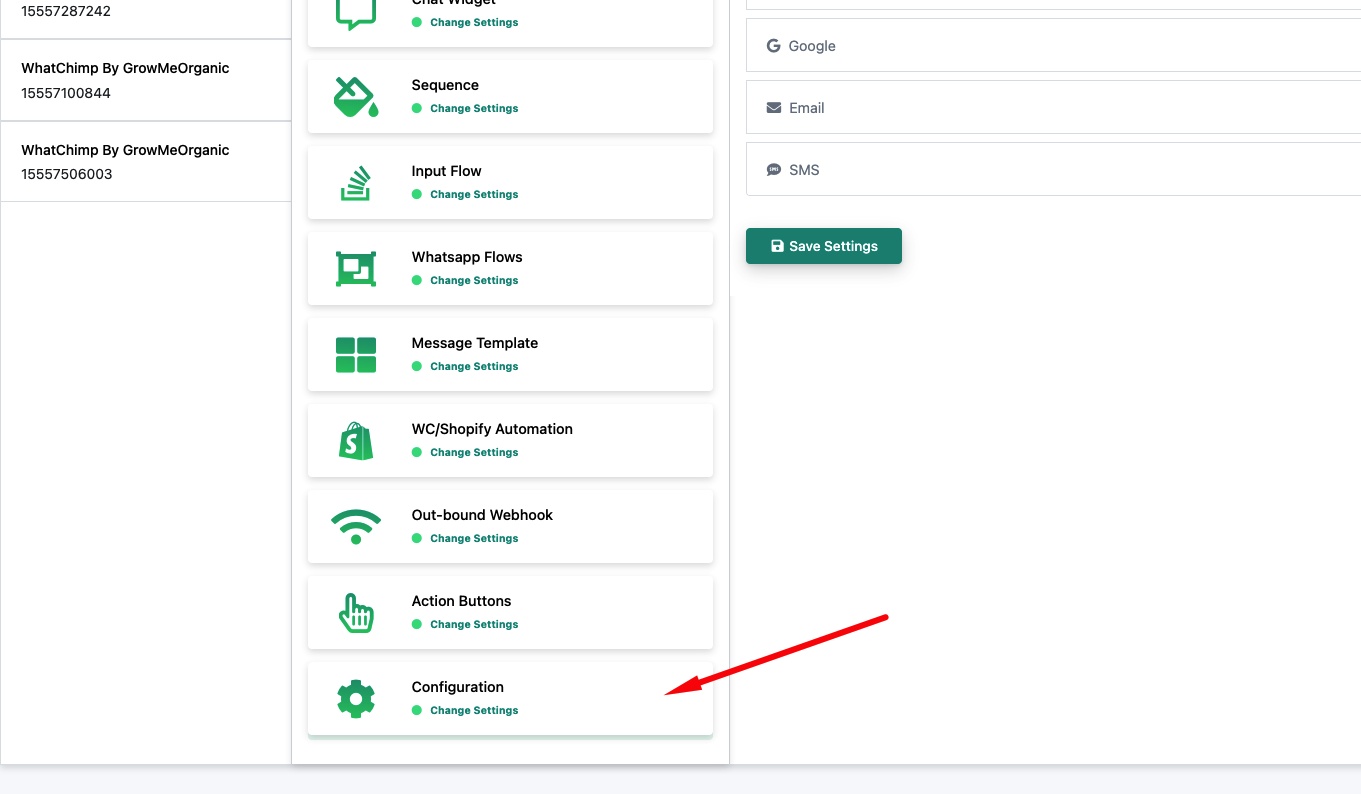
قم بالتمرير لأسفل في قائمة الروبوتات وانقر على Configuration في الأسفل.
الخطوة 2: إعداد Webhook للرسائل الواردة
انقر على Webhook URL لتوسيع القسم. قم بتفعيل Trigger Webhook for Incoming Message لتمكينه.
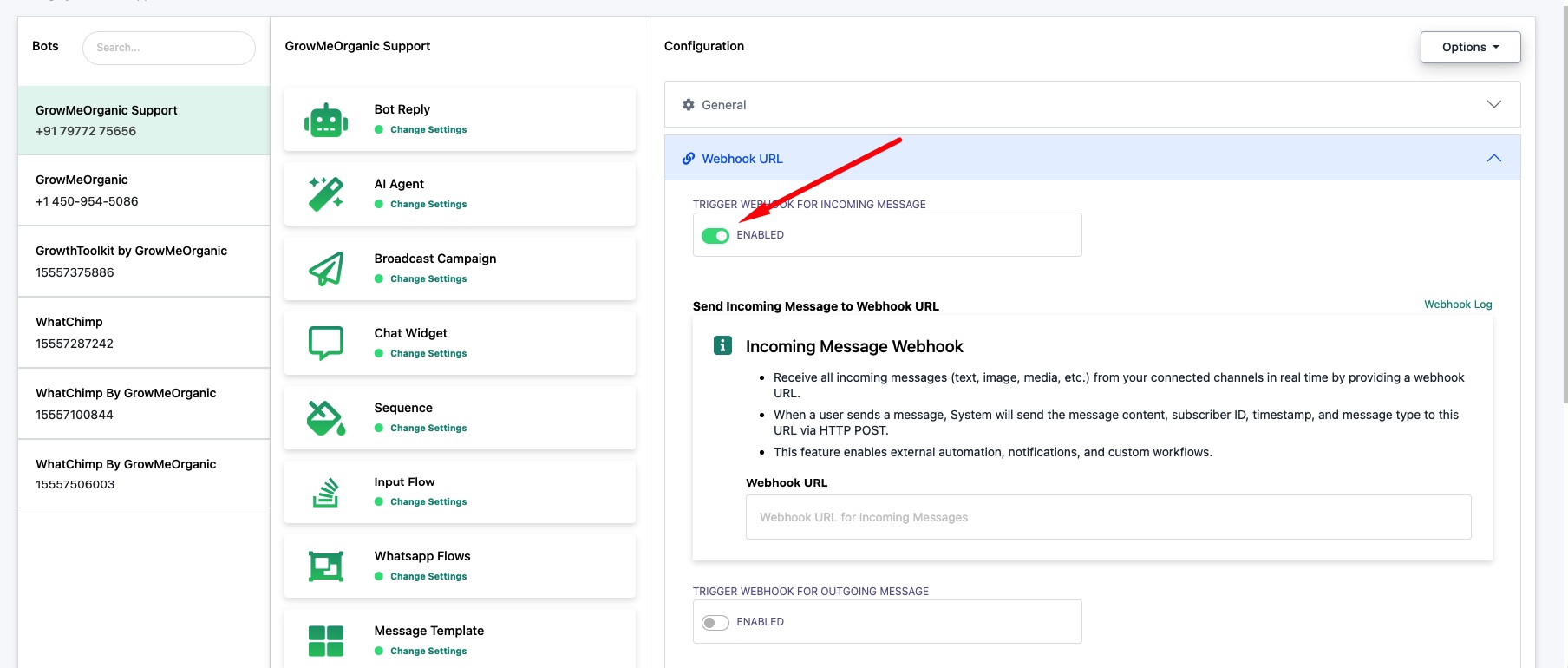
Webhook URL — أدخل URL حيث يجب على WhatChimp إرسال بيانات الرسائل الواردة. في كل مرة يرسل فيها عميل رسالة إلى هذا الرقم، سيرسل WhatChimp تفاصيل الرسالة إلى هذا URL عبر POST.
يرسل webhook الوارد:
- محتوى الرسالة (نص، صورة، وسائط، إلخ)
- معرف المشترك
- الطابع الزمني
- نوع الرسالة
انقر على Webhook Log لعرض عمليات تسليم webhook السابقة وتصحيح أي مشاكل.
الخطوة 3: إعداد Webhook للرسائل الصادرة
قم بتفعيل Trigger Webhook for Outgoing Message لتمكينه.
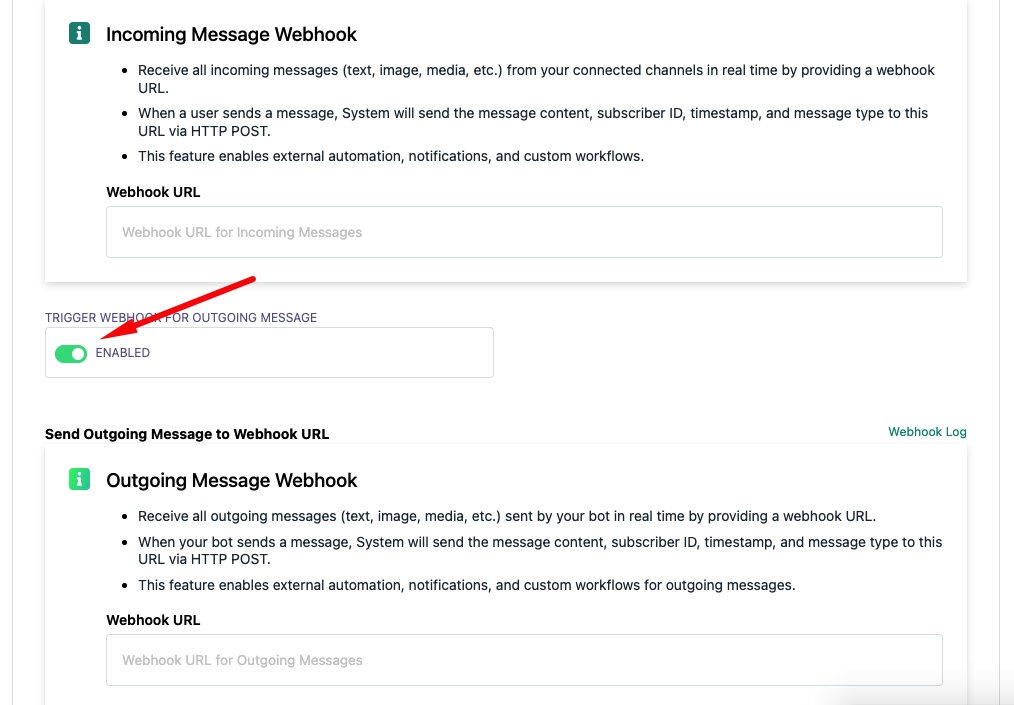
Webhook URL — أدخل URL حيث يجب على WhatChimp إرسال بيانات الرسائل الصادرة. في كل مرة يرسل فيها الروبوت أو فريقك رسالة، سيرسل WhatChimp تفاصيل الرسالة إلى هذا URL عبر POST.
يرسل webhook الصادر نفس تنسيق البيانات مثل الوارد — محتوى الرسالة، معرف المشترك، الطابع الزمني، ونوع الرسالة.
الخطوة 4: حفظ
انقر على Save Settings لتفعيل webhooks. ستبدأ الرسائل في الإطلاق إلى URLs الخاصة بك فورًا.
نصيحة: يمكنك تفعيل الواردة فقط، أو الصادرة فقط، أو كليهما — يعملان بشكل مستقل.