Como Importar Contatos do Google Sheets
Conecte o Google Sheets ao WhatChimp e importe contatos diretamente
Updated 10 February 2026
Integrar o Google Sheets com o Whatchimp permite importar e gerenciar contatos de forma eficiente. Before proceeding, it’s crucial to set up your custom fields and labels to garantir o mapeamento e segmentação adequados dos dados. Siga o Guia de Gerenciamento de Campos Personalizados e Etiquetas primeiro, depois continue com este guia para integração com Google Sheets.
Pré-requisitos
Umantes de começar, certifique-se de ter:
- Uma Whatchimpconta
- Uma Google conta with Google Sheets access
Video
1: Sign in to Your Whatchimp Umconta
- Faça login na sua Whatchimpconta.
- Navegue até Settings na seção Management.
- Clique em Google Sheets Integration.
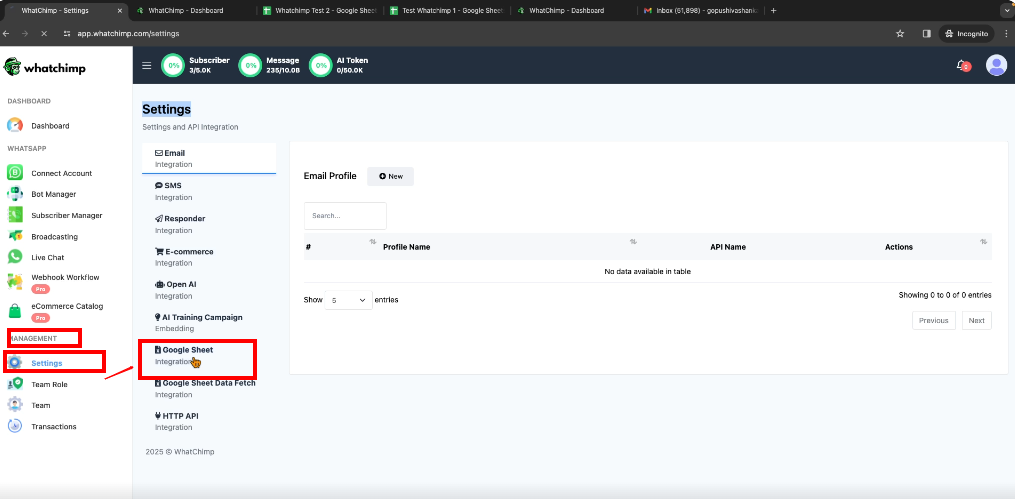
2: Connect Your Google Umconta
- Click Connect Google Umconta.
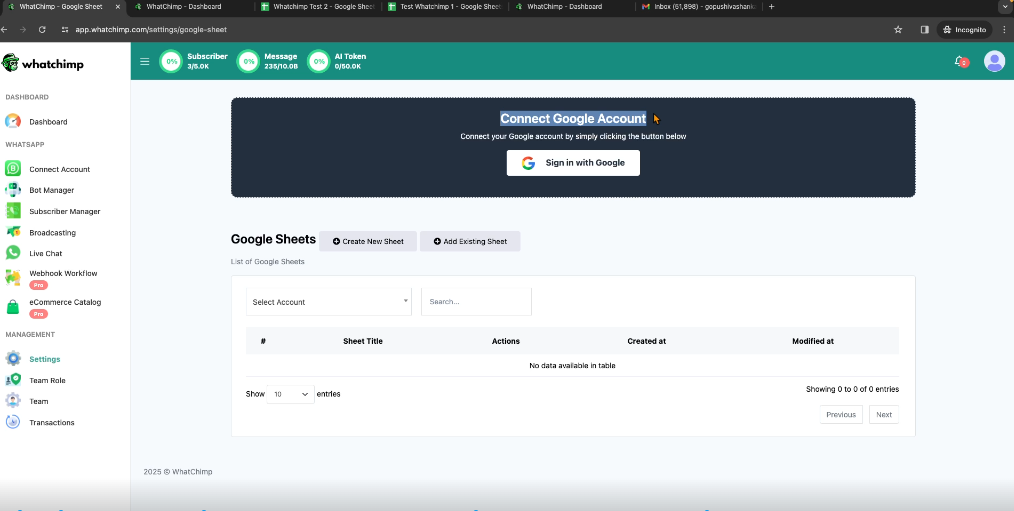
- Select the Google conta where your sheets are stored.

- Conceda as permissões necessárias e clique em continue
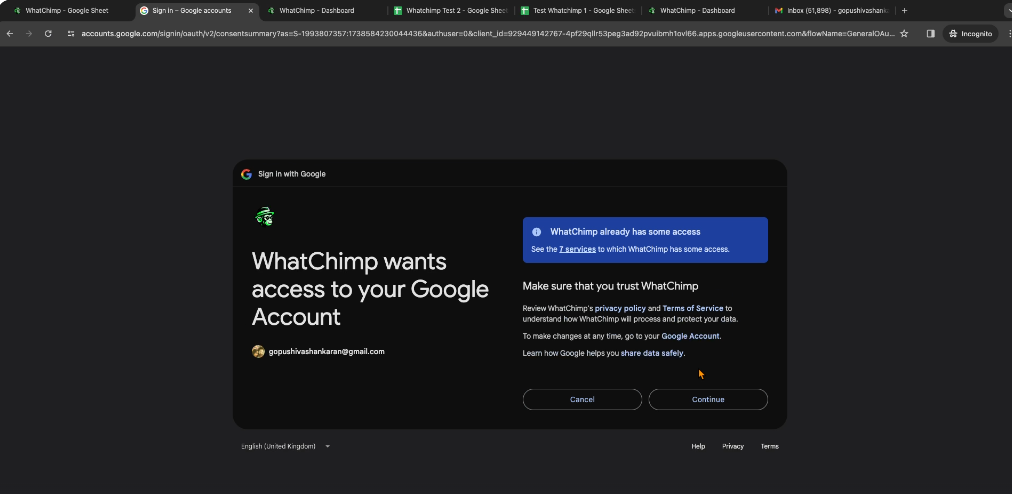
- Your Google conta is now connected.
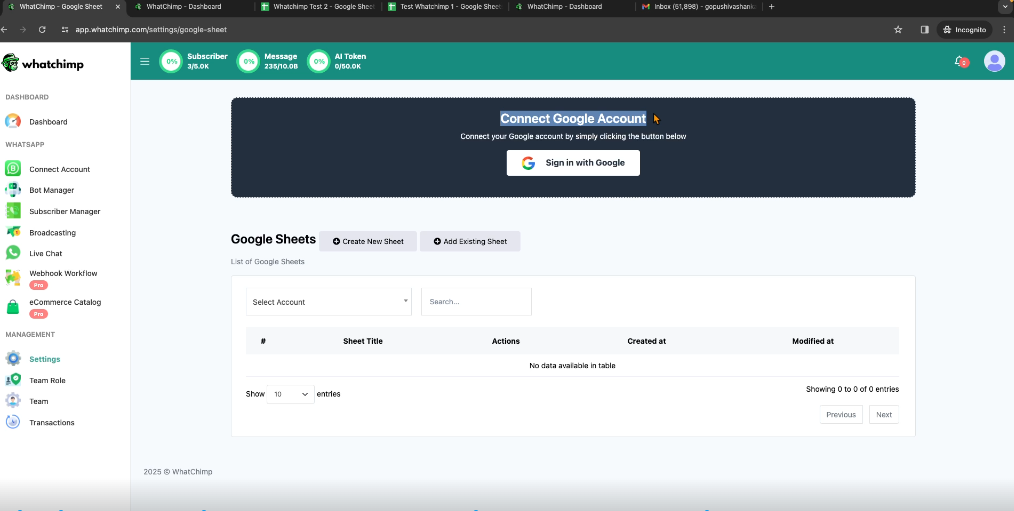
- (Optional) You can connect multiple Google contas.
3: Crie ou Use uma Google Sheet Existente
Opção 1: Criar uma Nova Planilha
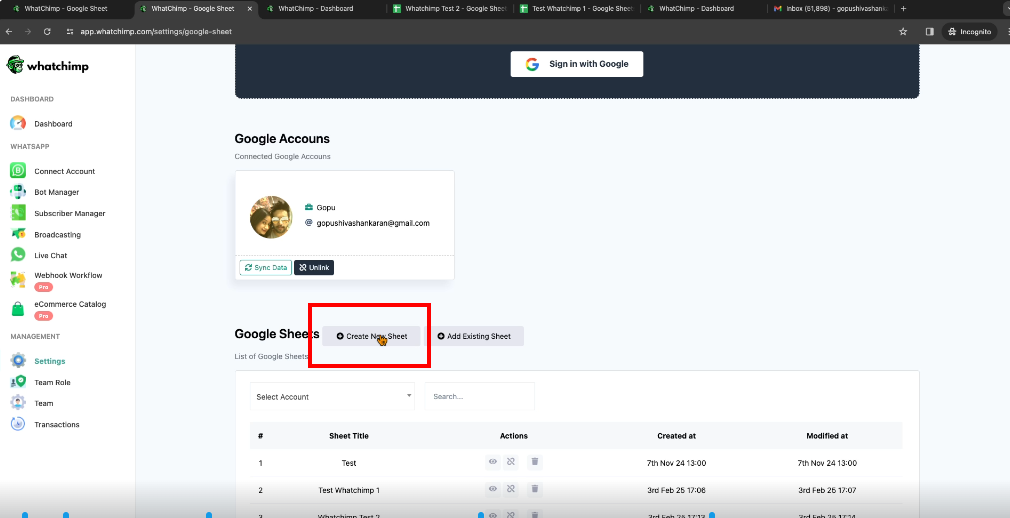
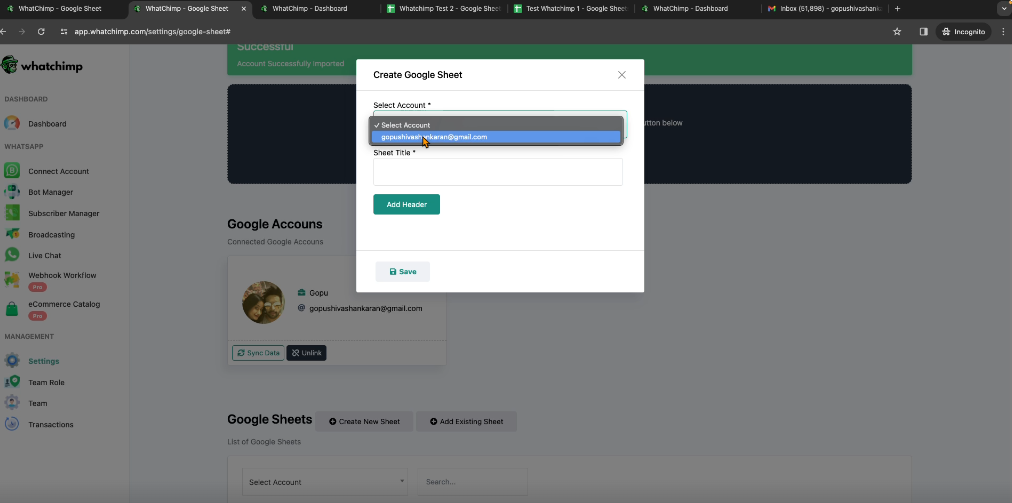
- Select your connected Google conta.
- Digite um nome para a nova planilha.
- Umadd headers using alphanumeric characters (e.g., phone_number, name, company).
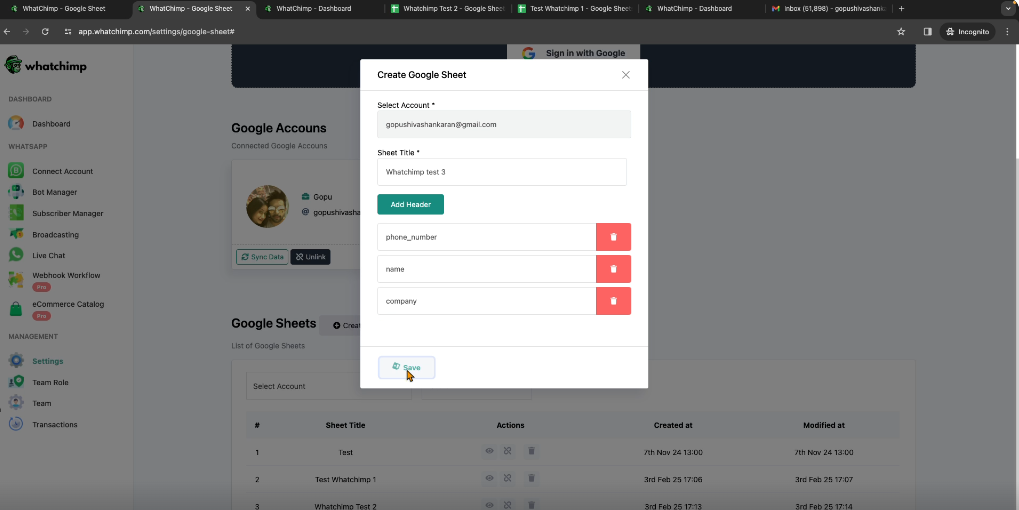
- Clique em Save para criar a planilha.
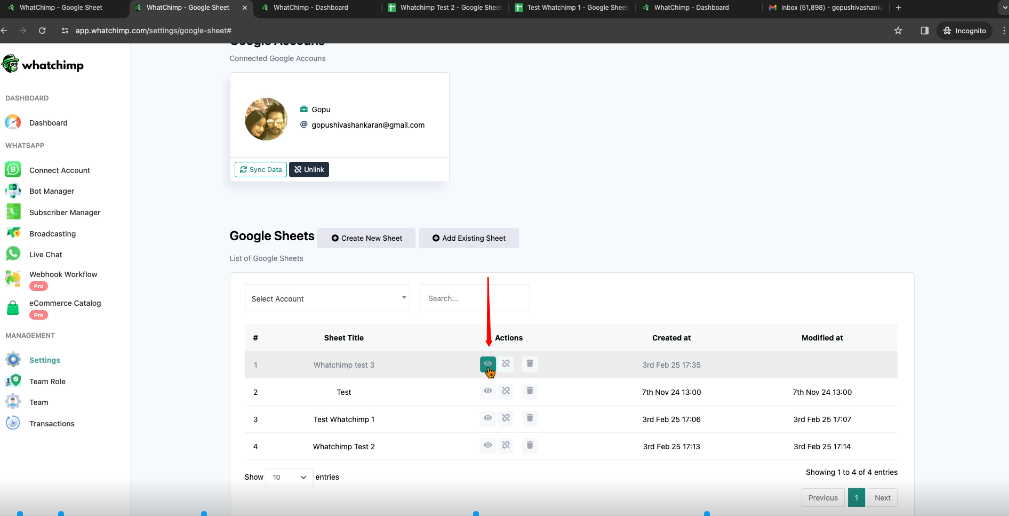
- Clique no ícone View para abrir a planilha em uma nova aba.
- Digite os dados do contato:
- Número de Telefone (sem caracteres especiais, apenas código do país e número)
- Nome
- Company Nome (or any other custom field)
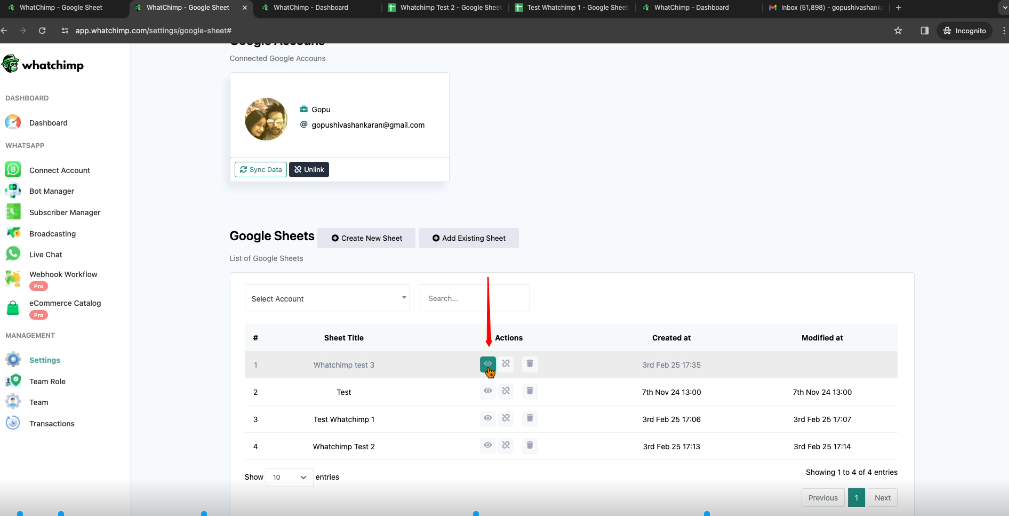
Option 2: Umadd an Existing Sheet
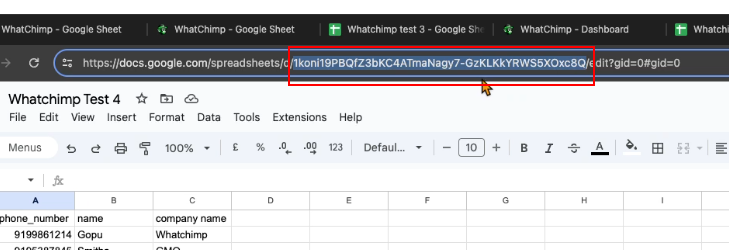
- Abra sua Google Sheet existente.
- Copie o Sheet ID da URL.
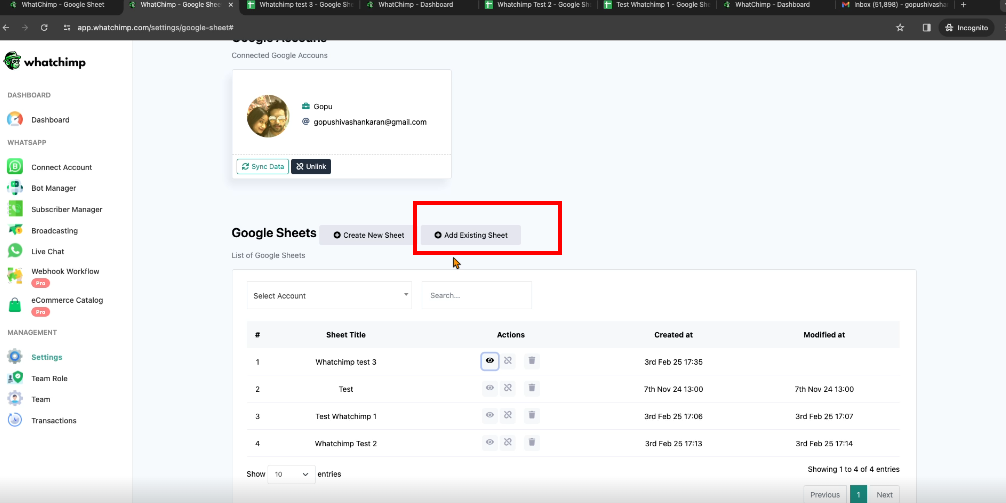
- Go back to Whatchimp and click Umadd Existing Sheet.
- Select your connected Google conta.
- Cole o Sheet ID copiado e clique em Save.
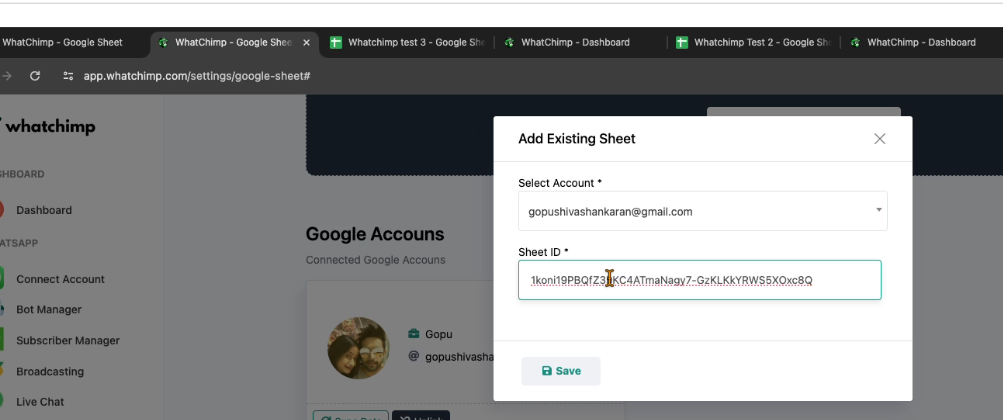
- Sua planilha existente agora está integrada.
4: Prepare-se para a Importação de Contatos
- Navegue até Subscriber Manager.
- Certifique-se de que seus campos personalizados no Google Sheets correspondam aos do Whatchimp.
- Crie um campo personalizado no Whatchimp:
- Clique em Custom Fields.
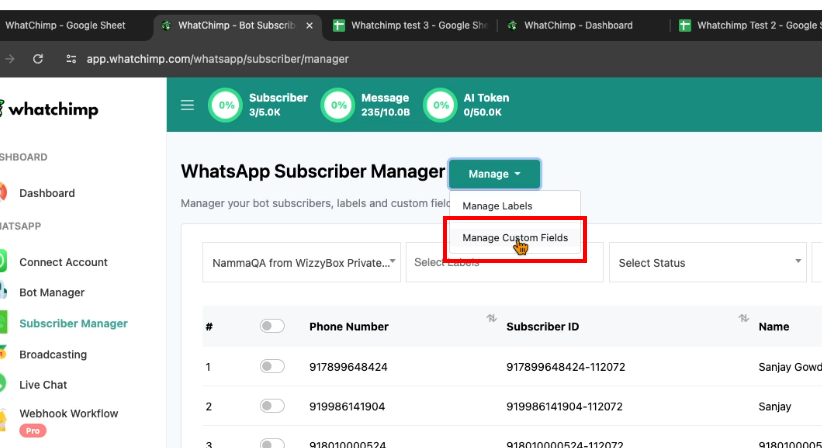
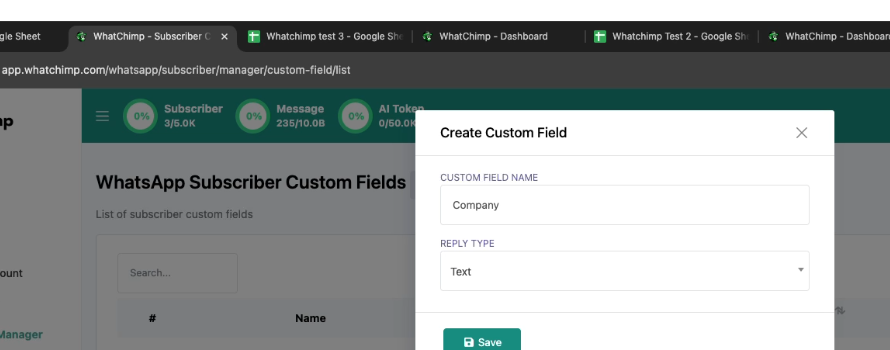
- Enter the field name (e.g., Company Nome).
- Escolha o tipo de resposta (por exemplo, Text) e Save.
- Crie uma Label para categorizar contatos importados:
- Vá para Labels.
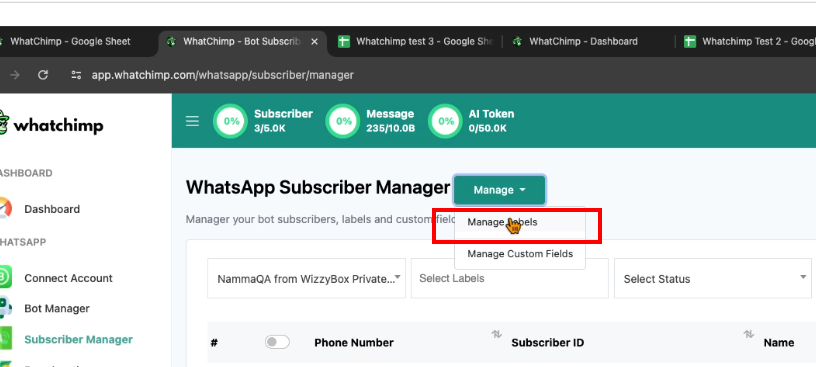
- Digite um nome para a etiqueta (por exemplo, Test) e Save.
5: Importe Contatos
- Vá para Subscriber Manager.
- Clique em Options > Import Subscribers.
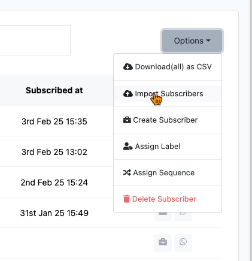
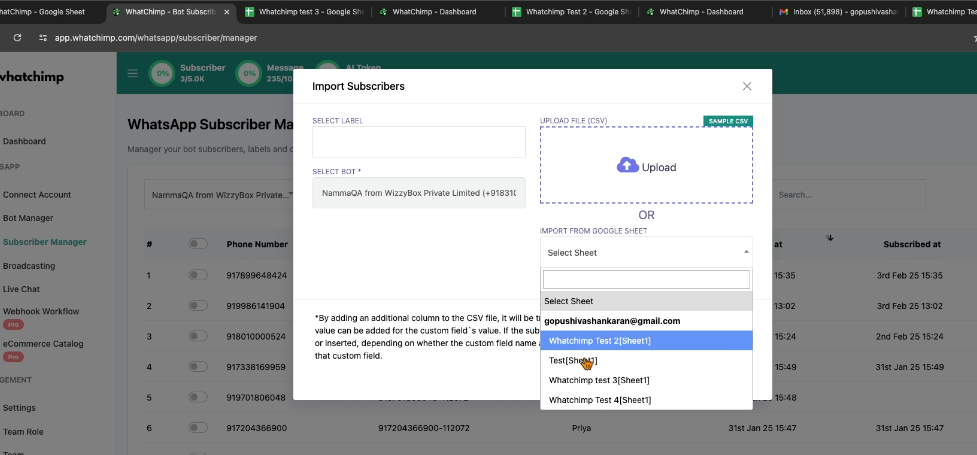
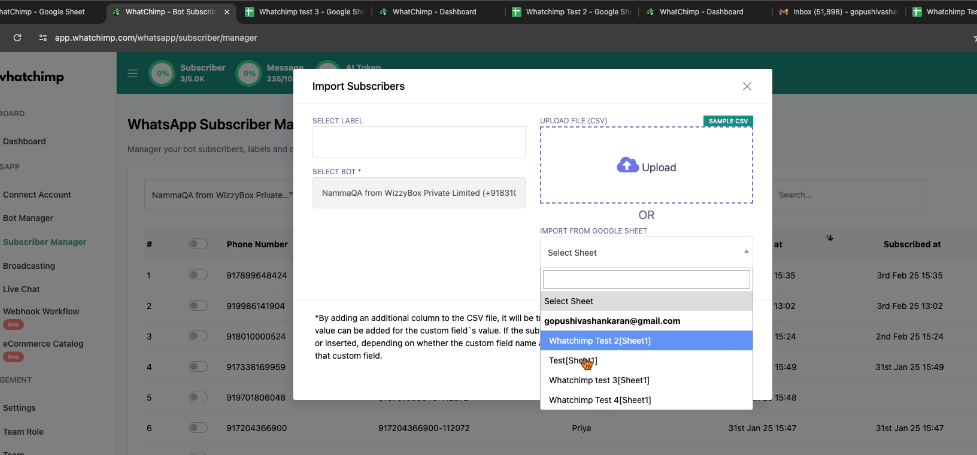
- Selecione a Google Sheet apropriada.
- Escolha a Label que você criou.
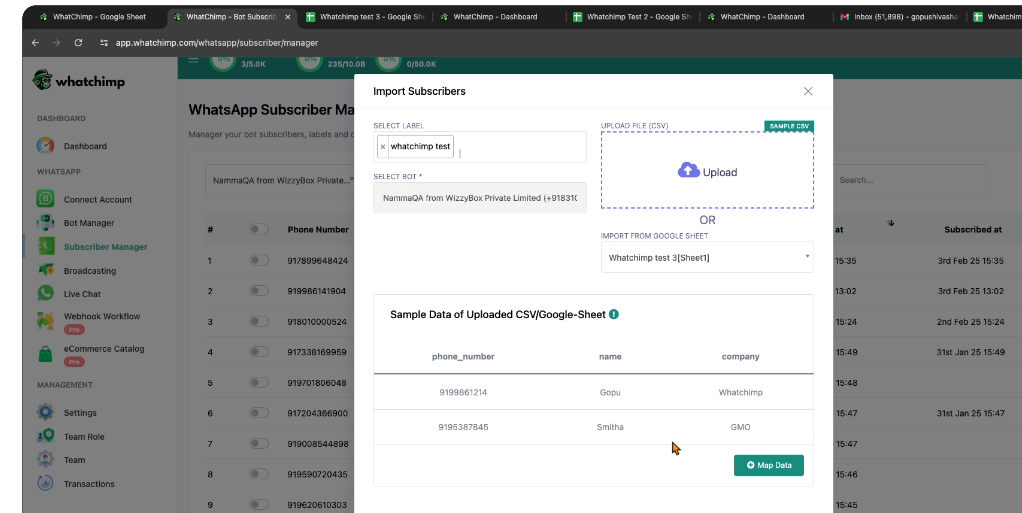
- Mapeie campos da planilha para o Whatchimp:
- Phone Number → Phone Number
- Nome → Subscriber Nome
- Company → Custom Field: Company
- Clique em Confirm.
- Seus contatos agora estão importados com sucesso no Whatchimp.
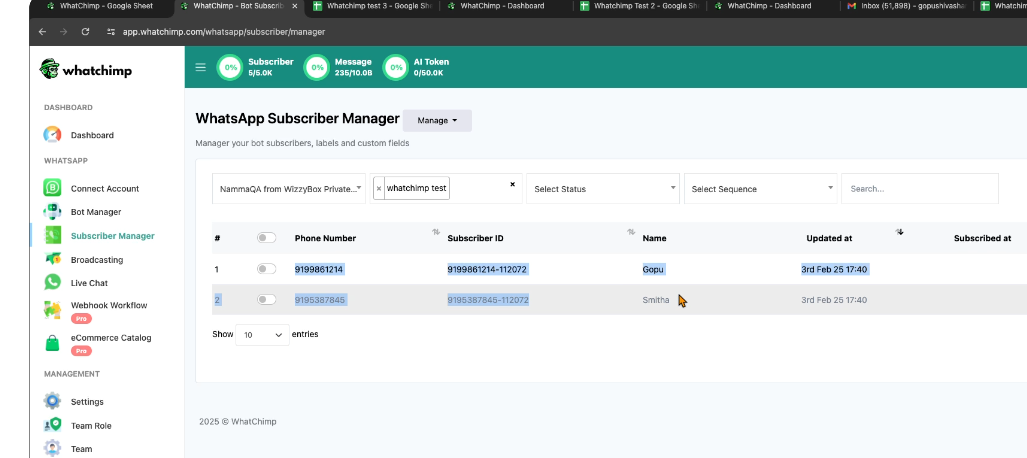
Seus contatos agora estão importados e prontos para broadcasting e automação.