Cómo Importar Contactos desde Google Sheets
Conecta Google Sheets a WhatChimp e importa contactos directamente
Updated 10 February 2026
Integrar Google Sheets con Whatchimp te permite importar y gestionar contactos de manera eficiente. Before proceeding, it’s crucial to set up your custom fields and labels to garantizar el mapeo y la segmentación adecuados de los datos. Sigue la Guía para Unadministrar Campos Personalizados y Etiquetas primero, luego continúa con esta guía para la integración de Google Sheets.
Requisitos Previos
Unantes de comenzar, asegúrate de tener:
- Una Whatchimpcuenta
- Una Google cuenta with Google Sheets access
Video
1: Sign in to Your Whatchimp Uncuenta
- Inicia sesión en tu Whatchimpcuenta.
- Navega a Settings en la sección Management.
- Haz clic en Google Sheets Integration.
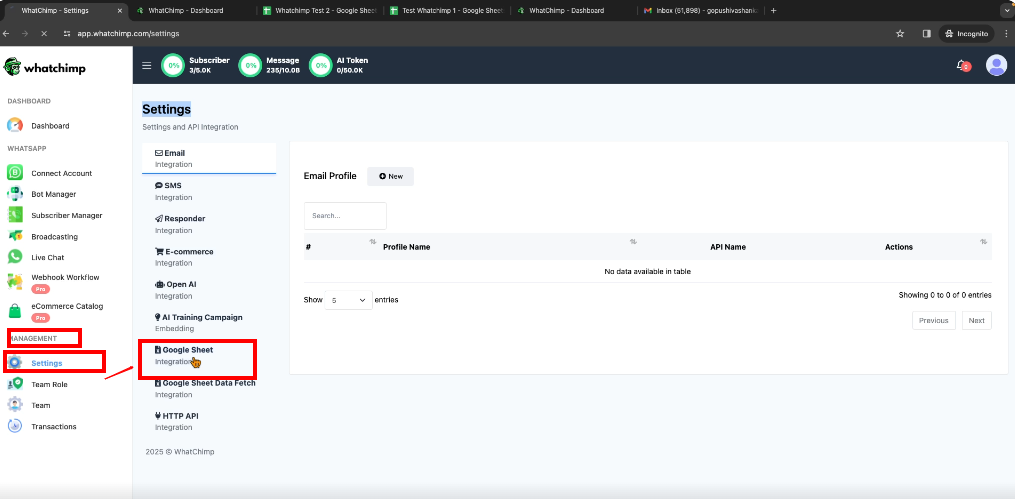
2: Connect Your Google Uncuenta
- Click Connect Google Uncuenta.
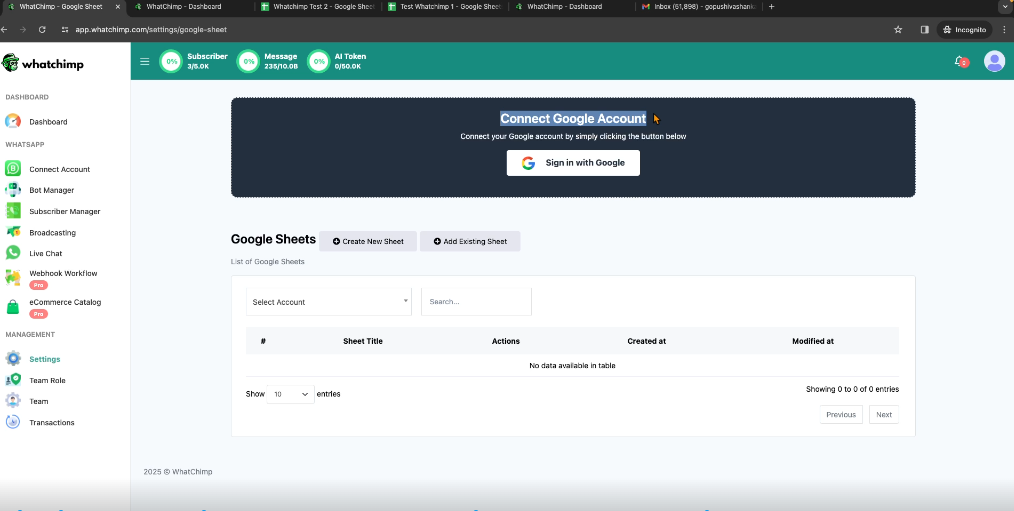
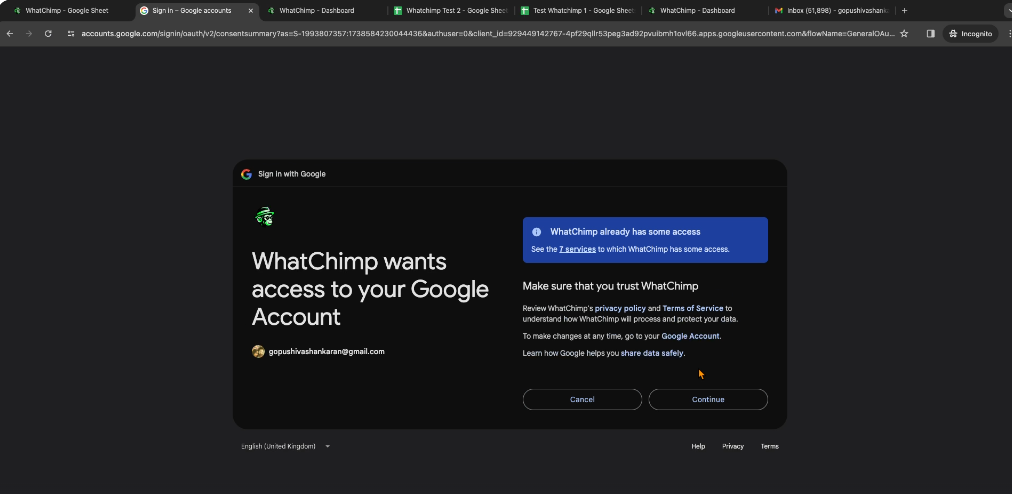
- Select the Google cuenta where your sheets are stored.

- Otorga los permisos necesarios y haz clic en continue
- Your Google cuenta is now connected.
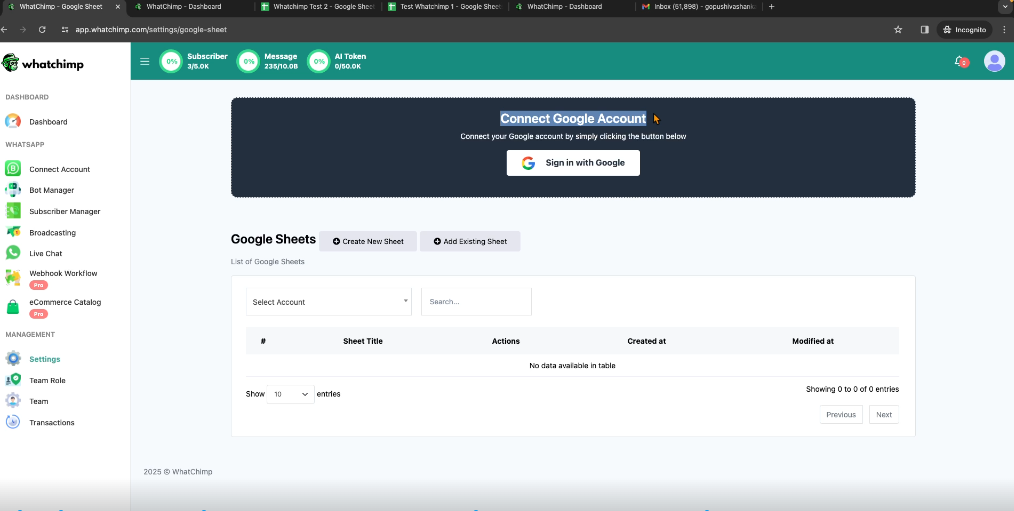
- (Optional) You can connect multiple Google cuentas.
3: Crea o Usa una Google Sheet Existente
Opción 1: Crear una Nueva Hoja
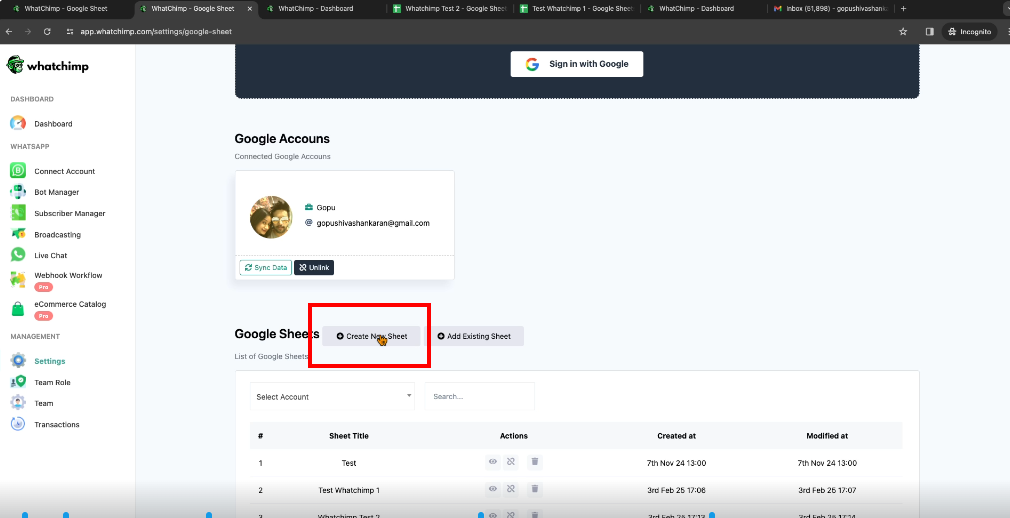
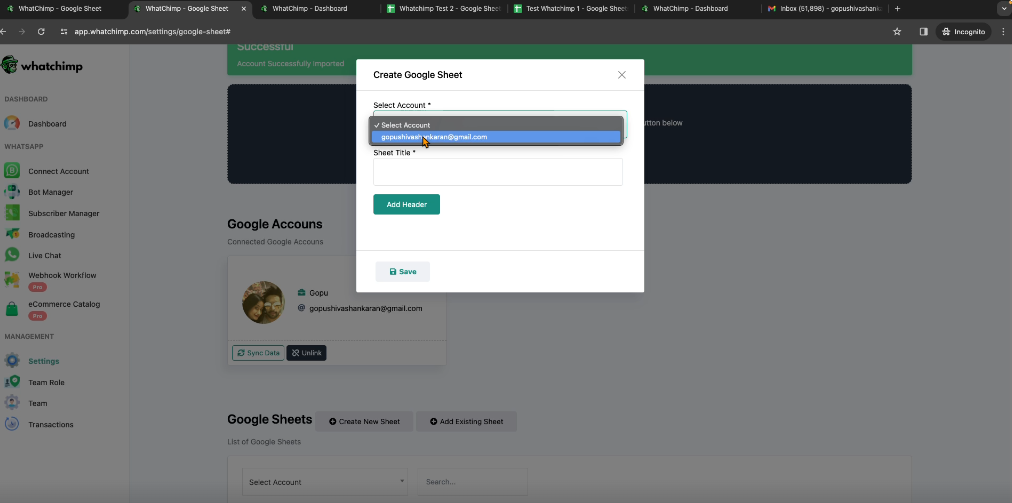
- Select your connected Google cuenta.
- Ingresa un nombre para la nueva hoja.
- Unadd headers using alphanumeric characters (e.g., phone_number, name, company).
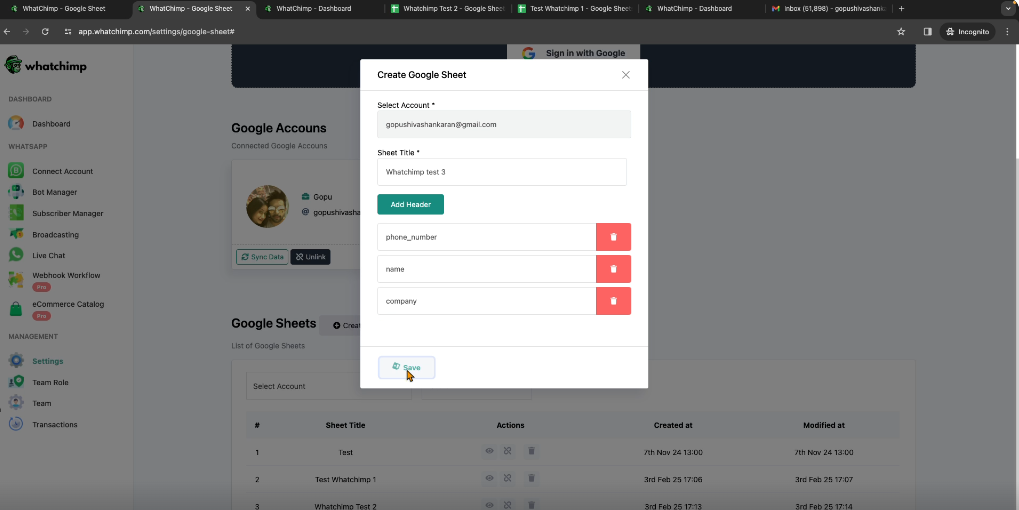
- Haz clic en Save para crear la hoja.
- Haz clic en el ícono View para abrir la hoja en una nueva pestaña.
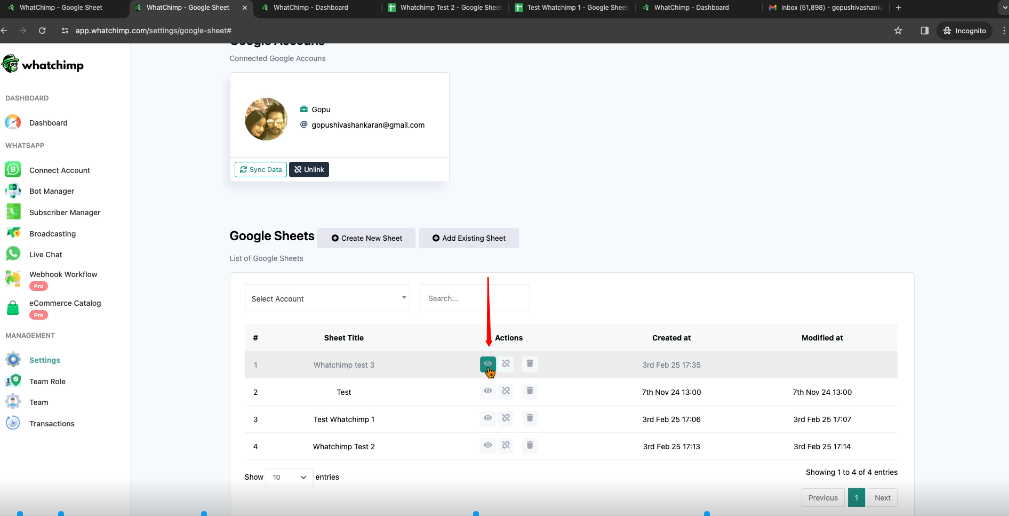
- Ingresa los datos de contacto:
- Número de Teléfono (sin caracteres especiales, solo código de país y número)
- Nombre
- Company Nombre (or any other custom field)
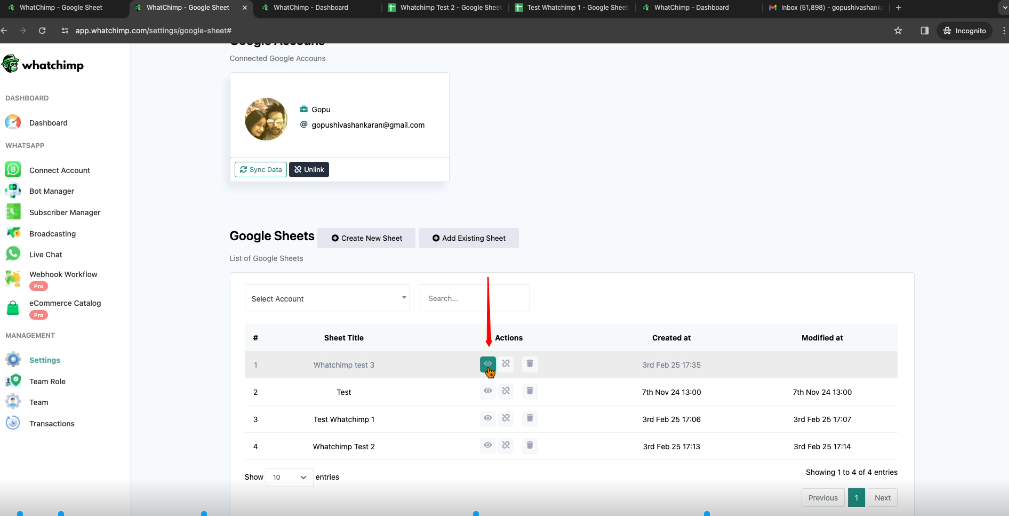
Option 2: Unadd an Existing Sheet
- Abre tu Google Sheet existente.
- Copia el Sheet ID de la URL.
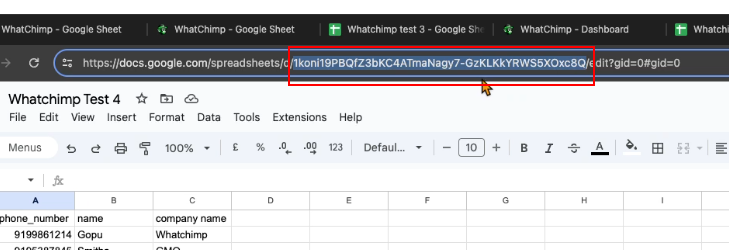
- Go back to Whatchimp and click Unadd Existing Sheet.
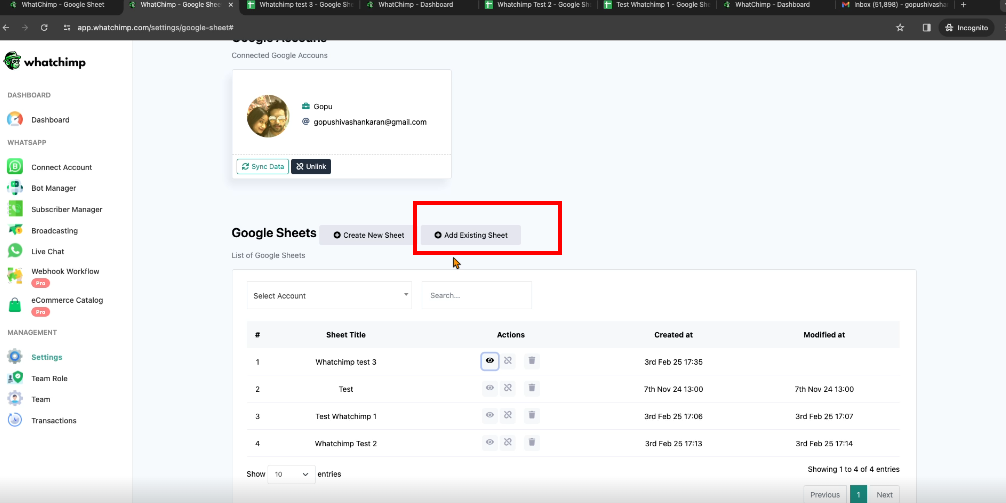
- Select your connected Google cuenta.
- Pega el Sheet ID copiado y haz clic en Save.
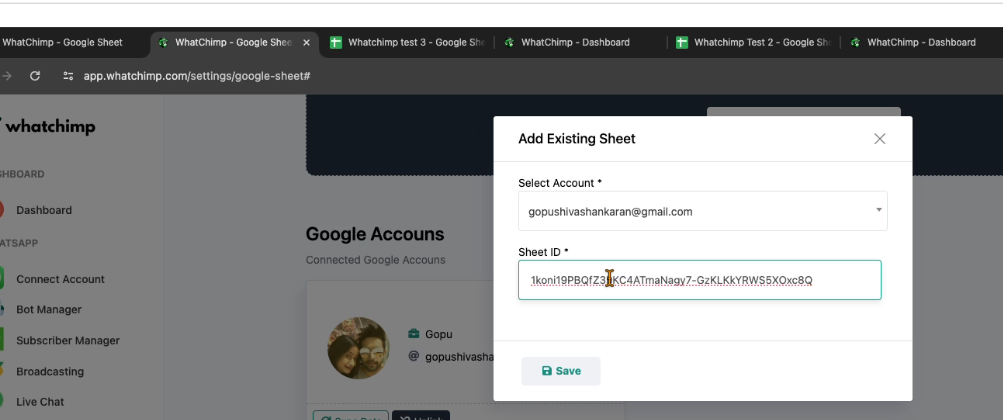
- Tu hoja existente ahora está integrada.
4: Prepárate para la Importación de Contactos
- Navega a Subscriber Manager.
- Asegúrate de que tus campos personalizados en Google Sheets coincidan con los de Whatchimp.
- Crea un campo personalizado en Whatchimp:
- Haz clic en Custom Fields.
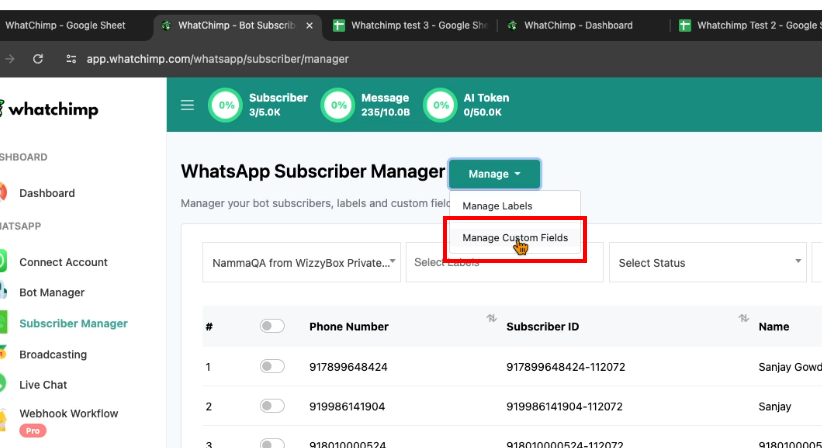
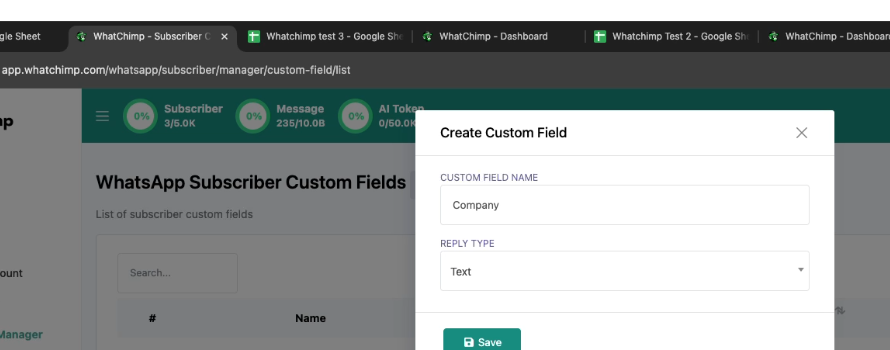
- Enter the field name (e.g., Company Nombre).
- Elige el tipo de respuesta (por ejemplo, Text) y Save.
- Crea una Label para categorizar contactos importados:
- Ve a Labels.
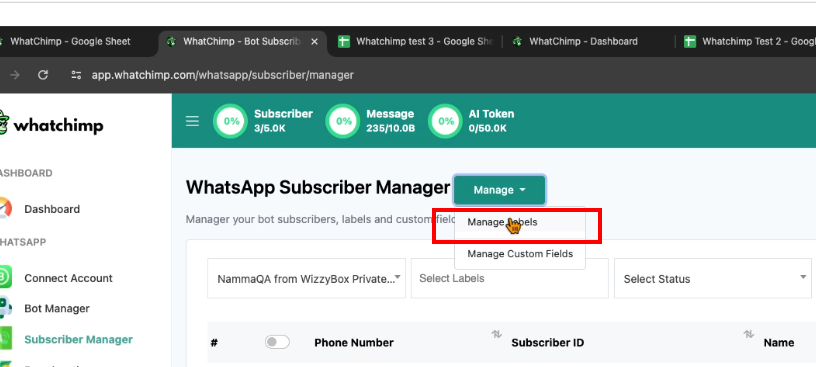
- Ingresa un nombre para la etiqueta (por ejemplo, Test) y Save.
5: Importa Contactos
- Ve a Subscriber Manager.
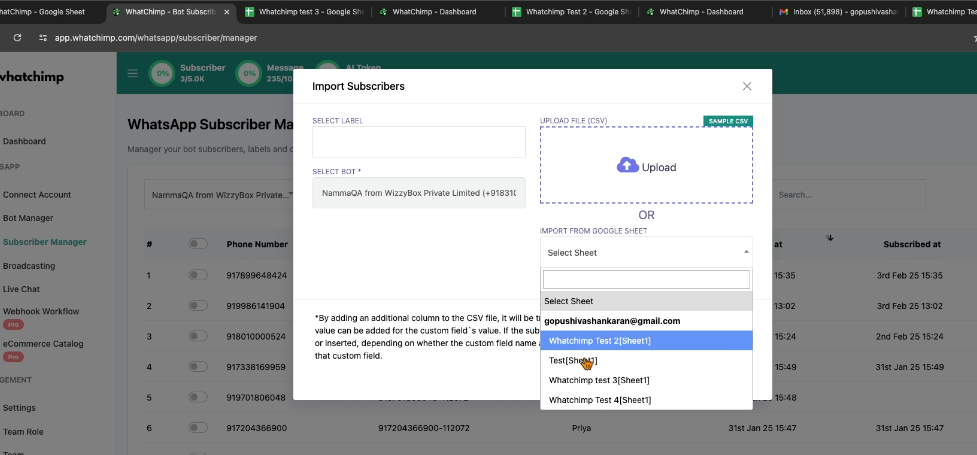
- Haz clic en Options > Import Subscribers.
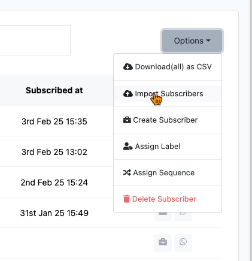
- Selecciona la Google Sheet apropiada.
- Elige la Label que creaste.
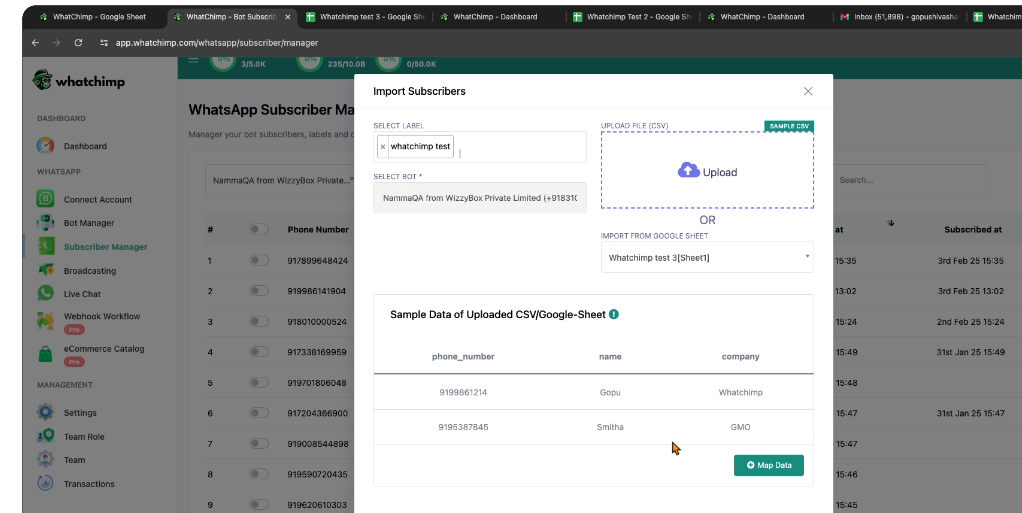
- Mapea campos de la hoja a Whatchimp:
- Phone Number → Phone Number
- Nombre → Subscriber Nombre
- Company → Custom Field: Company
- Haz clic en Confirm.
- Tus contactos ahora están importados exitosamente en Whatchimp.
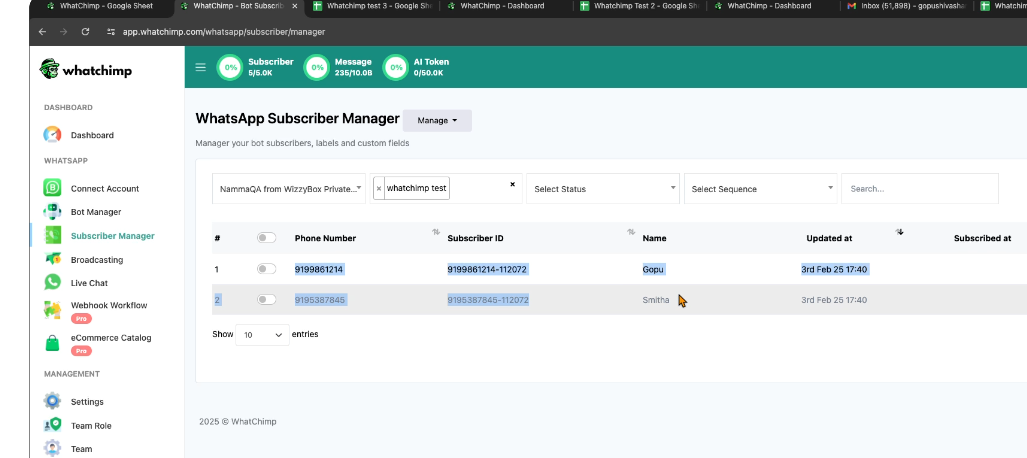
Tus contactos ahora están importados y listos para broadcasting y automatización.