Como configurar marketing por SMS: guia completo para iniciantes
Guia passo a passo para configurar marketing por SMS no WhatChimp, da conexão de um provedor de SMS ao envio e acompanhamento da sua primeira campanha.
Updated 25 June 2026
O marketing por SMS é uma forma simples de alcançar seus clientes diretamente no celular, seja para enviar ofertas, lembretes ou atualizações de pedidos. Este guia mostra como configurar o marketing por SMS no WhatChimp, da conexão de um provedor de SMS ao envio da sua primeira campanha e ao acompanhamento dos resultados.
Pré-requisitos
Antes de começar, verifique se você tem:
- Uma conta no WhatChimp com acesso aos recursos de SMS.
- Uma conta em um provedor de SMS (como Twilio, Plivo, Nexmo/Vonage, Clickatell ou Africastalking).
- O Auth ID, o Auth Token e um número ou ID Sender/From do seu provedor. Você os encontra no painel do seu provedor de SMS.
Passo 1: Abra as configurações de SMS Integration
- Faça login no seu WhatChimp dashboard.
- Abra Settings & Integration no menu lateral esquerdo.
- Clique em SMS Integration.
Isso abre a página de configurações de SMS, onde você gerencia seus SMS profiles.
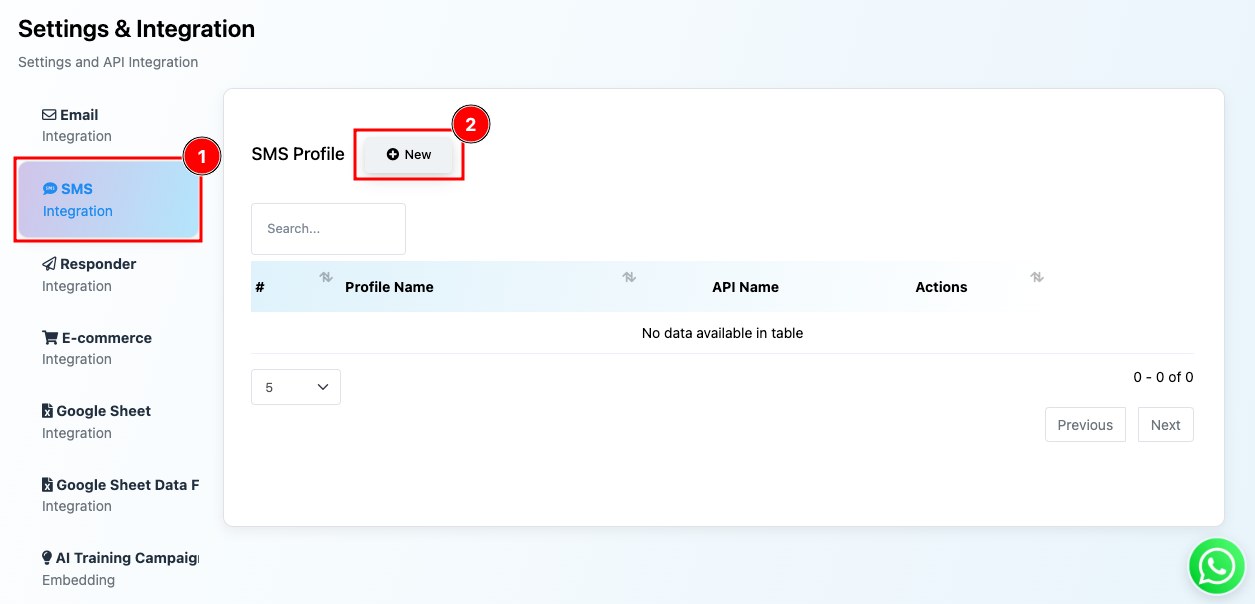 Abra SMS Integration e clique em New para adicionar um profile
Passo 2: Crie um SMS Profile
Um SMS profile guarda os dados de conexão do seu provedor de SMS. Para criar um:
- Na página de configurações de SMS, clique em New.
- Digite um Profile Name que você reconheça depois.
- Escolha o API Name, ou seja, o provedor de SMS que você usa (por exemplo, Twilio, Plivo ou Nexmo/Vonage).
- Insira seu Auth ID, Auth Token e os dados de Sender/From. Eles vêm do site do seu provedor de SMS e são o que permite o WhatChimp enviar mensagens pela sua conta.
- Clique em Save.
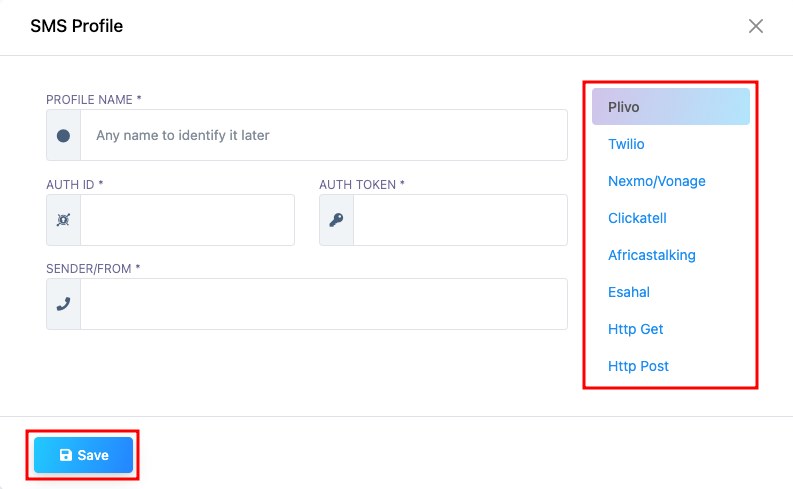 Escolha seu provedor de SMS e insira seu Auth ID, Auth Token e dados de Sender
Passo 3: Crie uma campanha de SMS Broadcasting
Agora você pode criar uma campanha e escolher quem vai recebê-la.
- Vá para Broadcasting no menu lateral.
- Clique em Create para iniciar uma nova campanha.
- Escolha o bot account que tem os assinantes para quem você quer enviar a mensagem.
- Digite um Campaign Name para identificar esta campanha depois.
- Selecione o SMS API, ou seja, o SMS profile que você criou no Passo 2.
- (Opcional) Defina um Message Delay em segundos entre cada mensagem. Isso ajuda a respeitar os limites do seu provedor.
- Escreva sua mensagem e clique em Create Campaign.
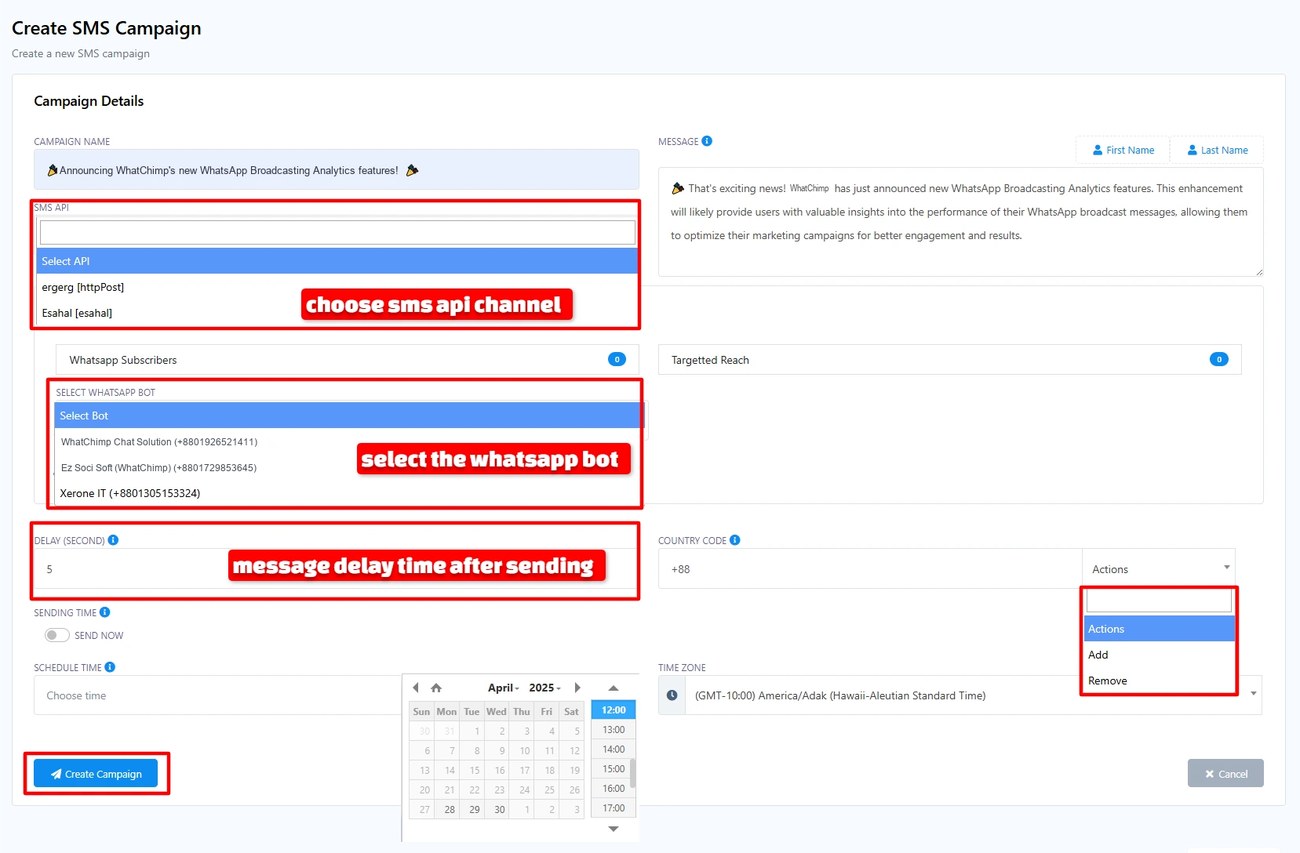 Escolha seu SMS API, selecione o bot account e defina um message delay
Passo 4: Finalize e lance a campanha
Antes de enviar, defina os últimos detalhes:
- Targeted Reach: escolha o público que vai receber a mensagem.
- Sending Time: envie imediatamente ou agende para depois.
- Country Code: confirme se o código do país dos telefones dos seus contatos está correto (por exemplo, +88 para Bangladesh).
Quando tudo estiver certo, clique em Create Campaign para lançar sua campanha de SMS.
Passo 5: Acompanhe e analise sua campanha
Quando sua campanha estiver no ar, você pode acompanhar o desempenho dela. Os relatórios de campanha do WhatChimp dão uma visão clara de cada envio.
Na seção SMS Broadcasting, você verá a lista das suas campanhas em andamento e concluídas. Cada linha tem uma coluna Actions onde você pode ver o relatório (o ícone de olho) ou excluir a campanha (o ícone de lixeira).
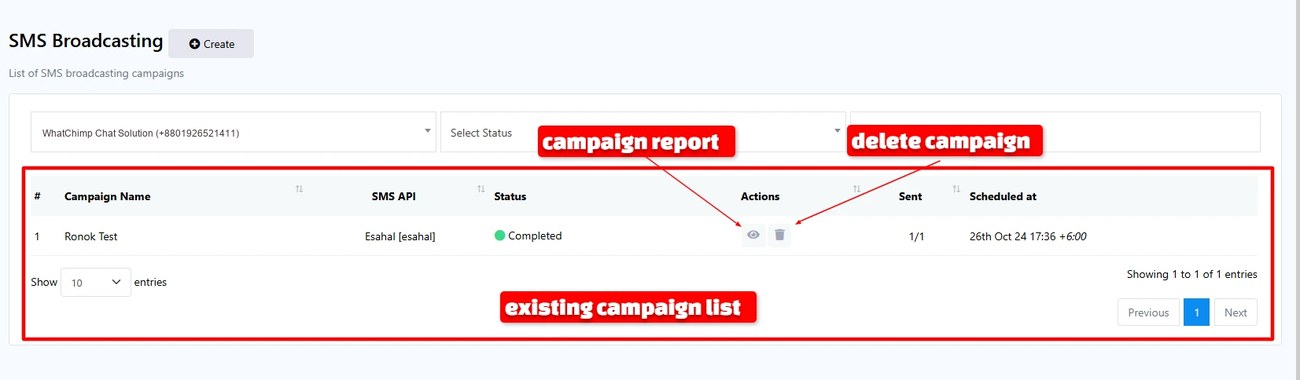 Abra o relatório com o ícone de olho ou exclua a campanha com o ícone de lixeira
Clique no ícone de olho para abrir o relatório da campanha. No topo, você verá:
- Status: se a campanha está concluída ou ainda em andamento.
- Targeted: quantos assinantes fizeram parte do envio.
- SMS API: o profile usado para enviar as mensagens.
- Sent: quantas mensagens foram enviadas, com a porcentagem de entrega.
Mais abaixo, o relatório lista cada mensagem:
- Chat ID: um identificador único de cada mensagem enviada.
- Name: o assinante que recebeu o SMS, se disponível.
- Sent at: o horário em que a mensagem foi enviada.
- Response: os dados de resposta da mensagem, como a confirmação de entrega.
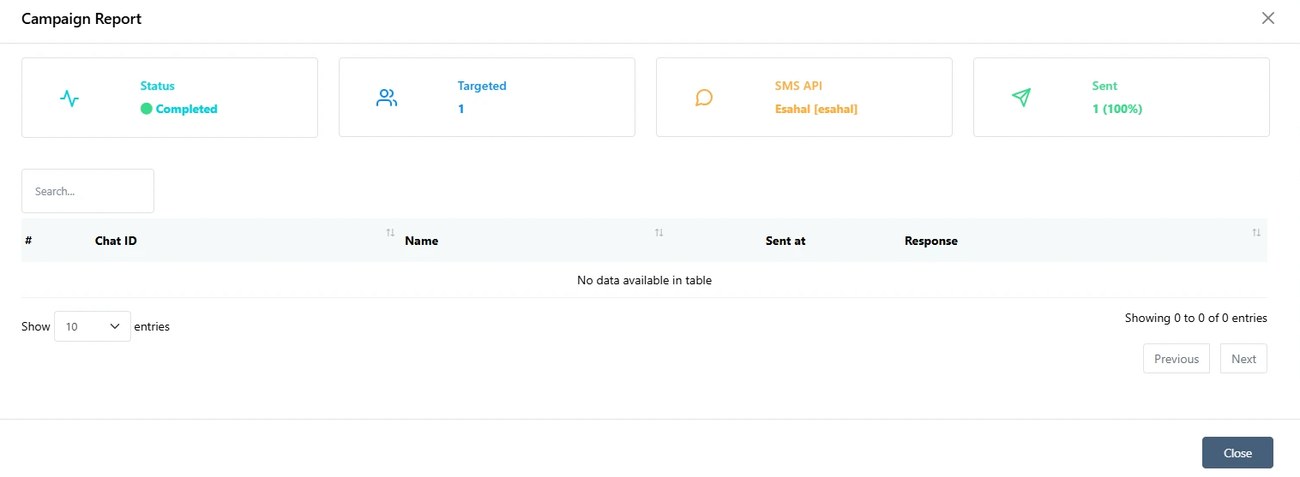 O relatório mostra status, targeted reach, SMS API e taxa de entrega
Conferir esses relatórios com frequência ajuda você a ver o que funciona e a melhorar sua próxima campanha.
Perguntas frequentes
O que eu preciso antes de configurar o marketing por SMS no WhatChimp?
Você precisa de uma conta no WhatChimp com acesso a SMS e de uma conta em um provedor de SMS (como Twilio, Plivo ou Nexmo/Vonage). Do seu provedor, você vai precisar de um Auth ID, um Auth Token e um número ou ID Sender/From.
Onde encontro meu Auth ID e meu Auth Token?
Eles vêm do painel do seu provedor de SMS, não do WhatChimp. Faça login no site do seu provedor para copiá-los e depois cole-os no seu SMS profile.
Posso agendar uma campanha de SMS para depois?
Sim. Ao finalizar a campanha, escolha um Sending Time. Você pode enviar na hora ou definir uma data e um horário para o envio.
Por que o Country Code é importante?
O SMS precisa do número internacional completo para ser entregue. Se o código do país estiver faltando ou errado, as mensagens podem falhar. Defina o código correto para seus contatos (por exemplo, +88 para Bangladesh).
Como sei se minhas mensagens foram entregues?
Abra o relatório da campanha na coluna Actions em SMS Broadcasting. A contagem de Sent e a porcentagem de entrega mostram quantas mensagens saíram, e as linhas por mensagem mostram o status de cada destinatário.