Como Conectar o Google Spreadsheet
Conecte sua conta do Google ao WhatChimp e gerencie suas Google Sheets: crie novas planilhas, adicione existentes e organize suas conexões de spreadsheet.
Updated 18 June 2026
Video: https://www.youtube.com/watch?v=CB9BKBFtbJs
O WhatChimp se conecta ao Google Sheets para que você possa importar contatos, coletar leads, buscar dados e enviar mensagens automáticas de WhatsApp, tudo movido pelas suas spreadsheets. O primeiro passo é conectar sua conta do Google.
Vá para o Google Integration
Na barra lateral esquerda, clique em Google Integration. Você também pode chegar por Settings & Integration, na seção do Google. É aqui que você conecta a conta do Google que movimenta suas Google Sheets no WhatChimp (a mesma conexão também movimenta o Google Calendar).
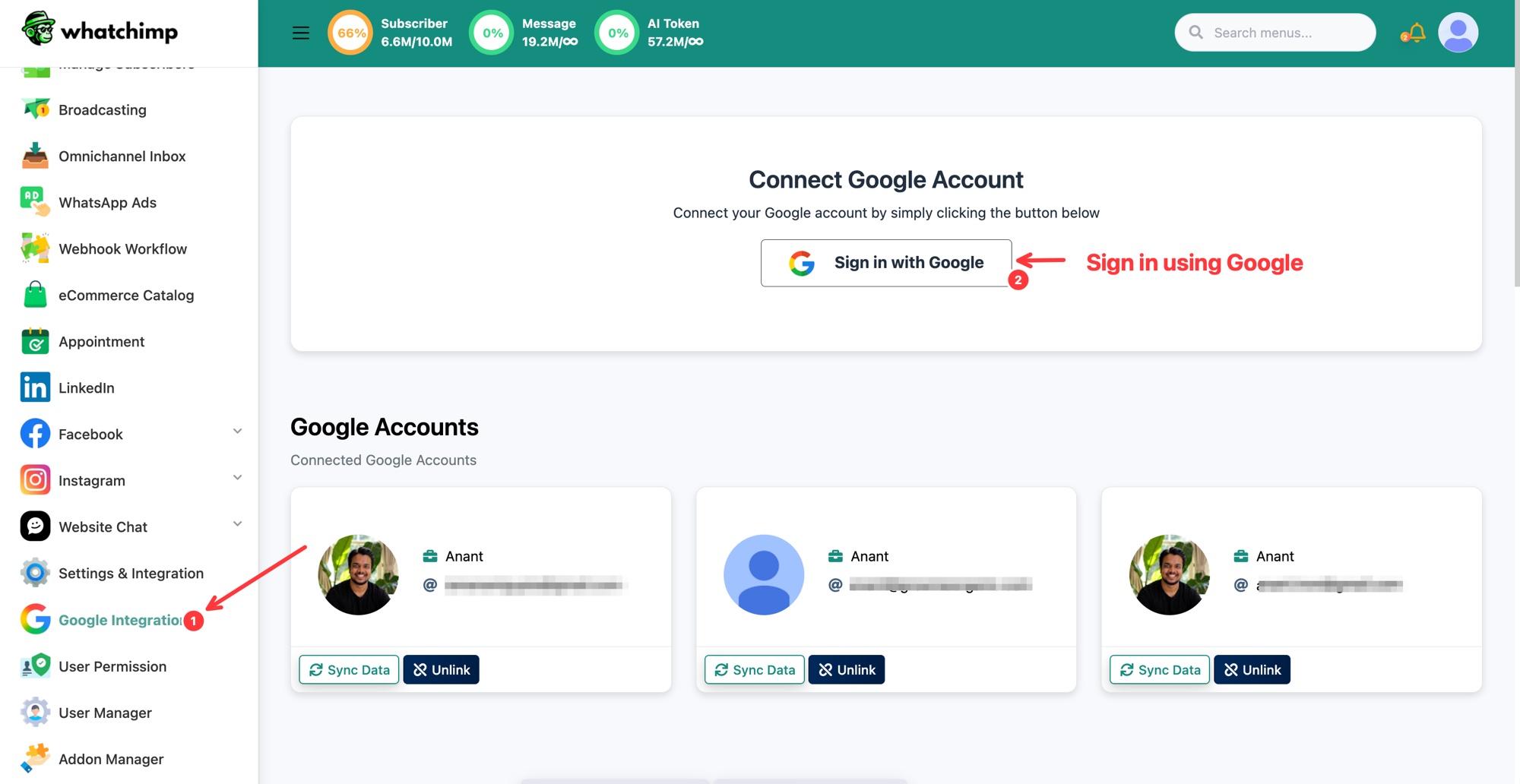 Clique em Sign in with Google para conectar sua conta
Conecte Sua Conta do Google
- Clique no botão Sign in with Google.
- Uma janela pop-up do Google aparecerá, escolha sua conta do Google.
- Revise as permissões e clique em Continue para dar ao WhatChimp acesso às suas Google Sheets.
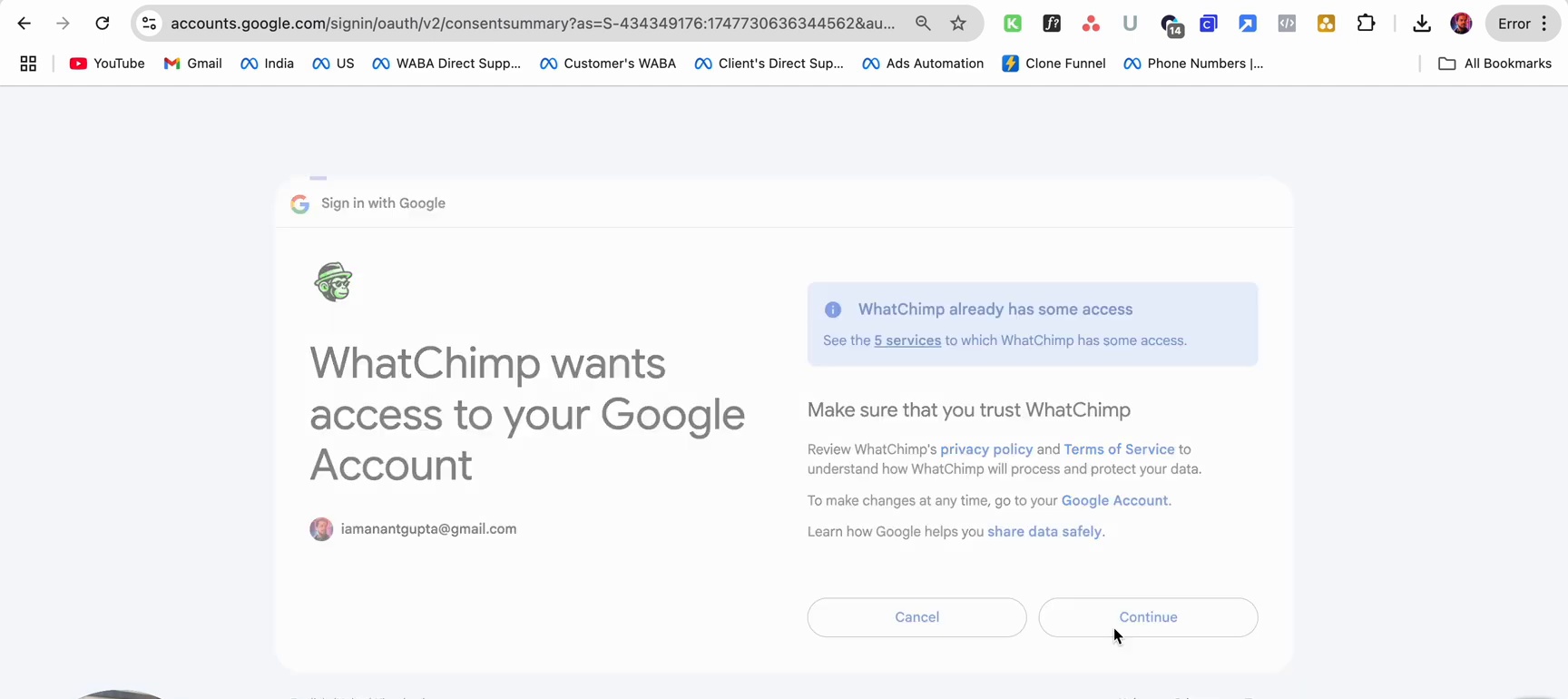 Permita que o WhatChimp acesse suas Google Sheets
Depois de conectada, sua conta do Google aparece em Google Accounts com dois botões de ação:
- Sync Data: atualiza a conexão e sincroniza suas planilhas mais recentes.
- Unlink: desconecta sua conta do Google do WhatChimp.
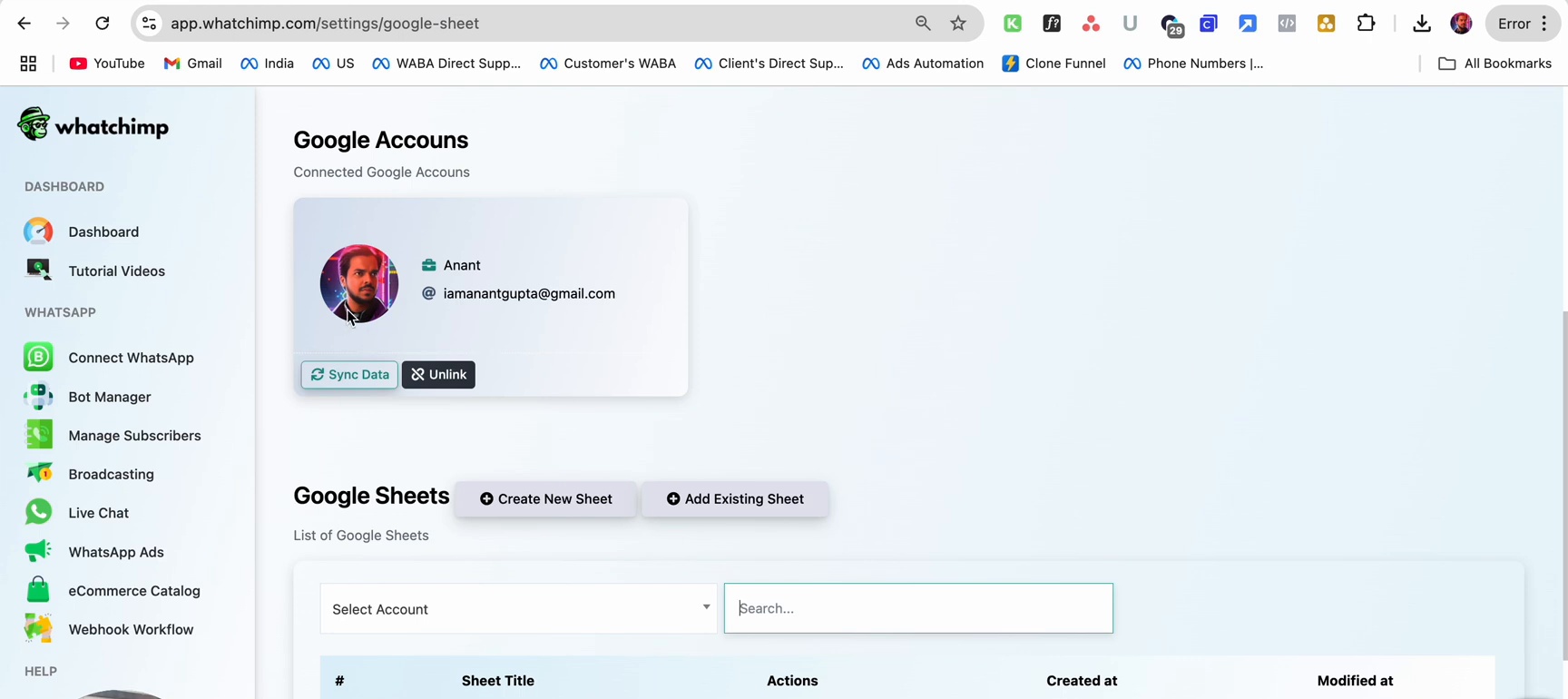 Sua conta conectada com Sync Data e Unlink
Crie uma Nova Planilha
Você pode criar uma nova Google Sheet diretamente do WhatChimp:
- Clique no botão Create New Sheet na seção Google Sheets.
- Na caixa de diálogo que aparece:
- Sheet Title: digite um nome para sua nova planilha.
- Add Header: adicione cabeçalhos de coluna (por exemplo, Name, Number). Clique em Add Header para adicionar mais colunas.
- Clique em Save.
A planilha é criada no seu Google Drive e vinculada automaticamente ao WhatChimp.
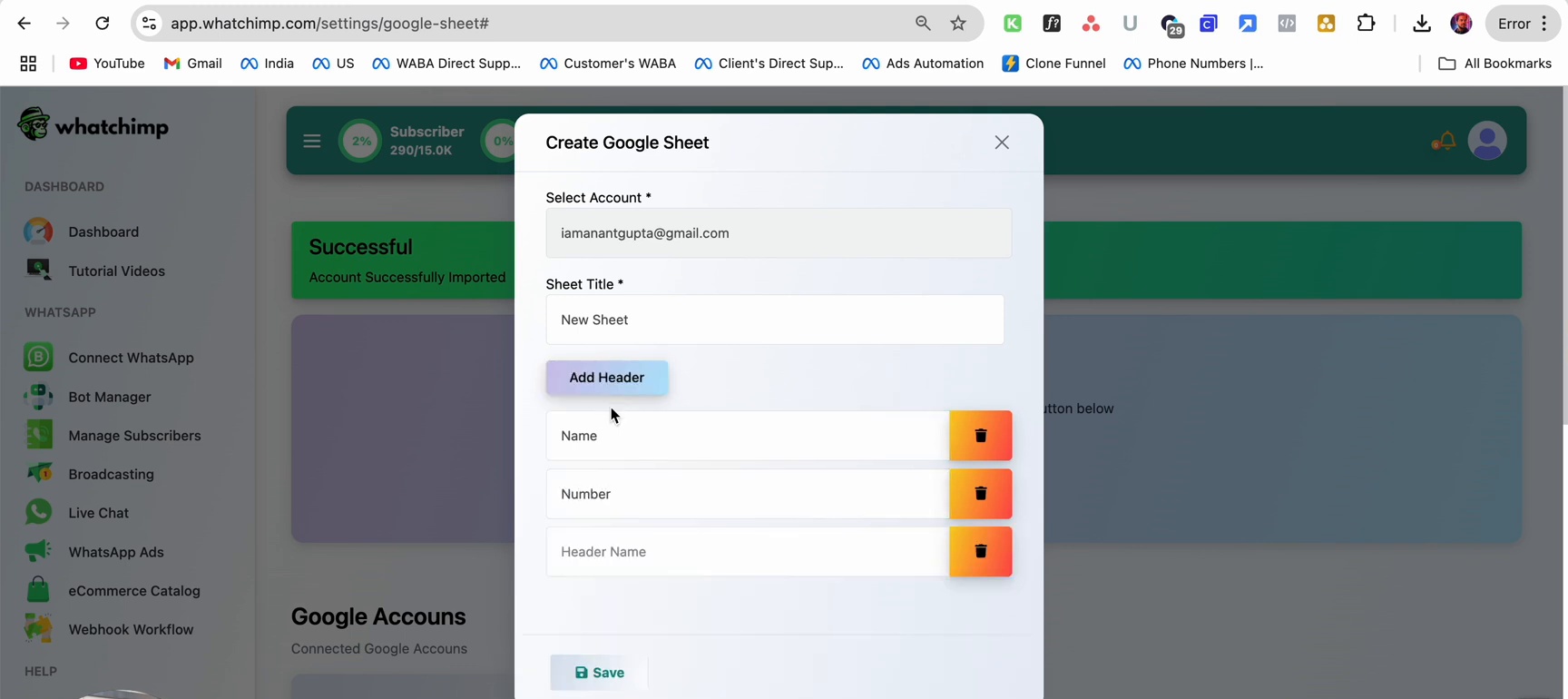 Nomeie a planilha, adicione cabeçalhos e clique em Save
Adicione uma Planilha Existente
Se você já tem uma Google Sheet no seu Drive, pode vinculá-la ao WhatChimp:
- Clique no botão Add Existing Sheet.
- Select Account: escolha sua conta do Google conectada no menu.
- Clique em Save.
A planilha aparecerá na sua lista de Google Sheets e ficará disponível para uso nos recursos do WhatChimp.
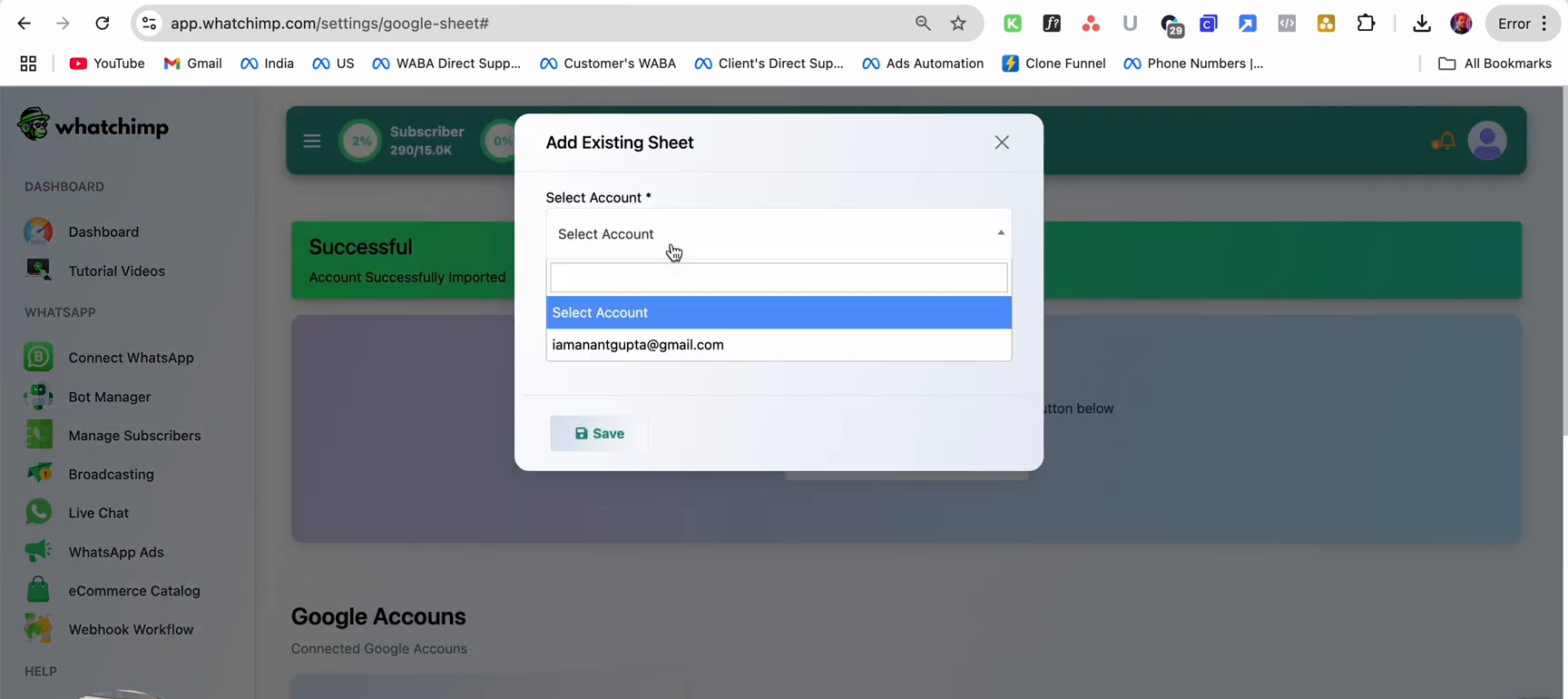 Escolha a conta e clique em Save
Gerenciando Suas Planilhas
Todas as suas Google Sheets conectadas aparecem em uma tabela com as seguintes colunas:
- #: número da linha.
- Sheet Title: nome da Google Sheet.
- Actions: botões de visualizar, copiar link e excluir.
- Created at: data e hora em que a planilha foi vinculada.
- Modified at: data e hora da última modificação.
Use o menu Select Account para filtrar as planilhas por conta do Google, ou use o campo Search para encontrar uma planilha específica.
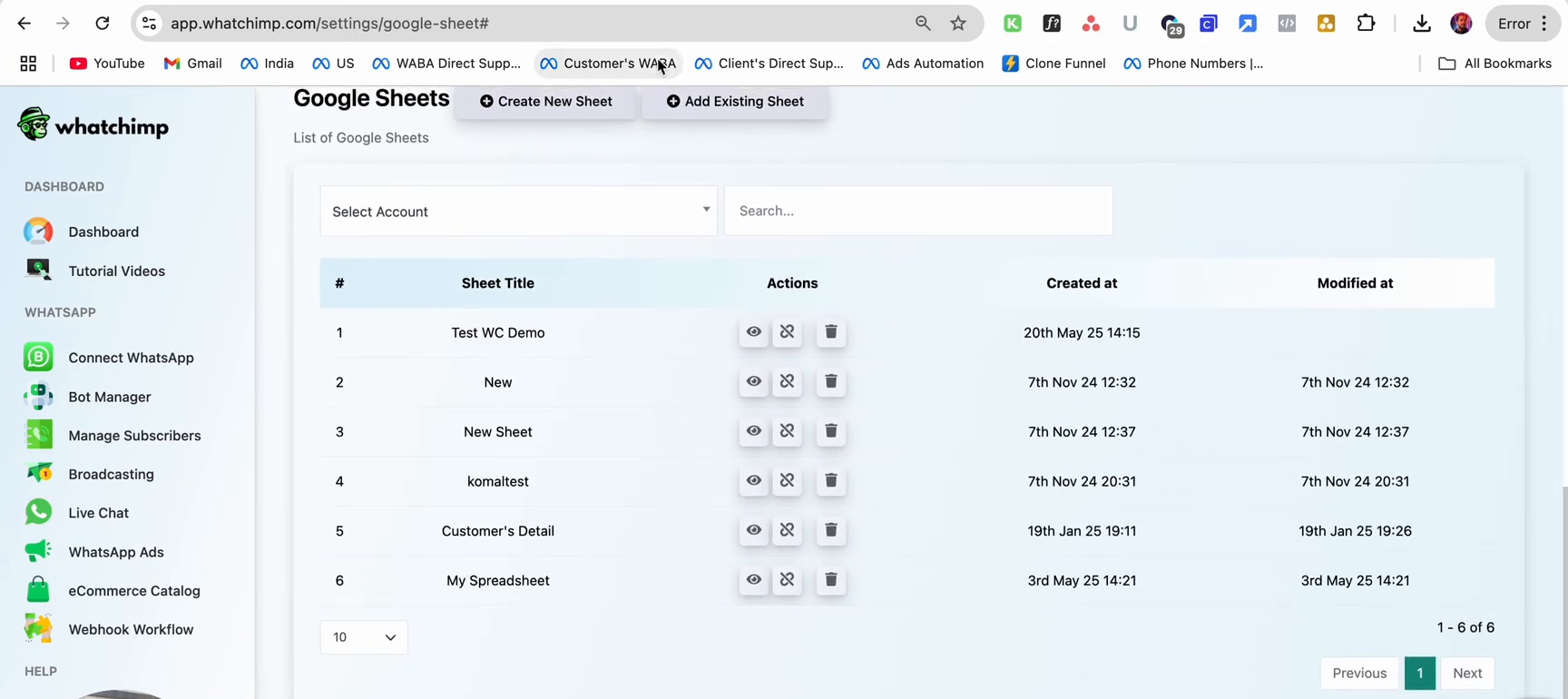 Filtre por conta ou busque para encontrar uma planilha
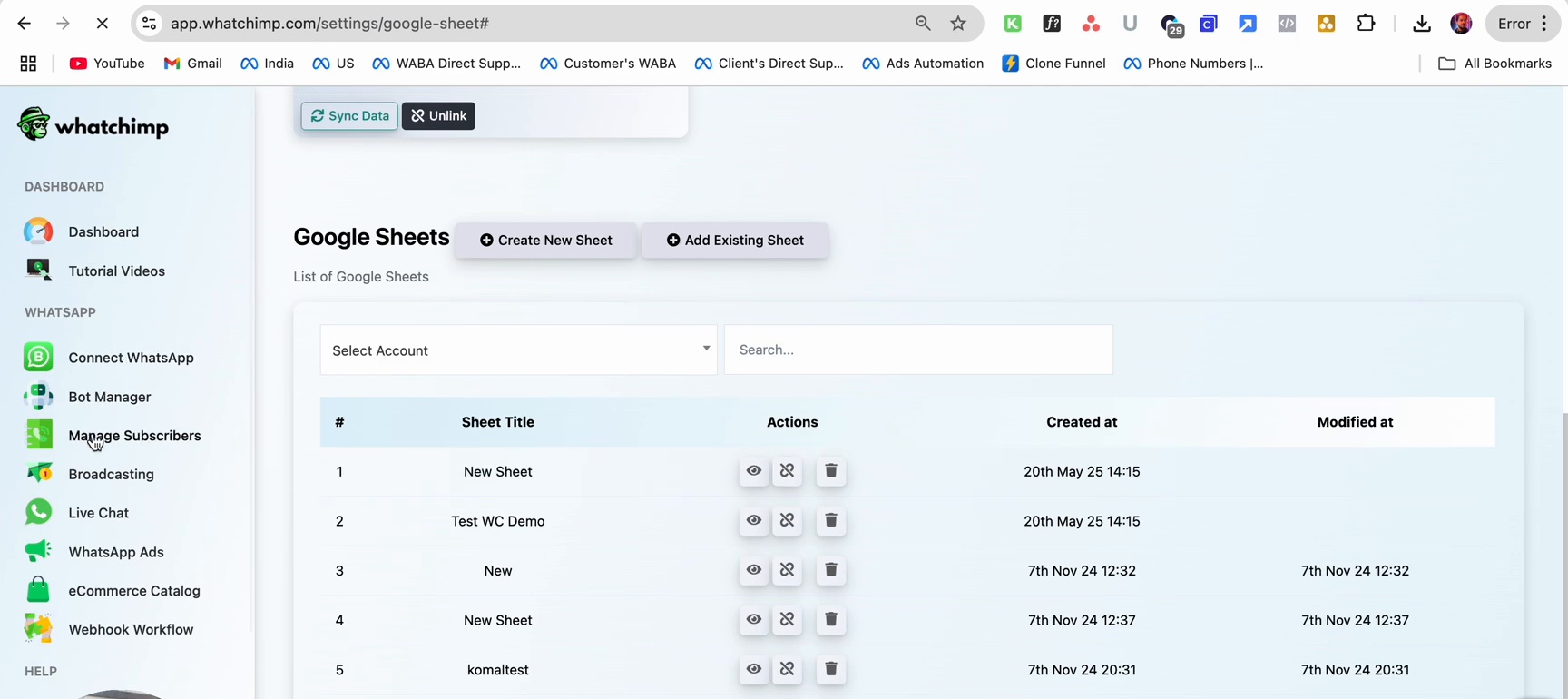 Todas as suas planilhas vinculadas em um só lugar
Próximos passos
Agora que sua conta do Google está conectada, você pode:
- Import Contacts from Google Spreadsheet para importar contatos em massa para o Subscriber Manager do WhatChimp.
- Send New Subscriber Data to Google Spreadsheet para salvar automaticamente as informações de novos subscribers em uma planilha.