SMS Marketing kaise set up karein: ek complete beginner's guide
WhatChimp mein SMS marketing set up karne ki step-by-step guide, SMS provider connect karne se lekar apni pehli campaign bhejne aur track karne tak.
Updated 25 June 2026
SMS marketing aapke customers tak seedhe unke phone par pahunchne ka ek simple tarika hai, chahe aap offers, reminders, ya order updates bhej rahe hon. Ye guide aapko batati hai ki WhatChimp mein SMS marketing kaise set up karein, SMS provider connect karne se lekar apni pehli campaign bhejne aur results track karne tak.
Prerequisites
Shuru karne se pehle, ye ensure karein ki aapke paas hai:
- Ek WhatChimp account jisme SMS features ka access ho.
- Kisi SMS provider ke saath ek account (jaise Twilio, Plivo, Nexmo/Vonage, Clickatell, ya Africastalking).
- Aapke provider ka Auth ID, Auth Token, aur ek Sender/From number ya ID. Ye aapko apne SMS provider ke dashboard mein milenge.
Step 1: SMS Integration settings kholein
- Apne WhatChimp dashboard mein log in karein.
- Left sidebar se Settings & Integration kholein.
- SMS Integration par click karein.
Isse SMS settings page khulta hai, jahan aap apne SMS profiles manage karte hain.
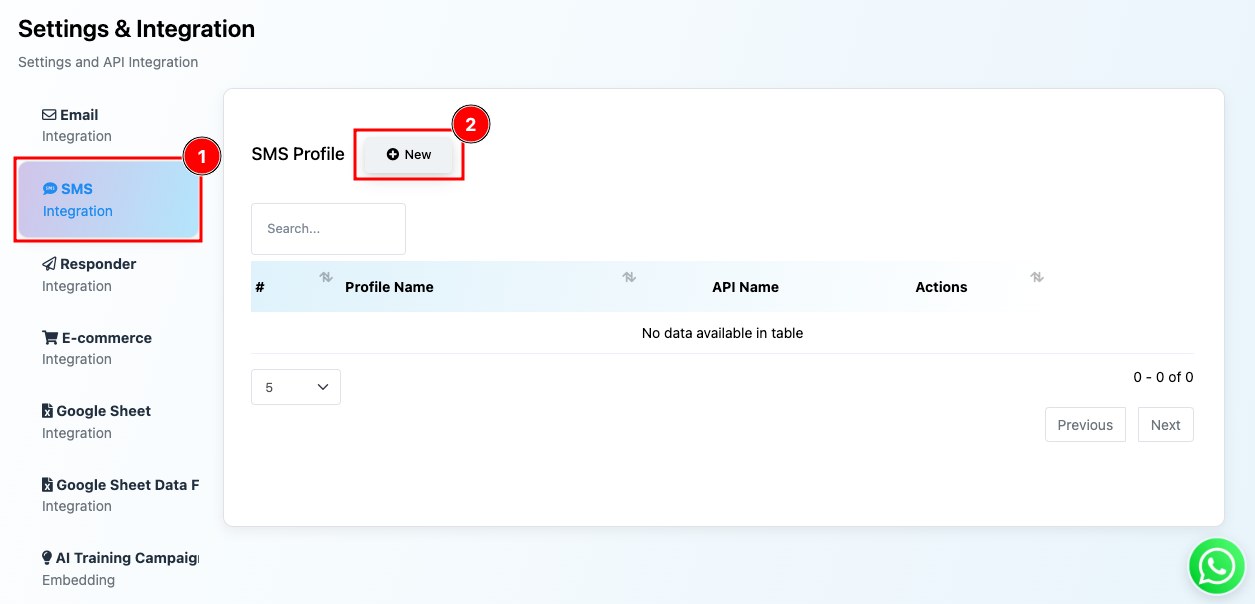 SMS Integration kholein, phir profile add karne ke liye New par click karein
Step 2: Ek SMS Profile banayein
Ek SMS profile aapke SMS provider ki connection details store karta hai. Ek banane ke liye:
- SMS settings page par New par click karein.
- Ek Profile Name enter karein jise aap baad mein pehchaan sakein.
- API Name choose karein, yaani jo SMS provider aap use kar rahe hain (jaise Twilio, Plivo, ya Nexmo/Vonage).
- Apne Auth ID, Auth Token, aur Sender/From details enter karein. Ye aapke SMS provider ki website se aate hain aur inhi se WhatChimp aapke account ke through messages bhej pata hai.
- Save par click karein.
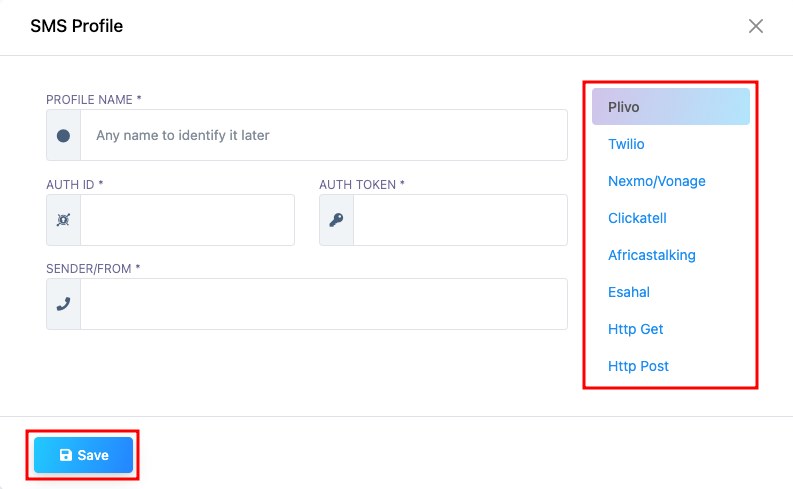 Apna SMS provider choose karein aur Auth ID, Auth Token aur Sender details enter karein
Step 3: Ek SMS Broadcasting campaign banayein
Ab aap ek campaign bana sakte hain aur choose kar sakte hain ki use kaun receive karega.
- Sidebar mein Broadcasting par jaayein.
- Nayi campaign shuru karne ke liye Create par click karein.
- Wo bot account choose karein jisme wo subscribers hain jinhe aap message karna chahte hain.
- Ek Campaign Name enter karein taaki aap is campaign ko baad mein pehchaan sakein.
- SMS API select karein, yaani jo SMS profile aapne Step 2 mein banaya tha.
- (Optional) Har message ke beech Message Delay seconds mein set karein. Isse aap apne provider ke rate limits ke andar rehte hain.
- Apna message likhein, phir Create Campaign par click karein.
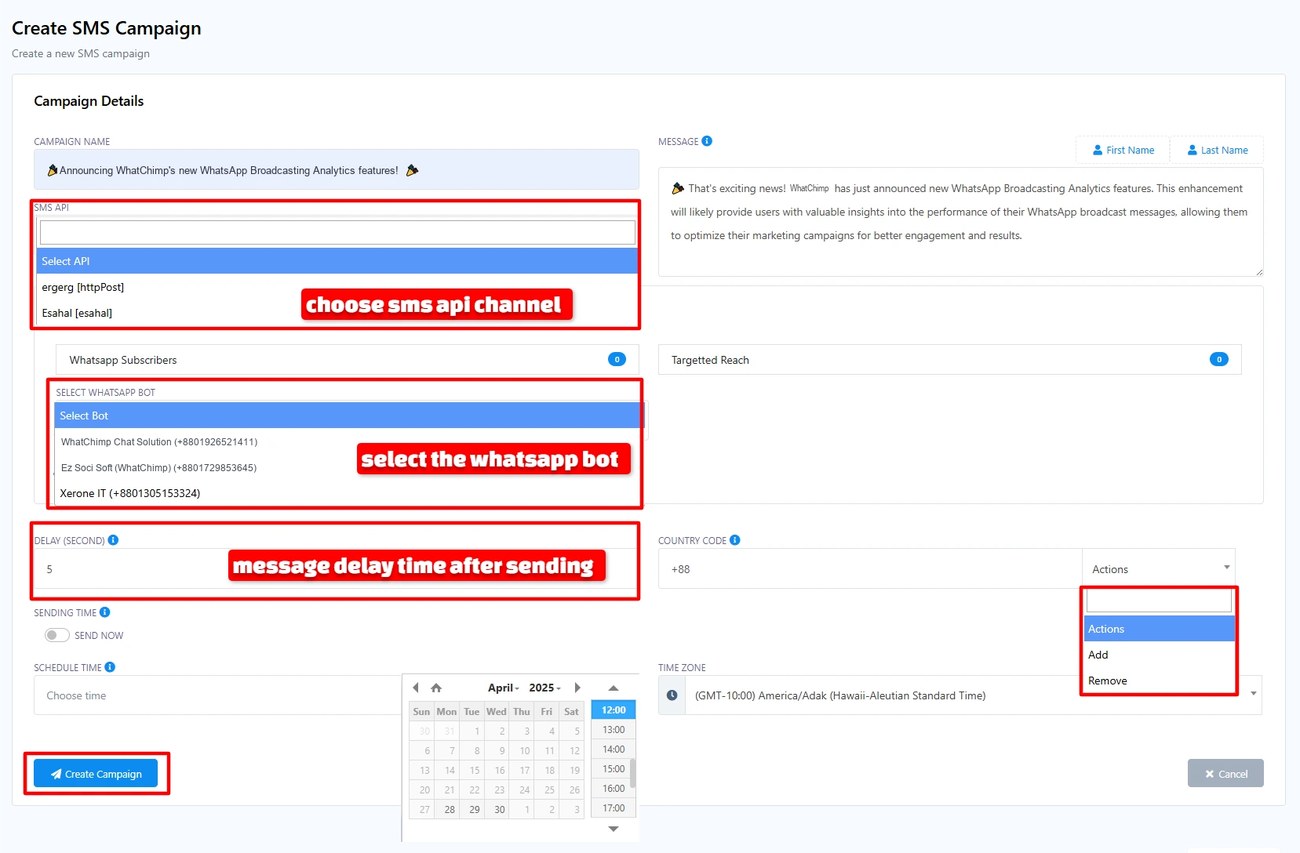 Apna SMS API choose karein, bot account select karein aur message delay set karein
Step 4: Campaign finalize karke launch karein
Bhejne se pehle, last details set karein:
- Targeted Reach: wo audience choose karein jise message milega.
- Sending Time: turant bhejein ya baad ke liye schedule karein.
- Country Code: ensure karein ki aapke contacts ke phone numbers ka country code sahi hai (jaise Bangladesh ke liye +88).
Jab sab kuch theek lage, apni SMS campaign launch karne ke liye Create Campaign par click karein.
Step 5: Apni campaign track aur analyze karein
Ek baar aapki campaign live ho jaaye, aap iski performance track kar sakte hain. WhatChimp ki campaign reporting aapko har broadcast ka clear view deti hai.
SMS Broadcasting section mein aapko apni ongoing aur completed campaigns ki list dikhegi. Har row mein ek Actions column hota hai jahan se aap report dekh sakte hain (eye icon) ya campaign delete kar sakte hain (trash icon).
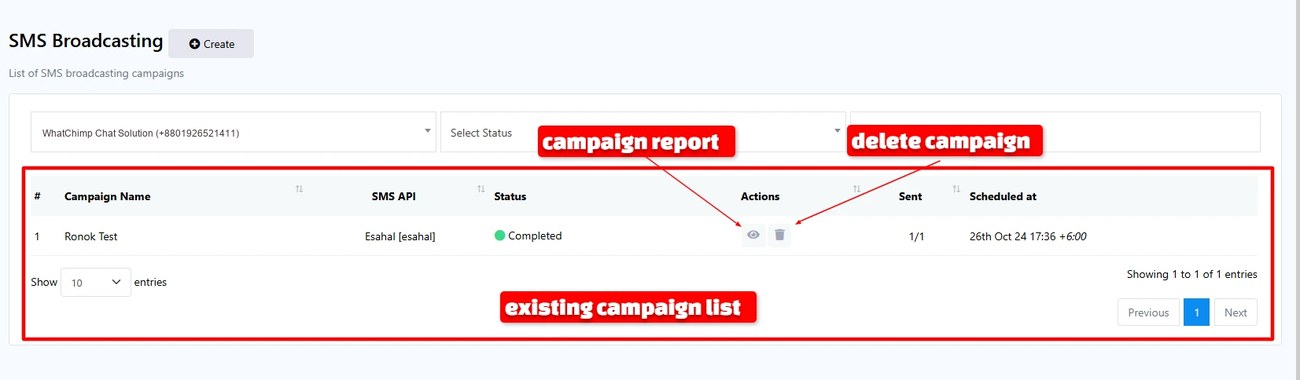 Eye icon se report kholein, ya trash icon se campaign delete karein
Campaign report kholne ke liye eye icon par click karein. Sabse upar aapko dikhega:
- Status: campaign completed hai ya abhi chal rahi hai.
- Targeted: kitne subscribers broadcast ka part the.
- SMS API: messages bhejne ke liye jo profile use hua.
- Sent: kitne messages bheje gaye, delivery percentage ke saath.
Iske neeche, report har message ko list karti hai:
- Chat ID: har bheje gaye message ka ek unique identifier.
- Name: jis subscriber ko SMS mila, agar available ho.
- Sent at: jis time message bheja gaya.
- Response: message ka koi response data, jaise delivery confirmation.
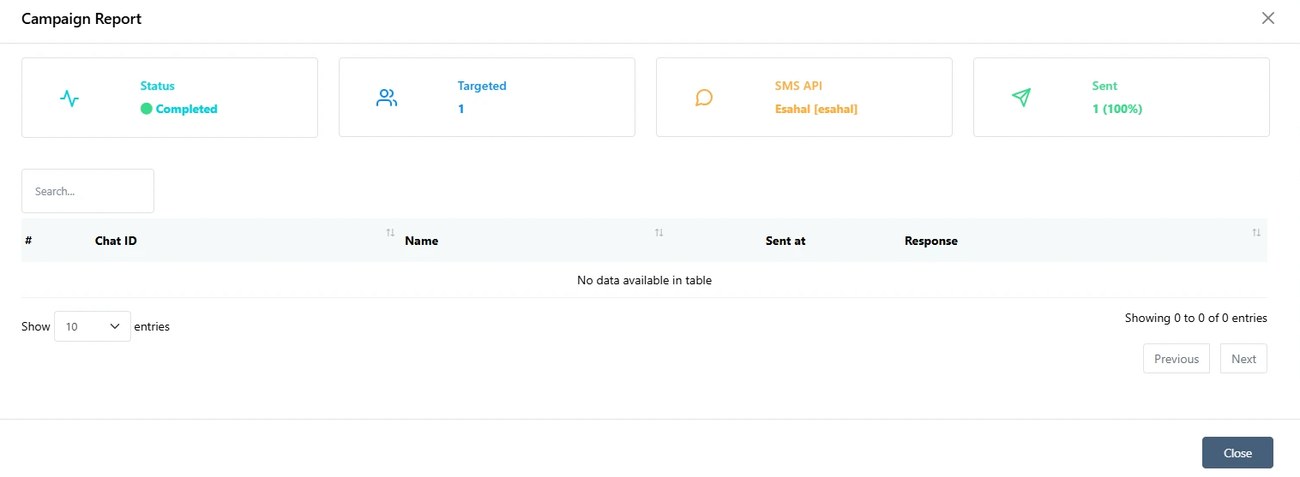 Report status, targeted reach, SMS API aur delivery rate dikhati hai
In reports ko regularly check karna aapko ye dekhne mein help karta hai ki kya kaam kar raha hai, aur apni next campaign improve karne mein.
FAQs
WhatChimp mein SMS marketing set up karne se pehle mujhe kya chahiye?
Aapko ek WhatChimp account chahiye jisme SMS access ho, aur kisi SMS provider (jaise Twilio, Plivo, ya Nexmo/Vonage) ke saath ek account. Apne provider se aapko ek Auth ID, ek Auth Token, aur ek Sender/From number ya ID chahiye hoga.
Mujhe mera Auth ID aur Auth Token kahan milega?
Ye aapke SMS provider ke dashboard se aate hain, WhatChimp se nahi. Inhe copy karne ke liye apne provider ki website par log in karein, phir inhe apne SMS profile mein paste karein.
Kya main ek SMS campaign baad ke liye schedule kar sakta hoon?
Haan. Campaign finalize karte waqt, ek Sending Time choose karein. Aap ise turant bhej sakte hain ya broadcast ke liye ek date aur time set kar sakte hain.
Country Code important kyun hai?
SMS ko deliver hone ke liye poora international number chahiye. Agar country code missing ya galat hai, to messages fail ho sakte hain. Apne contacts ke liye sahi code set karein (jaise Bangladesh ke liye +88).
Mujhe kaise pata chalega ki mere messages deliver hue?
SMS Broadcasting mein Actions column se campaign report kholein. Sent count aur delivery percentage dikhate hain ki kitne messages gaye, aur per-message rows har recipient ka status dikhati hain.